ネトセツでは個別で相談を無料で受け付けています。
記事を読んでも悩みが解決できない場合、ネット通信・回線を良いもの&費用を安くしたい場合など、どこに相談したらいいか迷っている方は直接ネトセツへ気軽にご相談ください。
公式LINEから相談 ▶ LINE@
SNSから相談 ▶ X(旧Twitter)DMにて
問い合わせが多くて返信が遅くなる場合もありますが、その時はごめんなさい。

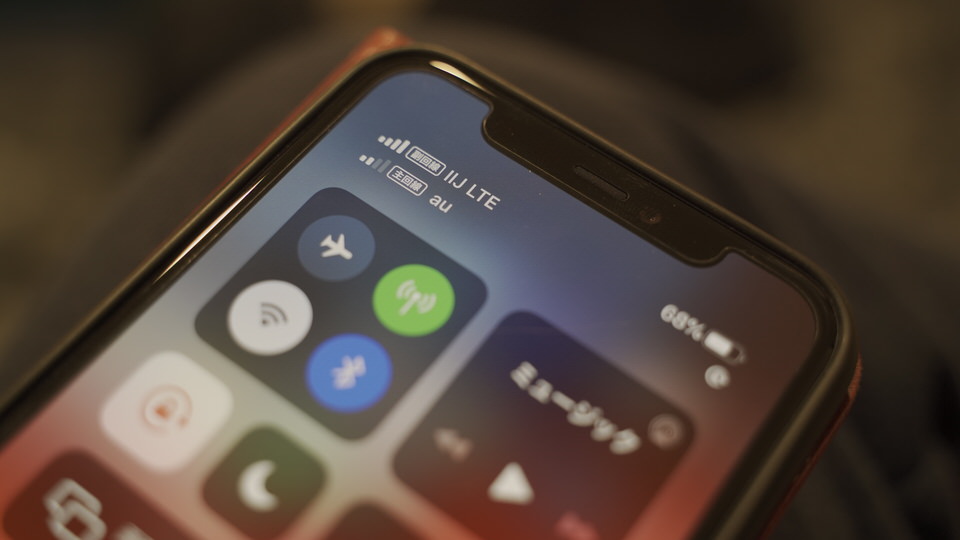
IIJ mioのeSIMを使った「0ギガからのデータプランゼロ」の申込みから利用開始までの設定方法を画面遷移で手続きの流れを解説します。
またeSIMは通常の物理SIMとは異なり郵送されてこないので申込みから数分で利用開始が可能です。
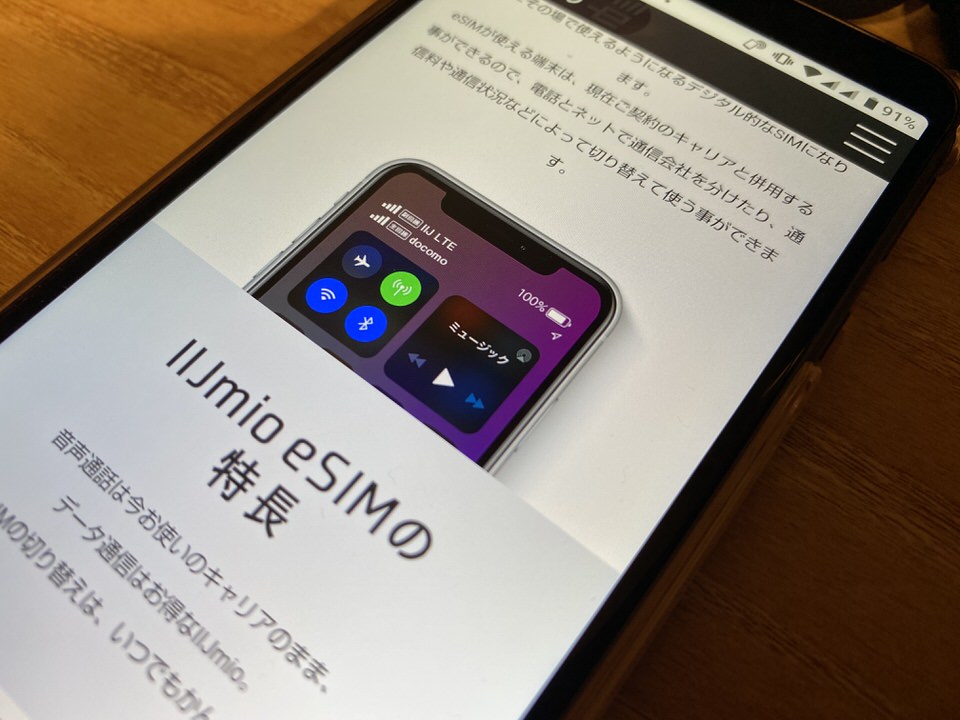
IIJ mioのeSIMを使うには以下の3つが必要になるので必ず事前にチェックしましょう。
この3つがなければIIJ mioのeSIMプラン「データプランゼロ」は利用できません。
またこのプランに関しては本人確認時の免許証や保険証の書類は必要なく、クレジットカードの承認が行えれば1時間もかからずすぐに利用することができます。
eSIMが使えるスマートフォンはAndroidとiPhoneはシリーズが限られています。
| eSIM対応スマホ | |
|---|---|
| Apple | iPhoneXs/iPhoneXs MAX/iPhone XR/iPhone 11/iPhone 11 Pro/iPhone 11 Pro MAX |
| Android | Google Pixel 4/Google Pixel 4 XL/Galaxy S20,S20+,S20 Ultra/Galaxy Fold |
これらのスマートフォンを持っている方は利用が可能ですが、ドコモ・au・ソフトバンクでSIMロックされている場合はSIMロックの解除が必要になります。
またAndroid版もハイエンドモデル限定となっており現時点では国内のeSIMスマホの平均価格は高めです。
| eSIM対応タブレット | |
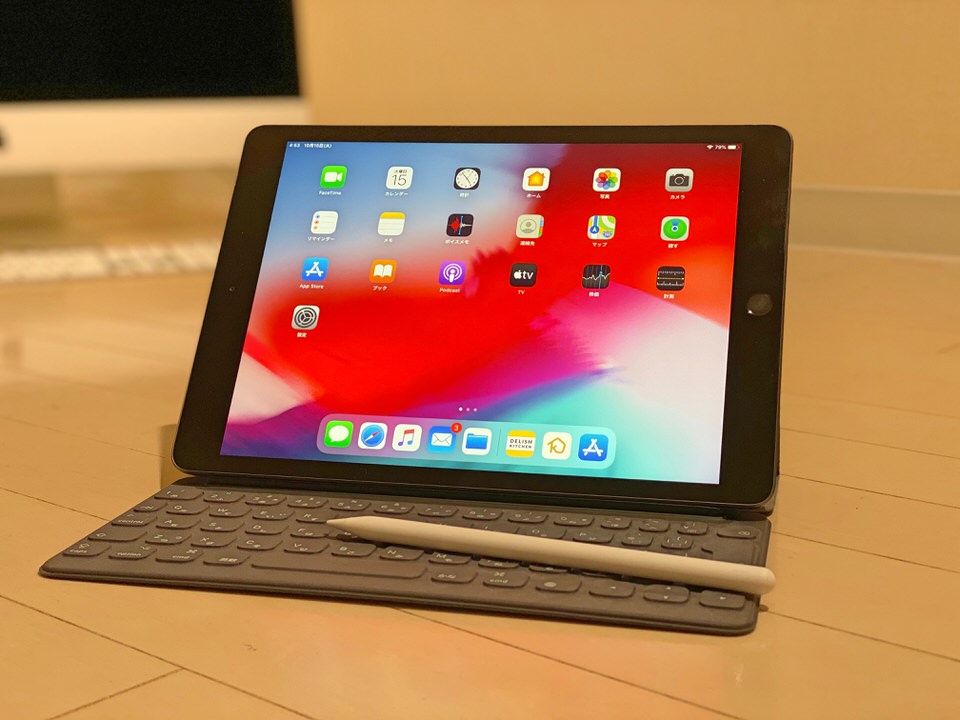
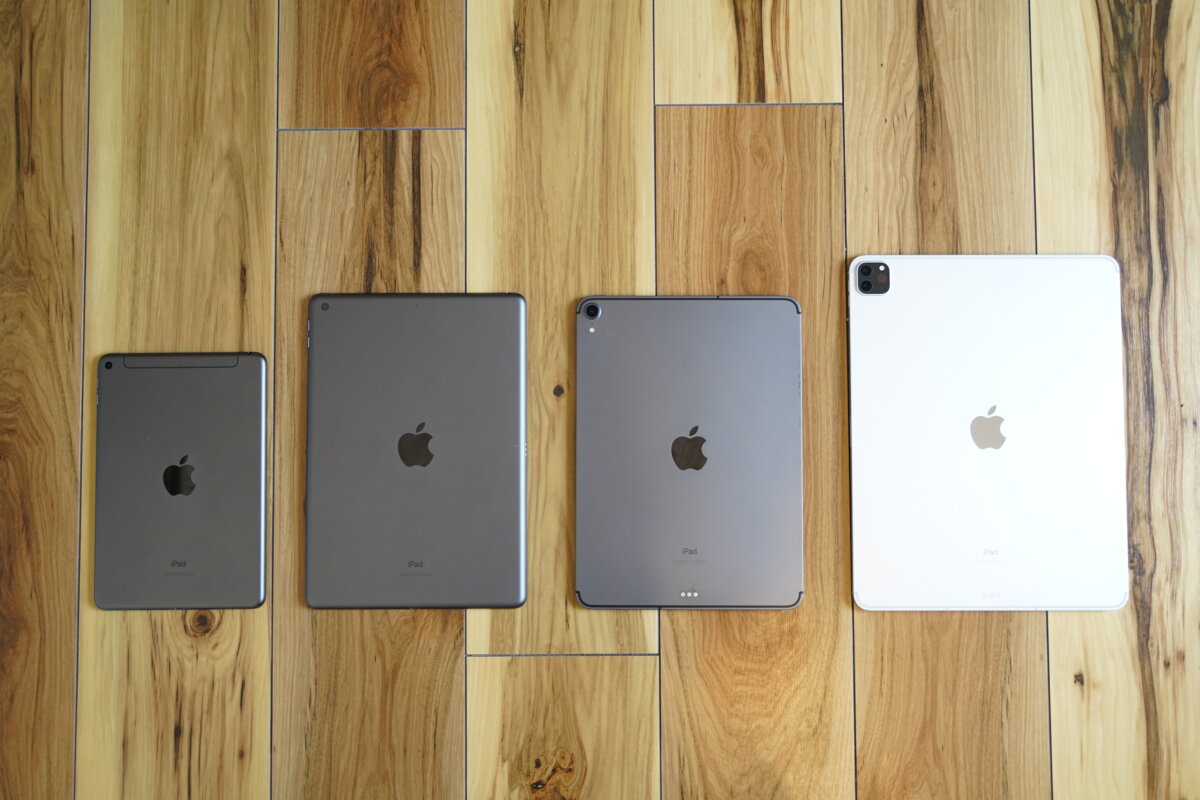
| iPad(第7世代)/iPad mini(第5世代)/iPad Pro 11インチ/iPad Pro 12.9インチ(第1/第2世代) |
ちなみにiPadは現在販売されているモデルはセルラー版であればすべてeSIMに対応しています。※WiFiモデルは利用ができません。
| eSIM対応パソコン | |
| Surface Pro X/Surface Pro LTE Advanced/ASUS TransBook Mini T103HAF-LTE/ASUS TransBook Mini T103HAF-GR079LTE |
eSIMに対応してなおかつIIJmioで動作確認が取れているパソコンはサーフェスシリーズとASUSのパソコンです。※残念ながら現時点ではeSIMに対応したMacのパソコンはありません。
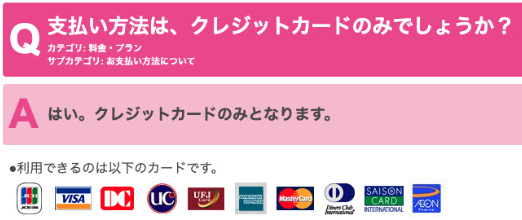
IIJmioでは支払い方法がクレジットカードのみとなっており、銀行口座での引き落としやデビットカード、プリペイドカードでの決済には対応していません。
| 対応クレジットカード | JCB・VISA・DC・UC・UFJ・アメリカンエキスプレス・マスター・ダイナース・SAISON・イオンクレジット |
 ネトセツ
ネトセツもしも未成年の方でクレジットカードを持っていない場合は家族に相談した上で親御さんにお願いして親御さんの名義での決済が必要となります。
[kjk_balloon id=”1″]もしも未成年の方でクレジットカードを持っていない場合は家族に相談した上で親御さんにお願いして親御さんの名義での決済が必要となります。[/kjk_balloon]
eSIMプラン「データプランゼロ」はIIJ mioの公式サイトより申込み手続きを進めます。
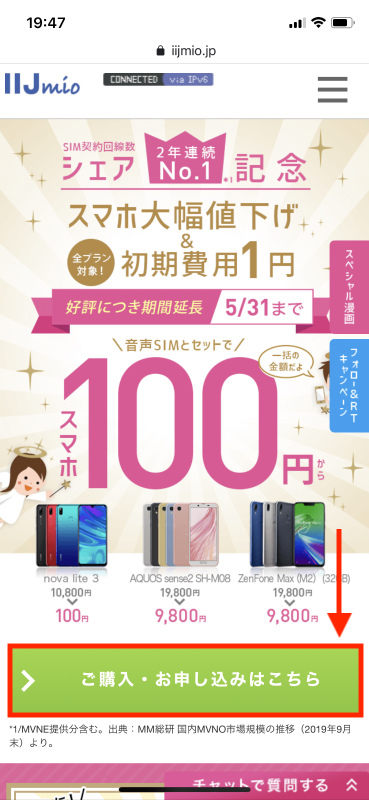
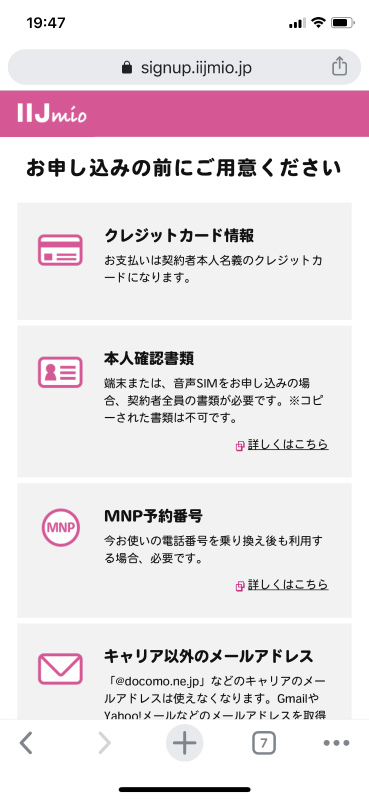
【お申し込みの前にご用意ください】というページがあるのでクレジットカードだけは用意してください。
本人確認書類は「音声SIM」と「端末購入」の場合のみとなりeSIMのみの契約であれば必要ありません。※もしもここで電話番号のみの0ギガプランを利用する場合は本人確認書類が必要です。
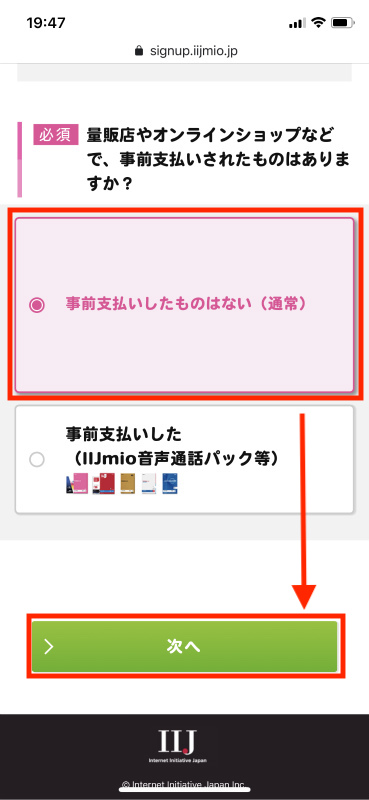
「事前支払いしたものはない(通常)」にチェックを入れて「次へ」をタップします。
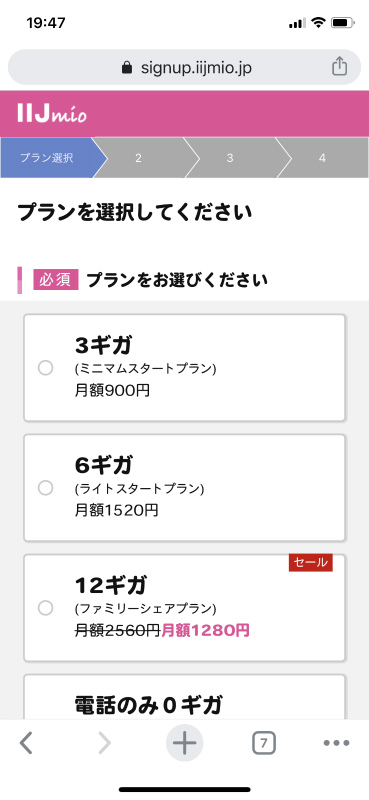
プラン選択画面で下へスクロールします。
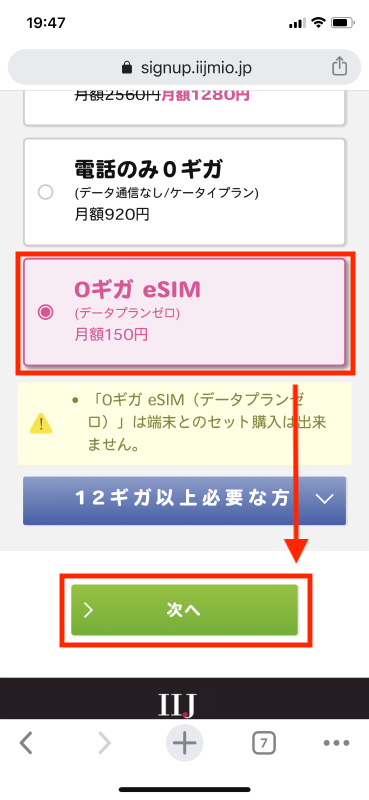
は「0ギガ eSIM(データプランゼロ)」にチェックを入れて「次へ」をタップ
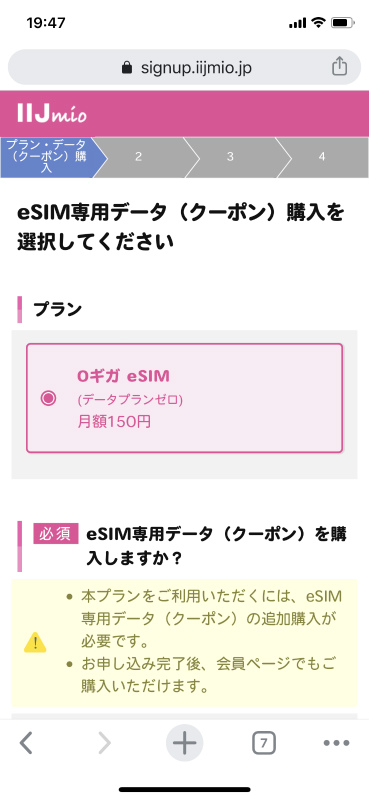
eSIM専用データ(クーポン)購入を選択という画面で購入したいギガ数を選択することができます。
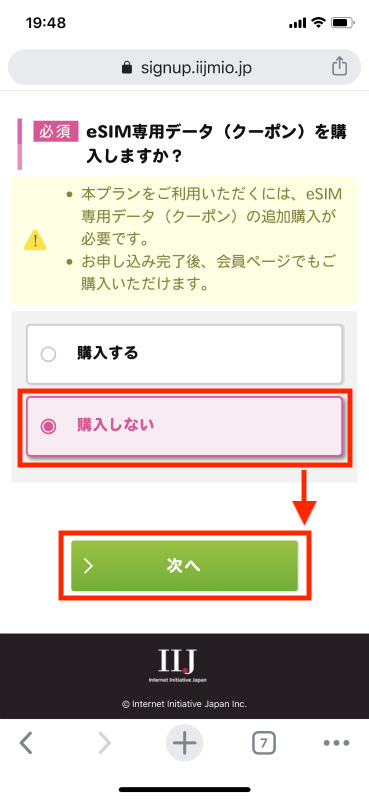
ただしこのeSIM専用クーポンは申込み完了後でも購入できるのでここでは「購入しない」にチェックを入れて次をタップしています。
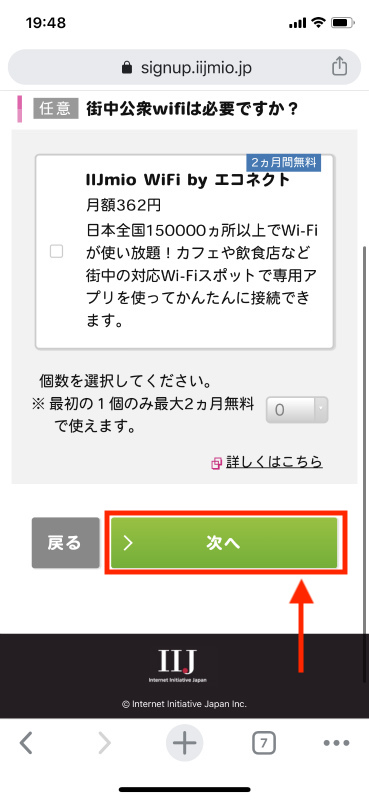
【カフェやレストラン等で使える街中公衆WiFi】のオプションサービスの選択肢があります。
もしも全国15万箇所のWiFiスポットを利用したい場合はチェックを入れてください。チェックを入れると毎月362円の利用料が発生します。
不要あればそのまま「次へ」をタップします。
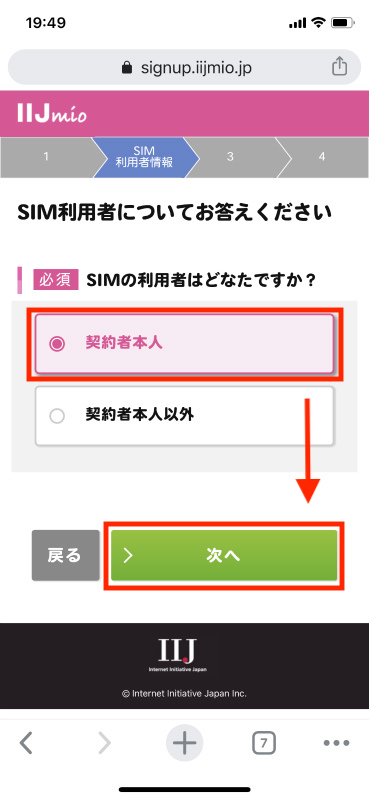
SIM利用者情報の入力では「契約者本人」にチェックを入れて「次へ」をタップします。
もしもクレジットカードを持たないお子さんが操作している場合は親御さん(お父さん・お母さん)が操作してください。
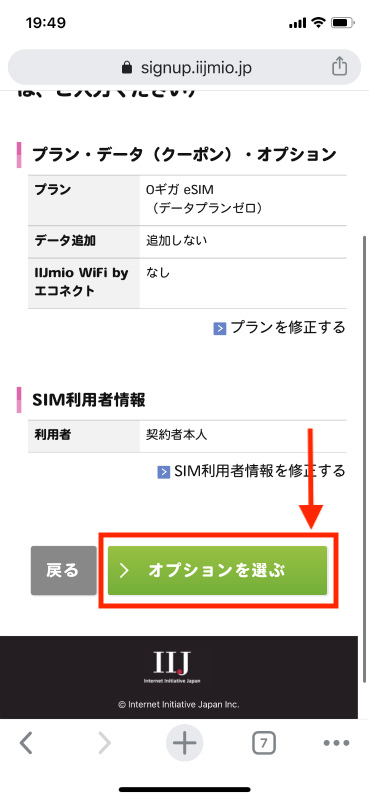
【プラン・SIMに間違いがないか、ご確認ください・・】という表記でプランが「0ギガ eSIM(データプランゼロ)」になっているか確認し、問題がなければ「オプションを選ぶ」をタップします。
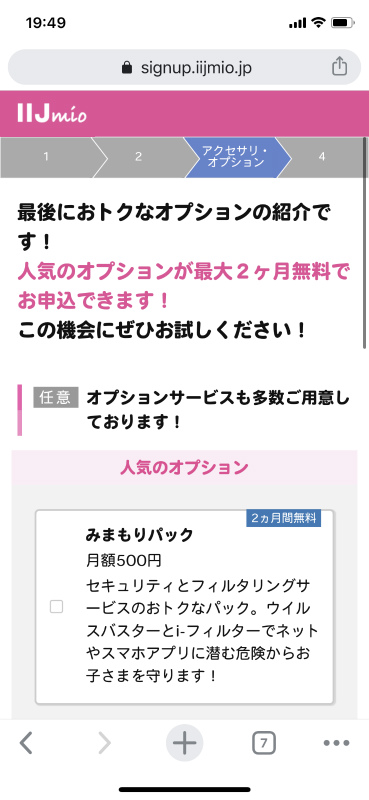
【みまもりパック:月500円】と【迷惑防止パック:月500円】の2つのオプションを選択する項目がありますが、eSIMプランではればあまり加入しても恩恵がないのでどちらもチェックは不要でOKです。
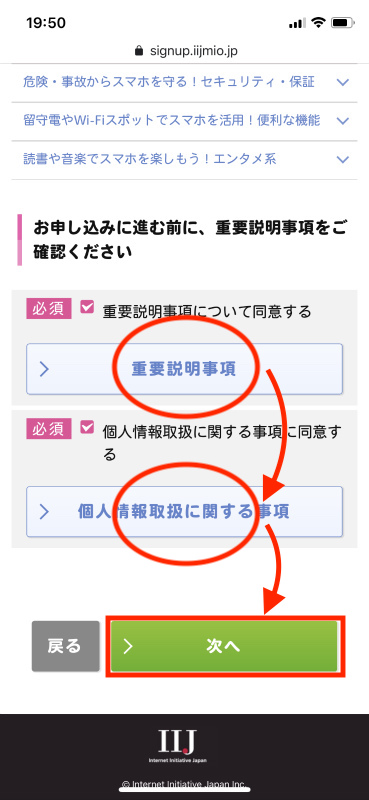
また下に表示されている【重要説明事項】と【個人情報取扱いに関する事項】はタップして読んだ上でチェックが入れば「次へ」を押します。
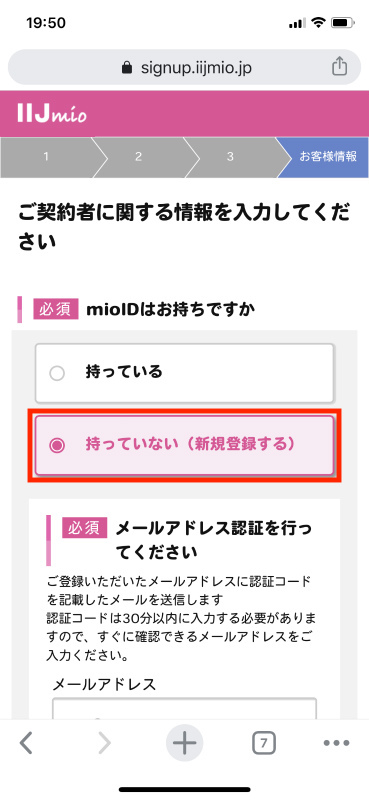
契約者の情報入力画面です。最初に【mioIDはお持ちですか】と表示されるので「持っていない(新規登録する)」をタップします。
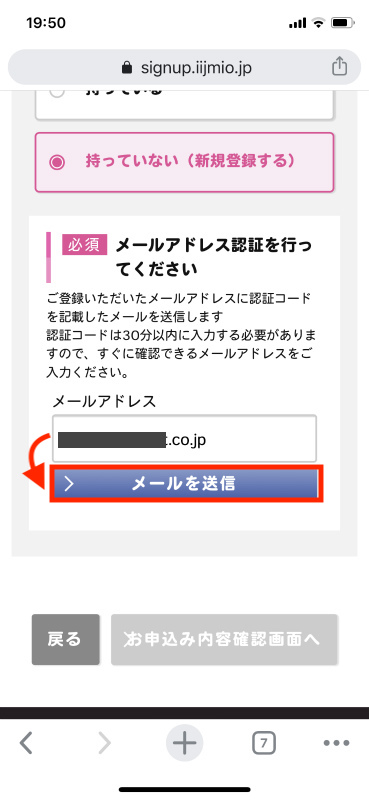
登録のための「自分の利用しているメールアドレス」を入力したら認証のために「メールを送信」をタップ。
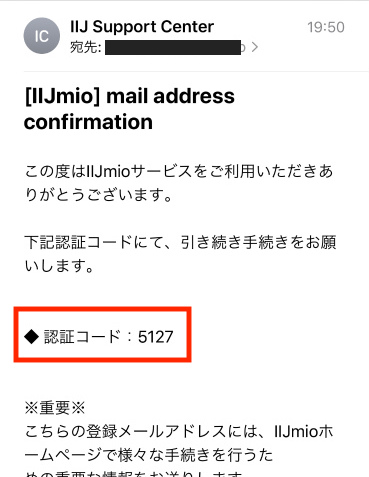
すると自分のメールアドレス宛に認証コードが届きます。
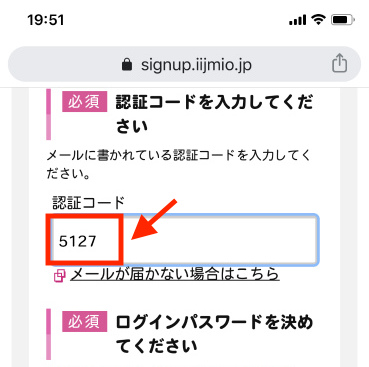
届いた認証コードを入力して手続きを進めます。
それ以降は以下の情報
・ログインのためのパスワード設定
・お知らせメールの受信可否選択
・契約者名(漢字)
・契約者名(全角カナ)
・契約者名(ローマ字)
・性別
・生年月日
・住所
・電話番号
・クレジットカード情報
をすべて入力していきます。
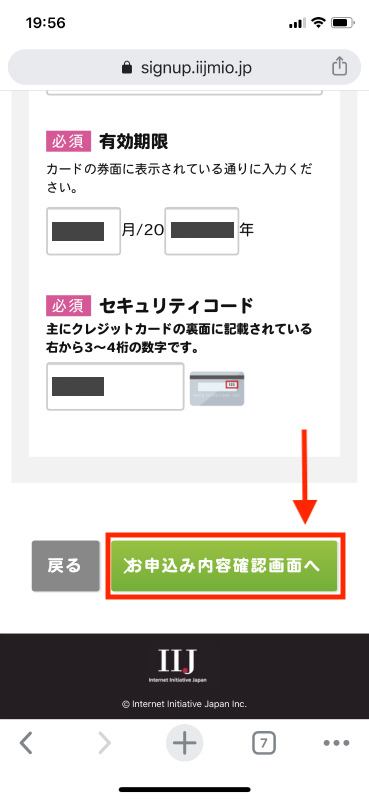
すべての入力手続きが済んだら「お申込内容確認画面へ」をタップします。
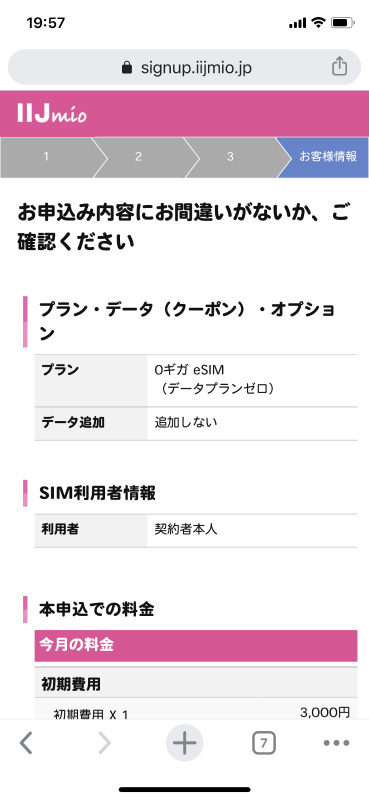
【お申込内容にお間違いがないか、ご確認ください】と表示されるので、金額の確認+消費税の金額で間違いがないか確認してください。
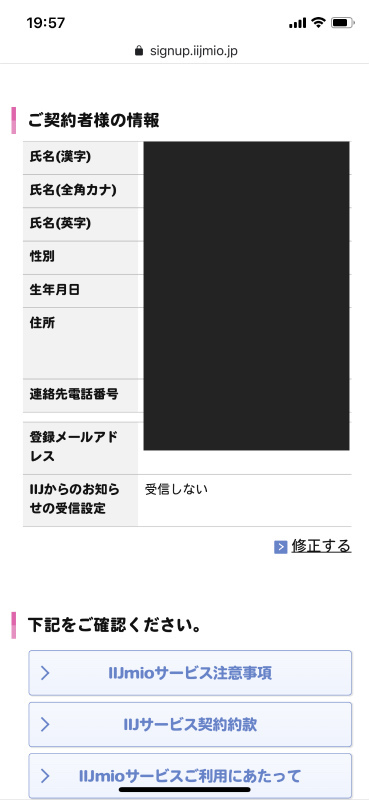
次に【ご契約者様の情報】に入力した本人の情報に誤りがないか確認します。※誤りがあれば【修正する】から修正してください。
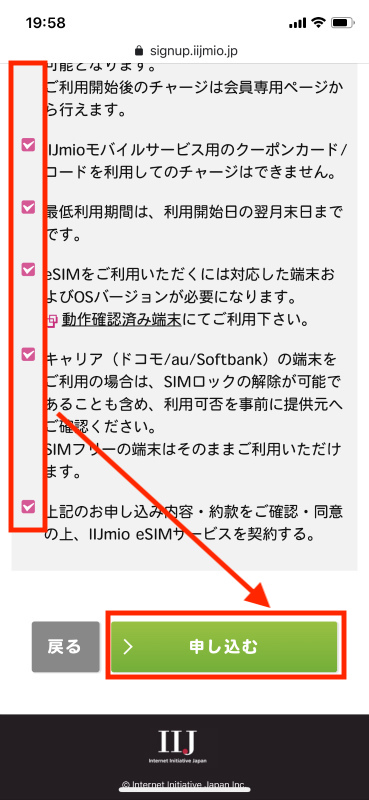
また最後の申込み前の「確認項目にすべてチェック」を入れて「申し込む」をタップします。
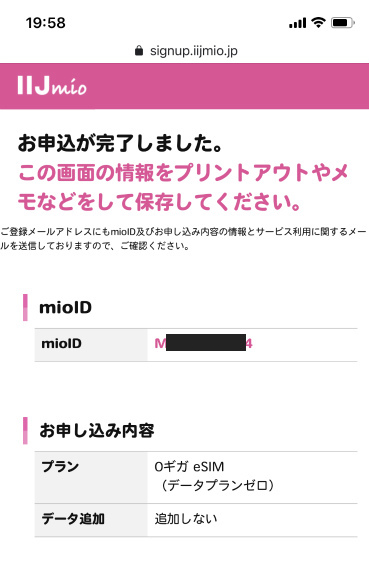
【お申し込みが完了しました】と表示されれば完了です。
ネトセツこの画面はプリントアウトもしくはメモしてくださいと表示されるのでスクリーンショットなどを取って保存しておくかプリントアウトしておきましょう。
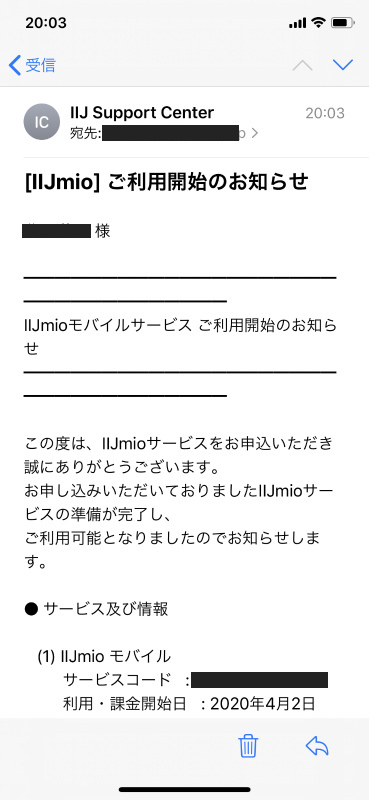
IIJmioから「【IIJmio】ご利用開始のお知らせ」メールが届いてることを確認しておきましょう。
申込みから利用可能になるまでには申込み完了から約10〜15分程度となります。
この手続きはデータプランゼロのeSIMプランをiPhoneで利用可能にするための設定となります。
IIJmioから届いた「【IIJmio】ご利用開始のお知らせ」メールを開きます。
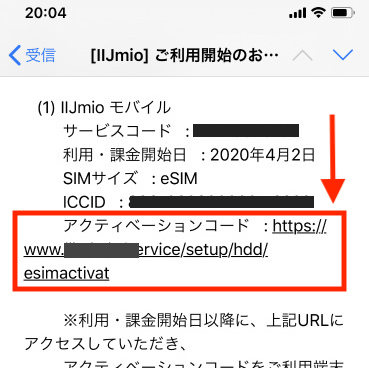
このメールにあるアクティベーションコードのURLをタップします。
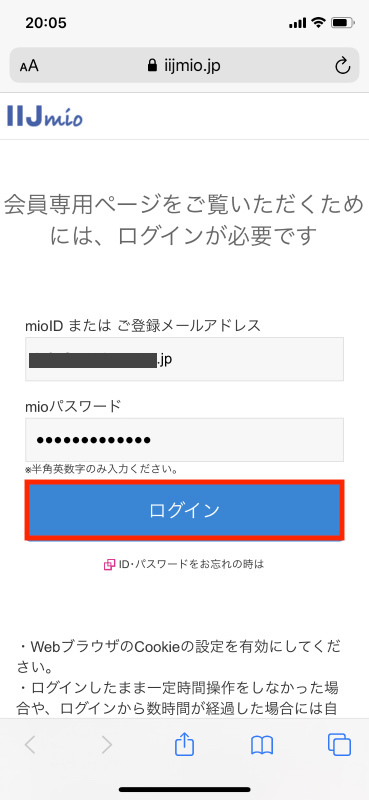
IIJmio会員専用ページのログイン画面が開くのでmioIDor登録メールアドレスと設定したパスワードでログインします。
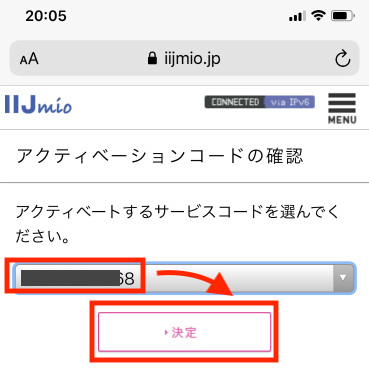
プルダウンからアクティベートするサービスコードを選択して「決定」をタップ。
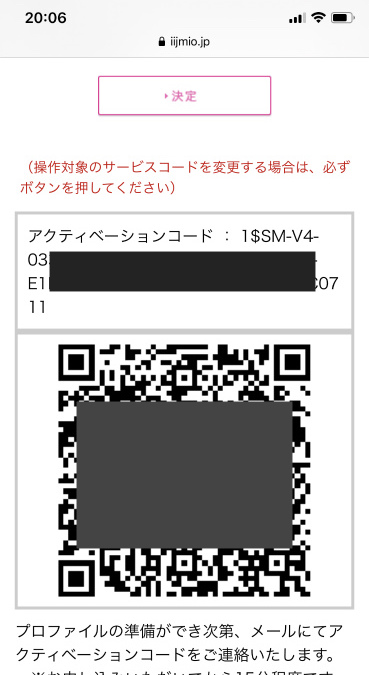
するとアクティベーションコードとQRコードが表示されます。
このQRコードをiPhoneのカメラで読み込む必要があるため、このQRコードをプリントアウトするか別のカメラ(スマホ)などで撮影して次のiPhoneの操作で読み取れるように予め準備をしておきます。
先程のQRコードを他の機器もしくはプリントアウト等で表示させた状態で、iPhoneにてIIJmioのeSIMをアクティベートするための操作を行います。
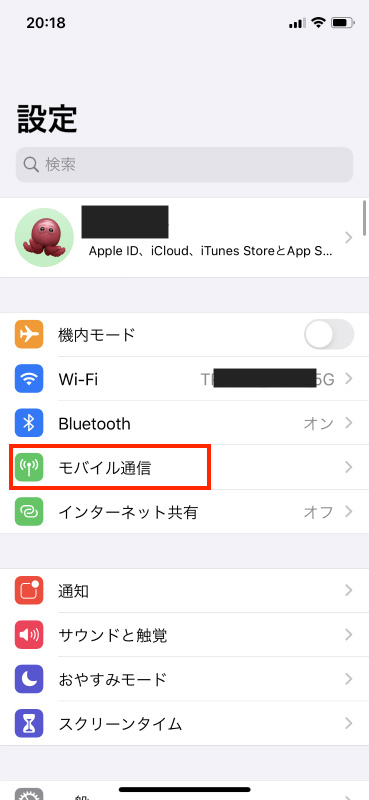
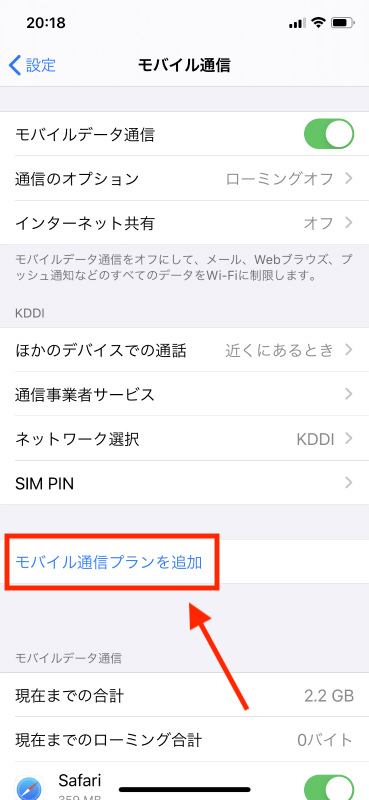
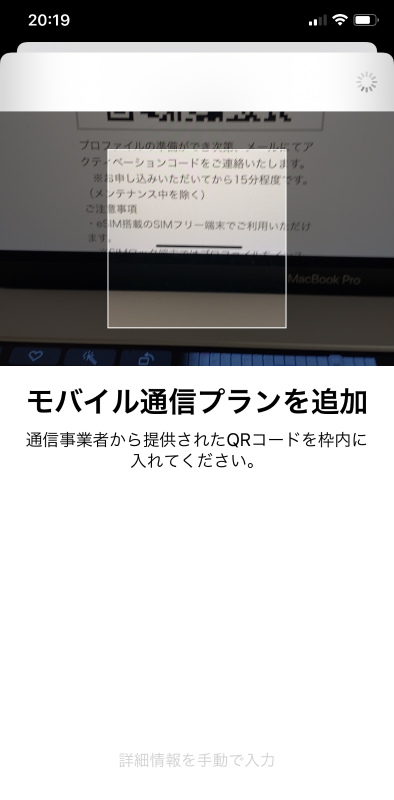
カメラが起動するのでQRコードを読み取ります。
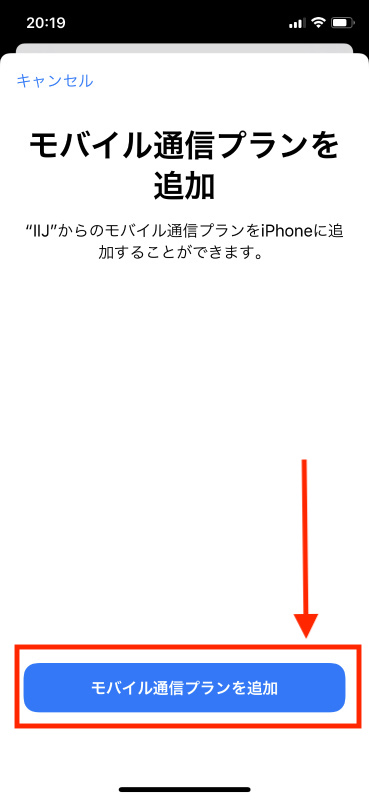
【モバイル通信プランを追加】と表示されるので「モバイル通信プランを追加」をタップします。
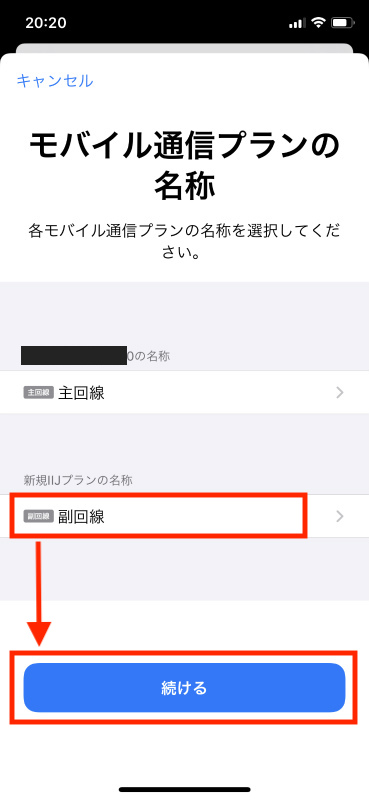
副回線に「新規IIJプランの名称」と表示されるのでそのまま「続ける」をタップします。
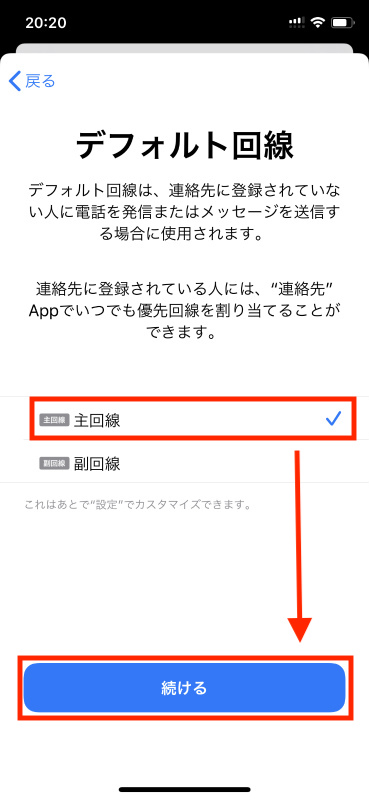
デフォルト回線にどちらかを設定することができるようになりますが、主回線と副回線(IIJ)を選択できます。
今回のIIJmioはデータプランのみの契約となるのでデフォルト回線は電話番号がある主回線側にチェックをいれて「続ける」をタップします。
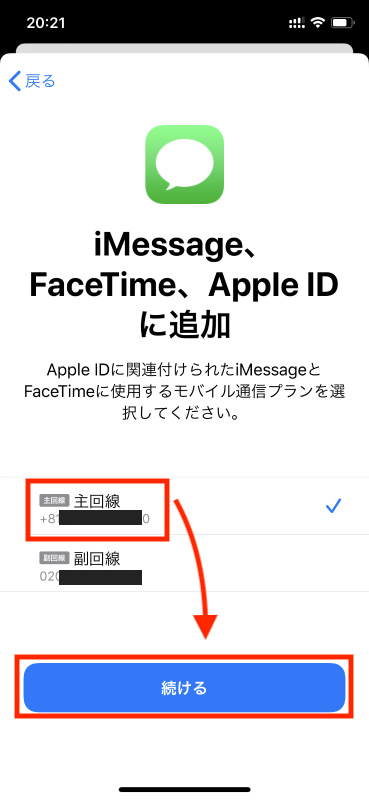
【iMessage、FaceTime、Apple IDに追加】と表示されますが、主回線にチェックを入れた状態で「続ける」をタップします。
※これは副回線を選択してもよいですが、電話番号がなければ意味がないので主回線を選択しています。
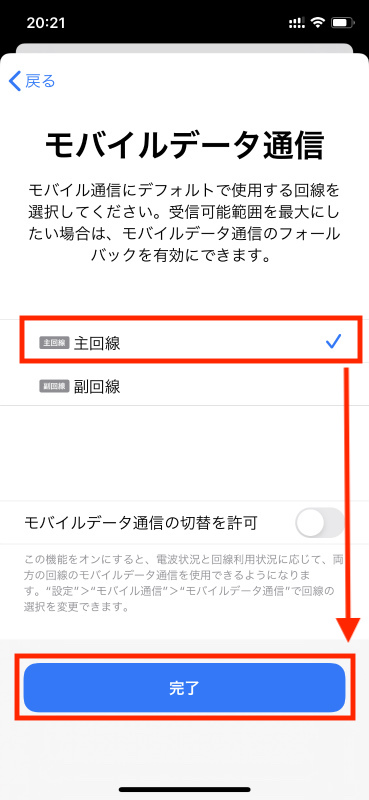
デフォルトでどちらのモバイルデータ通信を使うかにチェックを入れて「完了」をタップします。
また【モバイルデータ通信の切替を許可】については任意で利用したい通信を切り替えたい場合にはOFFのままにしておきましょう。
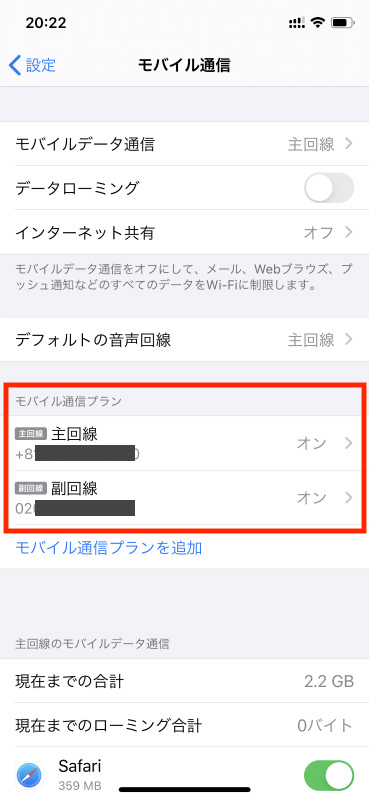
モバイル通信項目に戻り、モバイル通信プランにIIJのeSIMプランの設定が完了となります。
 ネトセツ
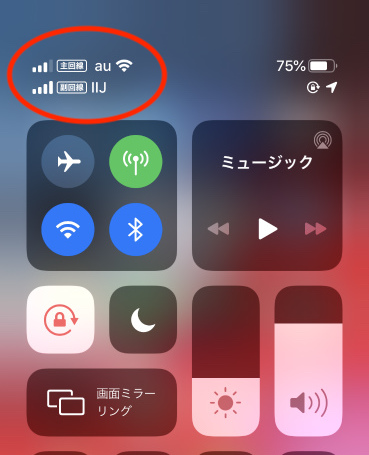
ネトセツこのように主回線と副回線の電波がしっかりと表示されればOKです。これですでにクーポンにて1GB以上を購入していれば通信ができます。
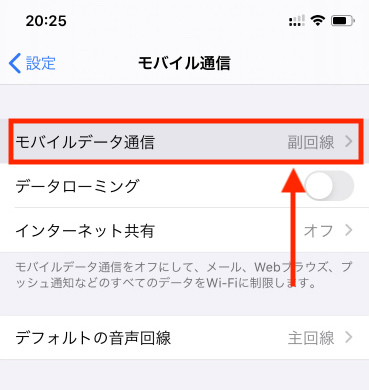
もしもメインのモバイル通信を今回設定したeSIMで行いたい場合は「設定」>「モバイルデータ通信」から副回線にチェックを入れてきりかえてください。
1GBでもギガの追加クーポンを購入していなければeSIMが設定されていても通信ができません。
ギガの追加購入はIIJmioマイページから行います。
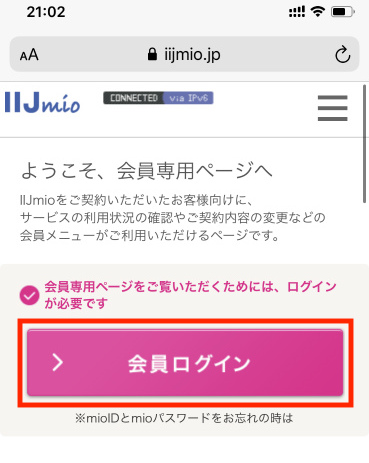
「会員ログイン」をタップ
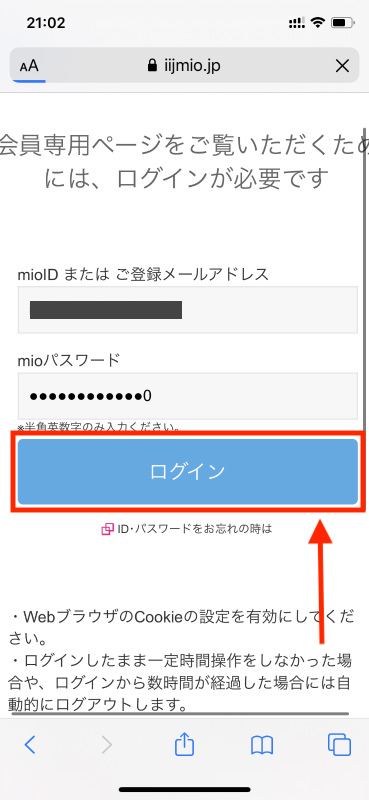
mioIDもしくはメールアドレスとパスワードでログイン。
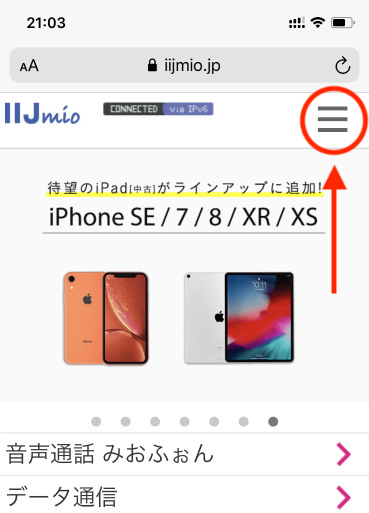
右上の「メニューバー」をタップ
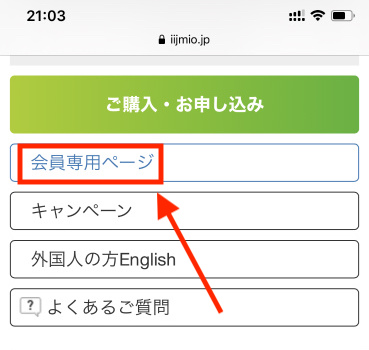
「会員専用ページ」をタップする
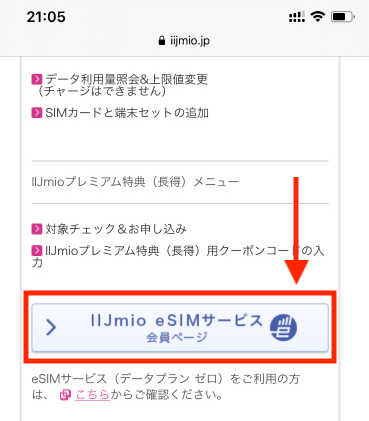
下へスクロールしていくと【IIJmio eSIMサービス会員ページ】があるのでタップします。
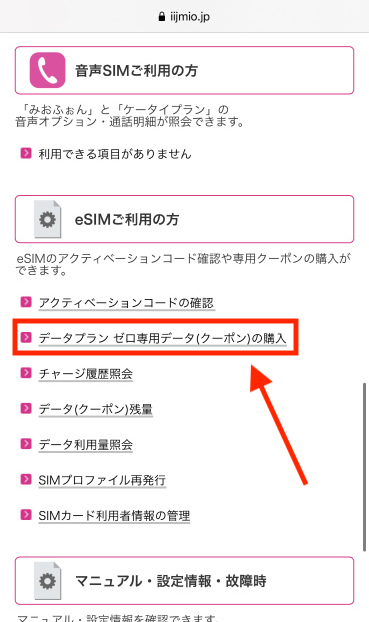
eSIM会員専用ページの中にある「データプラン ゼロ専用データ(クーポン)の購入」をタップ
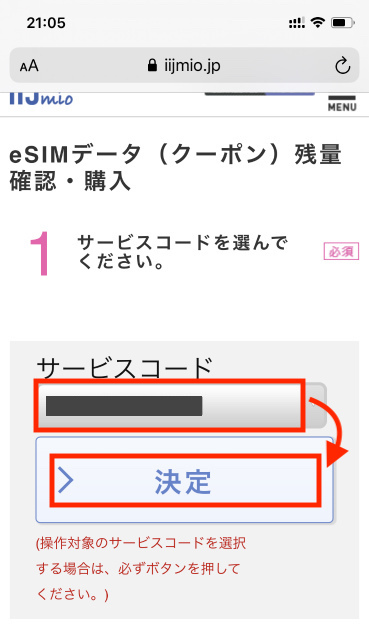
サービスコードをプルダウンから選択し「決定」をタップ
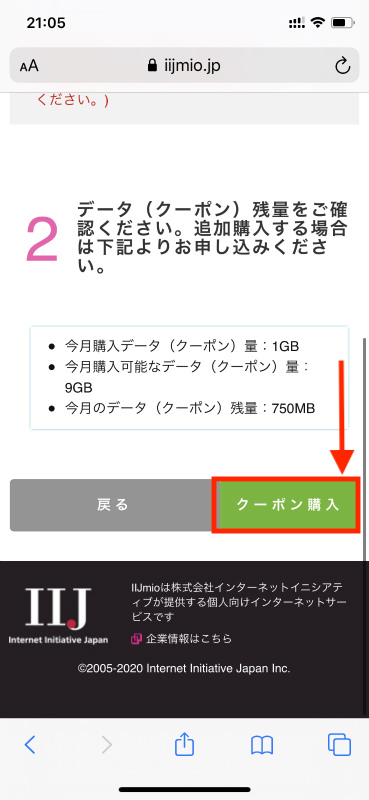
決定をタップすると下へスクロールすれば「クーポン購入」ボタンが表示されるのでタップします。
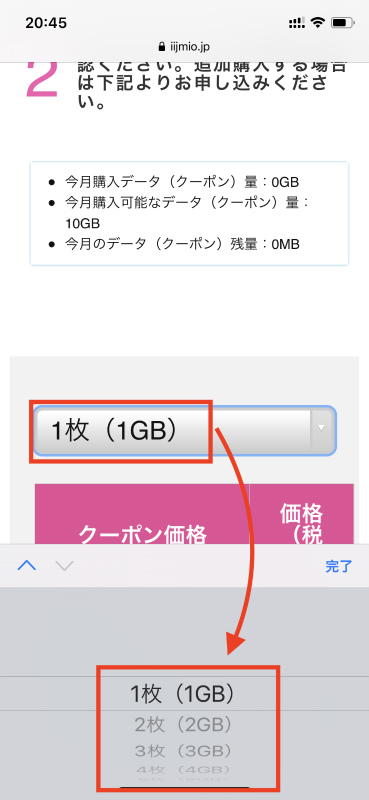
クーポン購入ボタンをタップするとプルダウンで購入するギガ数を選択します。
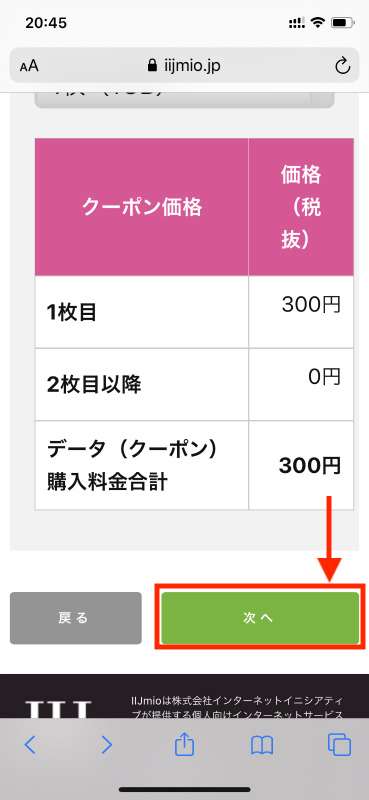
ギガを選択したら金額を確認し「次へ」をタップします。
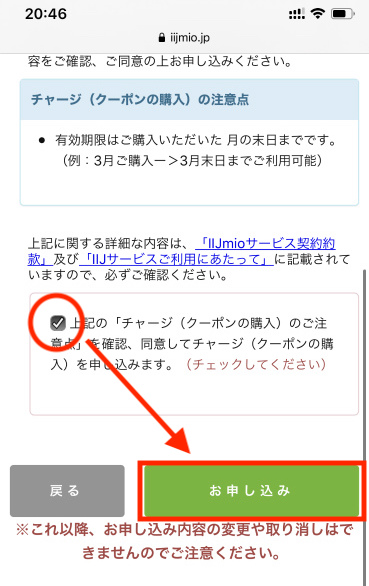
最終画面にて【クーポン購入の注意点と同意】にチェックを入れて「お申し込み」をタップします。
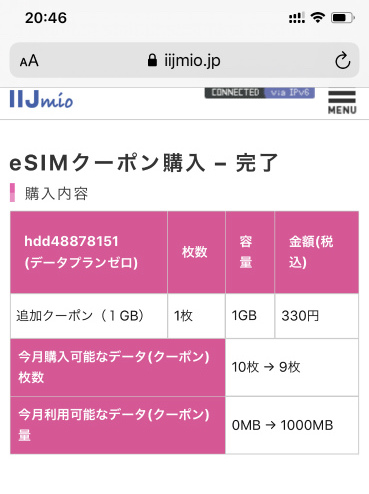
【eSIMクーポン購入-完了】と表示されれば手続きOKです。
ネトセツもしも契約申込み時にクーポンを購入していない場合はここで「今月利用可能なデータ(クーポン)量」が追加され通信ができるようになります。
ちょっとデータ量の追加購入の手続きは面倒ですが、データ容量を追加する場合などはこの手順でチャージすることとなります。
データプランゼロ」なら1GBのデータ量なら月額450円(基本料金:150円+1GB:300円)から利用でき、最大で10GBまで1GB単位で自在に調整ができるのでなるべく費用を抑えて無駄なく通信を使いたい方には非常におすすめです。
IIJmio 公式サイト:https://www.iijmio.jp/
診断
あなたに合うネット(WiFi)サービスが見つかる
※該当する項目を選択していくだけ



コメント