メニュー

モバイル保険の機種変更・主端末の変更手順を画像付きで解説。

モバイル保険の機種変更・主端末の変更手順を画像付きで解説。

モバイル保険に登録しているスマホを機種変更した場合は、再契約は不要です。マイページから補償対象端末を新しいスマホへ変更すれば、そのまま契約を継続できます。

また機種変更前の主端末を引き続き使う場合は、主端末から副端末へ変更して補償を継続することもできます。ここでは実際に行った端末変更の手順を画像付きで解説します。

この記事は2026年9月22日にモバイル保険公式FAQ・必要書類案内を確認して、端末変更の手順・写真条件・登録条件・購入証明書を現行化しました。

端末変更前に注意したいのは、補償対象から削除した端末は再登録できないことです。また主端末から副端末への変更はできますが、副端末から主端末への変更はできません。旧端末も残したい場合は、削除する前に主端末→副端末への変更を検討してください。

もくじ(押したら飛びます)

モバイル保険の機種変更・主端末変更の手順

モバイル保険公式FAQでは、「マイページログイン」→該当端末の「端末変更」→「編集」→新しい端末情報を入力という流れで案内されています。新しく登録するスマホの写真を事前に撮影しておくと手続きがスムーズです。

以下の操作画面は筆者が2024年に実際に主端末を変更したときのスクリーンショットです。現在は画面の配置や文言が変わる可能性がありますが、公式FAQで案内されている大きな流れは同じです。

登録に必要な写真は前面・背面の2枚です。

スクロールできます

【iPhone】の前面は操作は「設定」>「一般」>「情報」より表示

モバイル保険に提出するスマホのディスプレイ画面はシリアルナンバー、もしくはIMEI番号を表示させる

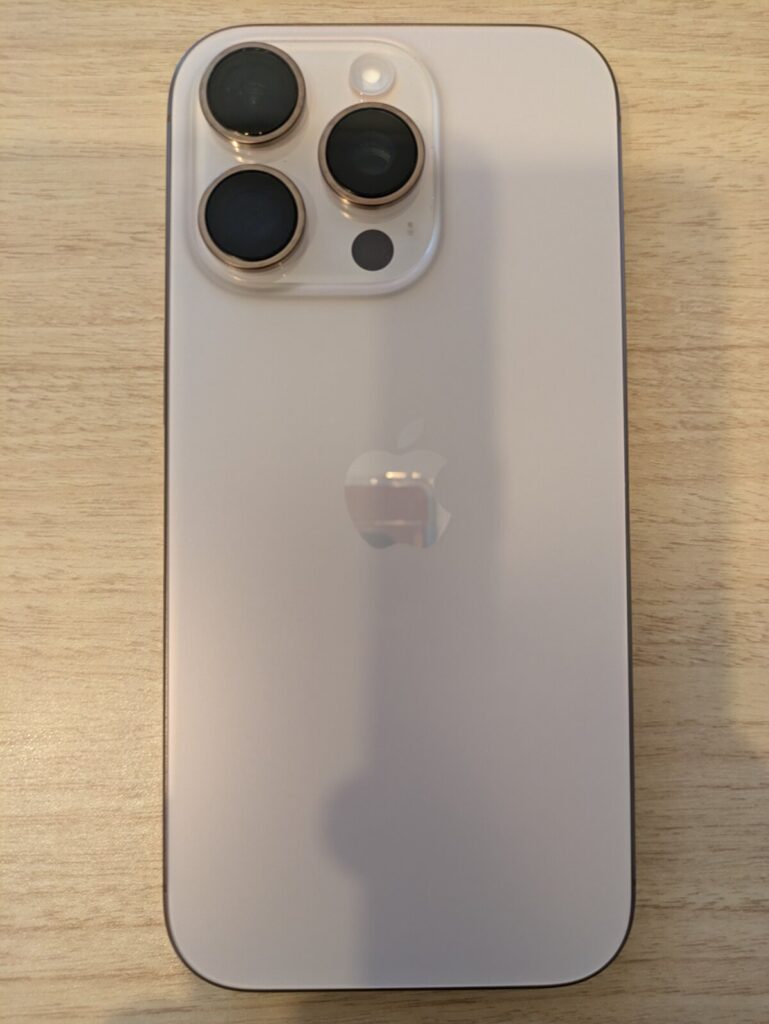
【iPhone】背面カバー等は外した状態で撮影を行う

iPhoneの背面カバーを外して本体全体を撮影した例

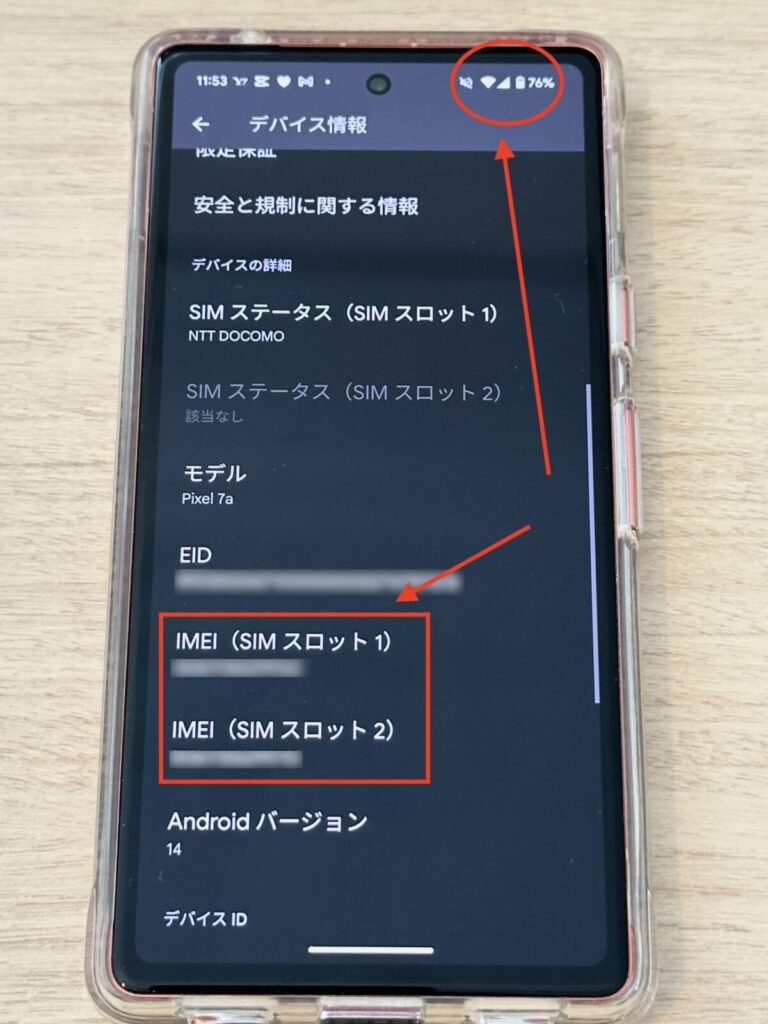
【Android】IMEI番号を表示した状態で別端末から撮影

Androidの場合はデバイス情報にあるIMEIの数字がしっかり表示される状態で撮影する

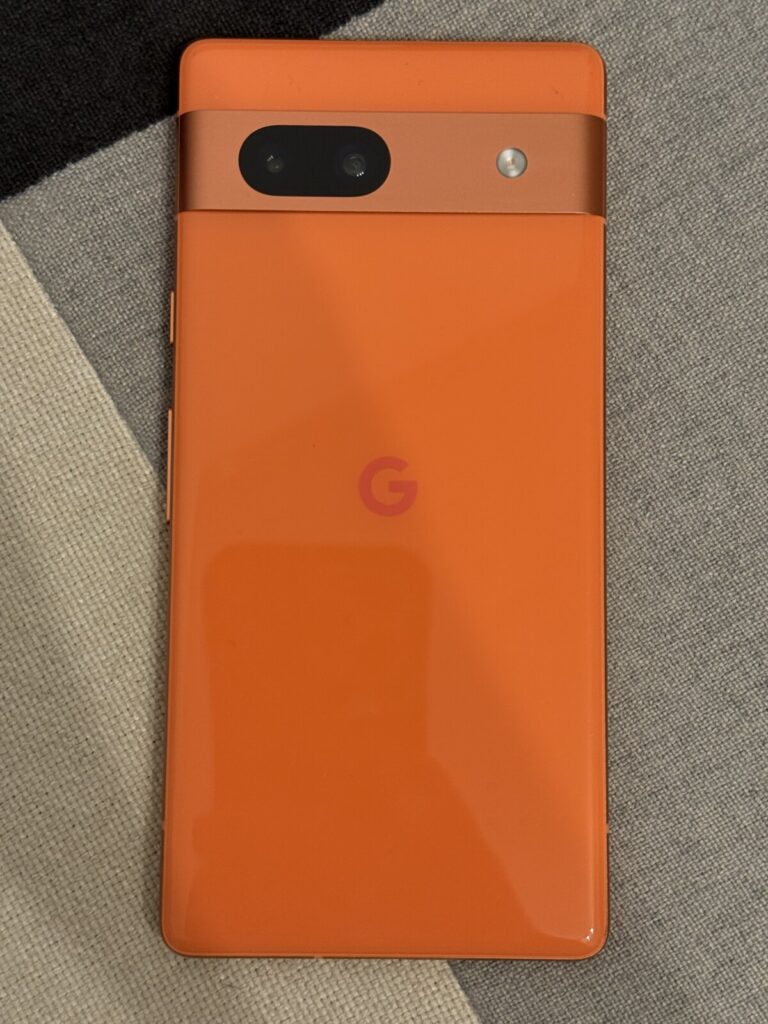
【Android】背面カバー等は外した状態で撮影を行う

Androidスマホの背面カバーを外して本体全体を撮影した例

スマホ・タブレットの写真は、フィルムやカバー等を外し、IMEIまたはシリアル番号を1画面に表示した状態で、端末全体を別の端末から撮影します。スクリーンショットは使用できず、アップロード時に写真サイズを変更しないよう案内されています。

STEP
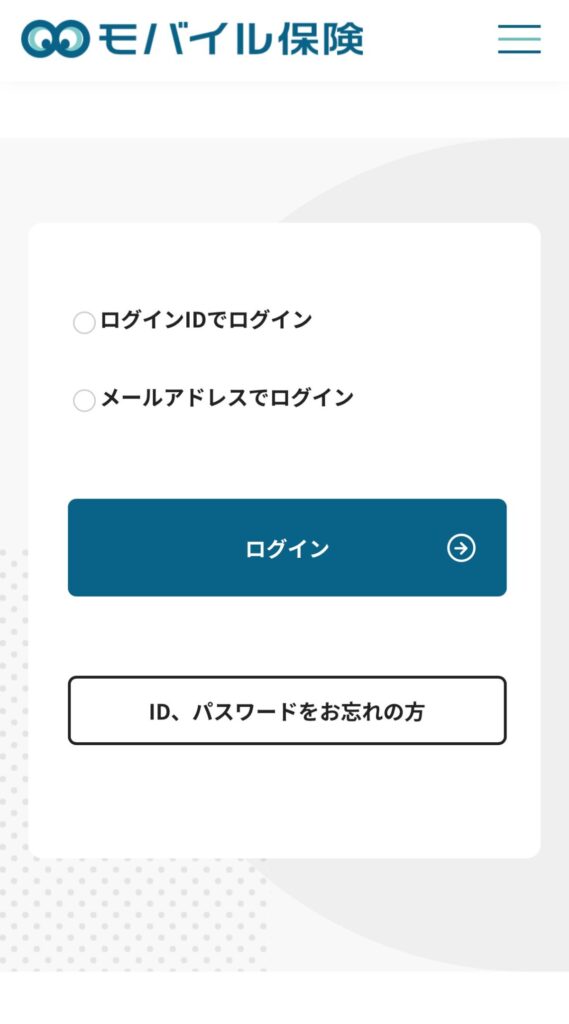
モバイル保険のマイページへアクセスしログインする

モバイル保険のマイページ(こちら)にアクセスを行い「ログインID」もしくは「メールアドレスでログイン」のどちらかでログインを行います。

モバイル保険のマイページへアクセスしログインする
STEP
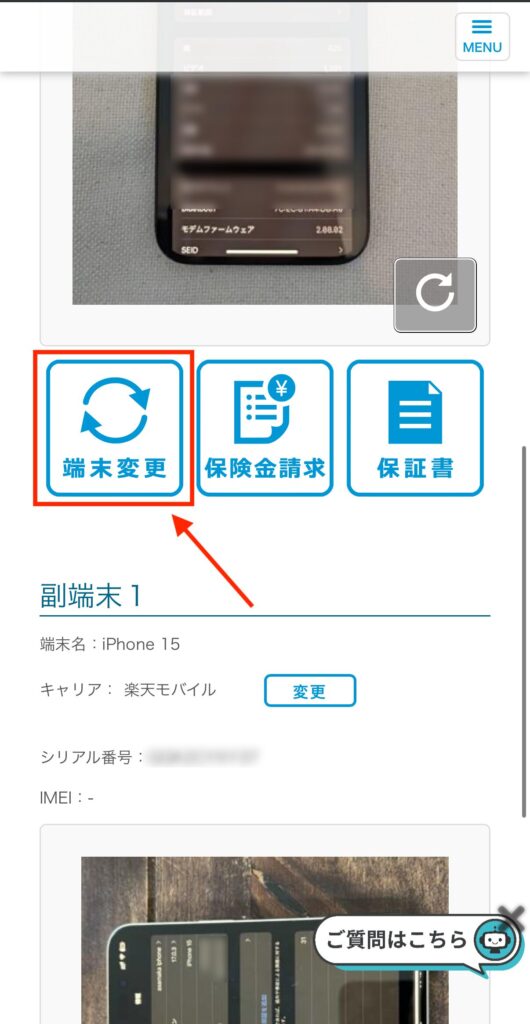
「端末変更」をタップする
「端末変更」をタップする
STEP
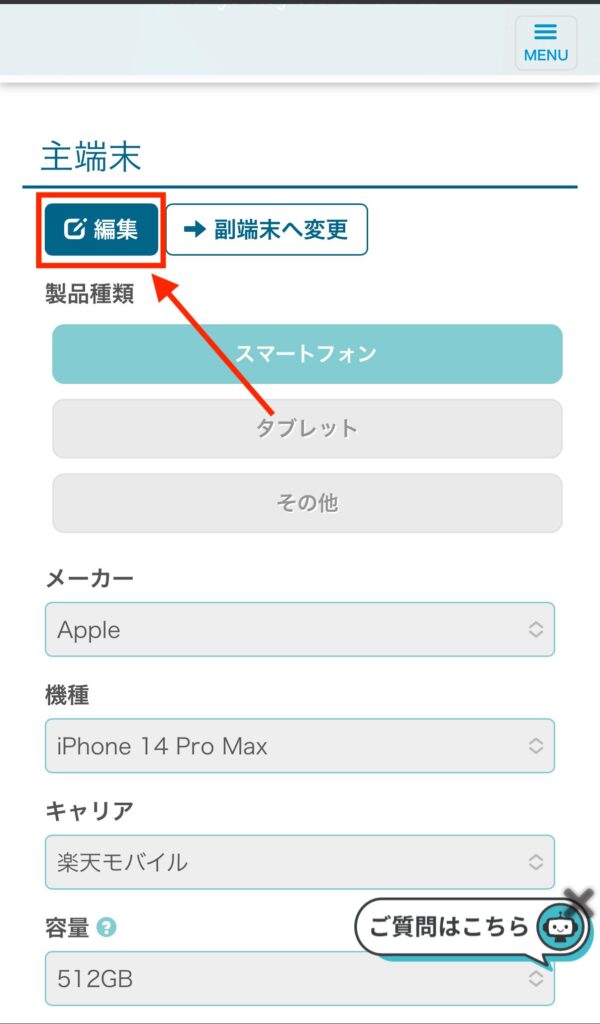
「編集」ボタンを押す
「編集」ボタンを押す
STEP
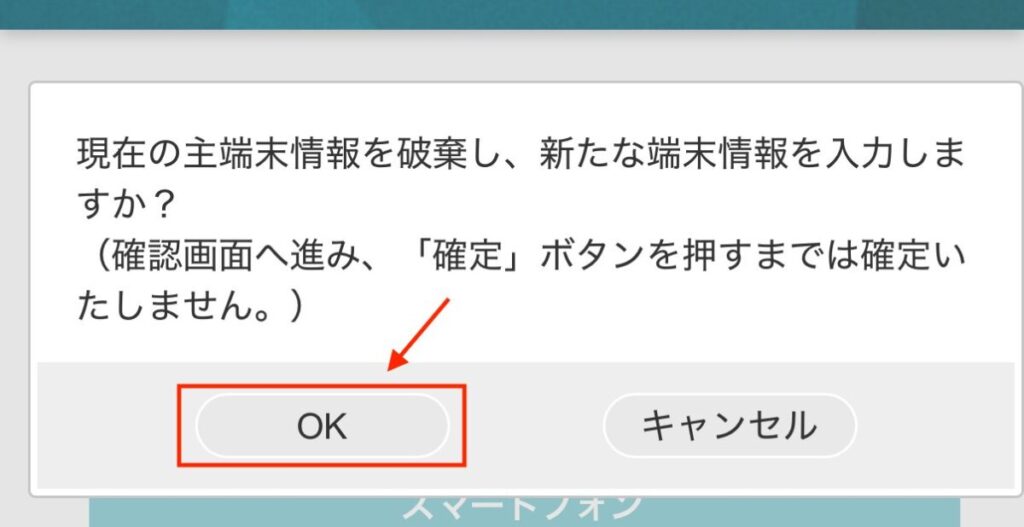
【現在の主端末情報を破棄し、新たな端末・・・】で「OK」を押す
STEP
新しく購入したスマホの情報を入力していく

入力する情報は以下です。

  • メーカー
  • 機種名
  • 利用中の通信キャリア
  • 容量
  • シリアル番号もしくはIMEI
  • 購入日
  • 購入金額(税込)
  • 正面写真
  • 背面写真

シリアル番号はiPhoneは「設定」>「一般」>「情報」から確認。Androidは「設定」>「デバイス情報」からIMEI番号を確認。

STEP
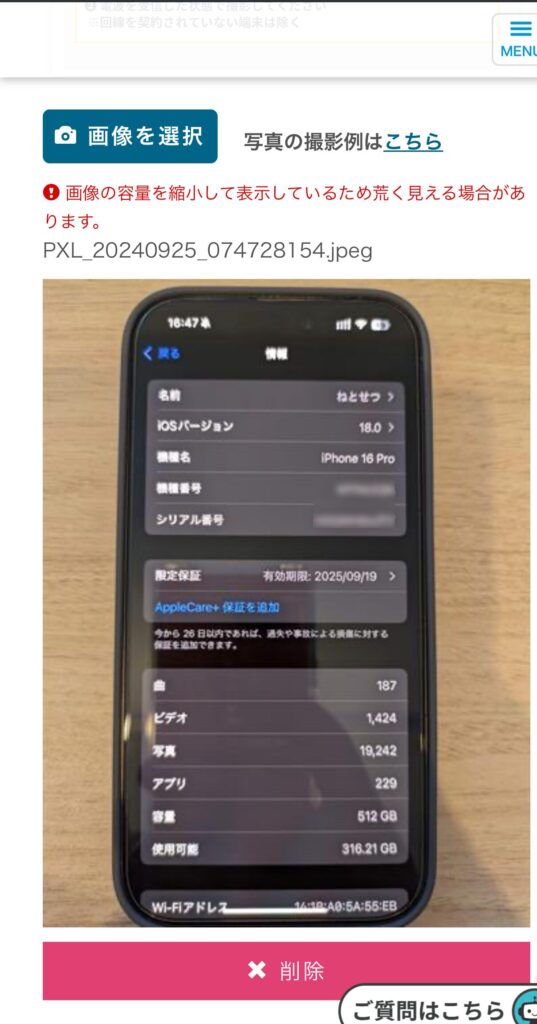
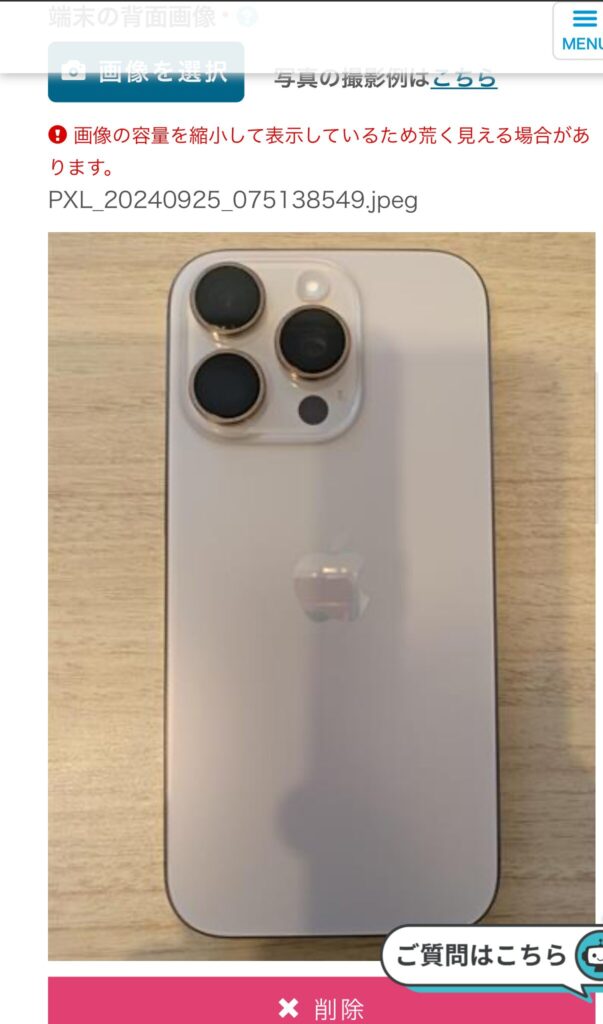
正面画像・背面画像をアップロードする

撮影した写真のアップロード一例

現在の公式案内では、正面写真はIMEIまたはシリアル番号を表示した状態で端末全体を別の端末から撮影します。背面もケースを外し、端末全体と傷・割れの有無を確認できるように撮影してください。

スクロールできます
モバイル保険の端末変更で新しいスマホの正面写真をアップロードする画面
モバイル保険の端末変更で新しいスマホの背面写真をアップロードする画面
STEP
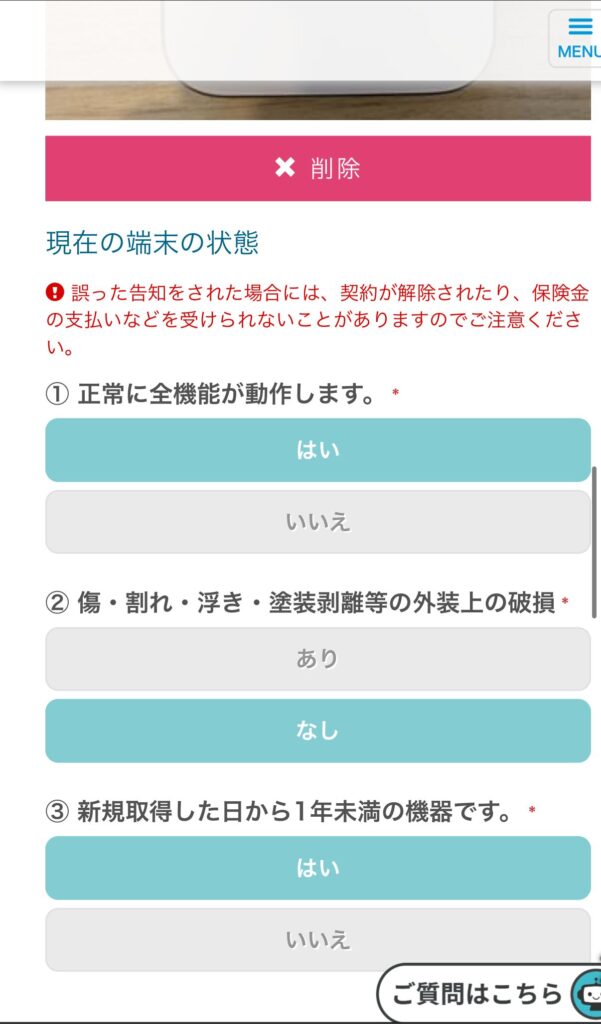
登録する端末の状態について解答する
登録する端末の状態について解答する
  • 正常に全機能が動作します▶はい
  • 傷・割れ・浮き・塗装剥離等の外装上の破損▶なし
  • 新規取得した日から1年未満の機器です▶はい

登録時点で破損などがなく全機能が正常に動作していることが条件です。新規取得から1年以上の端末でも、メーカーまたは通信キャリアの有償補償サービスに加入中で、その補償を受けられる状態であれば登録できます。モバイル保険の責任開始後は、その有償補償サービスを継続する必要はありません。

STEP
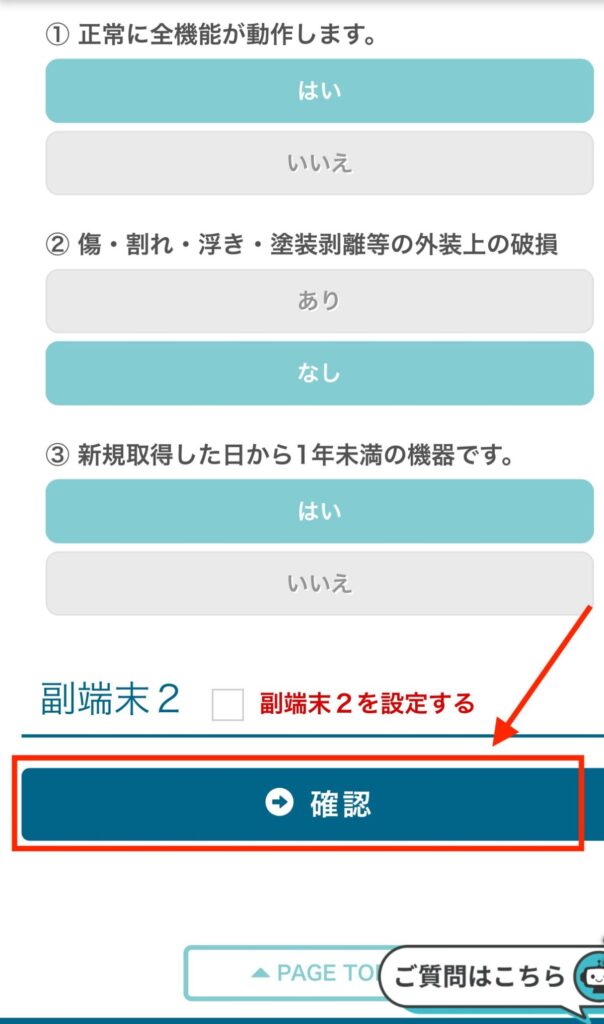
「確認」ボタンをタップする
モバイル保険の端末変更内容を確認する画面
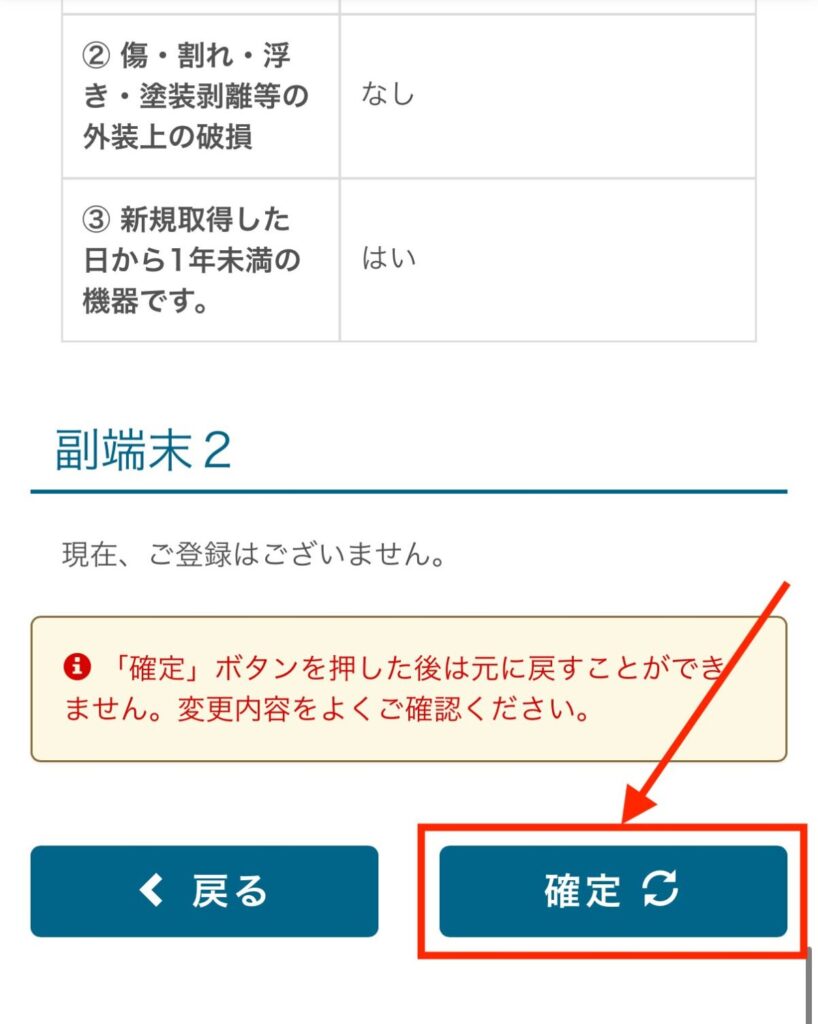
STEP
入力した新規スマホの内容を確認し問題がなければ「確定」を押す
入力した新規端末の内容を確認し問題がなければ「確定」を押す
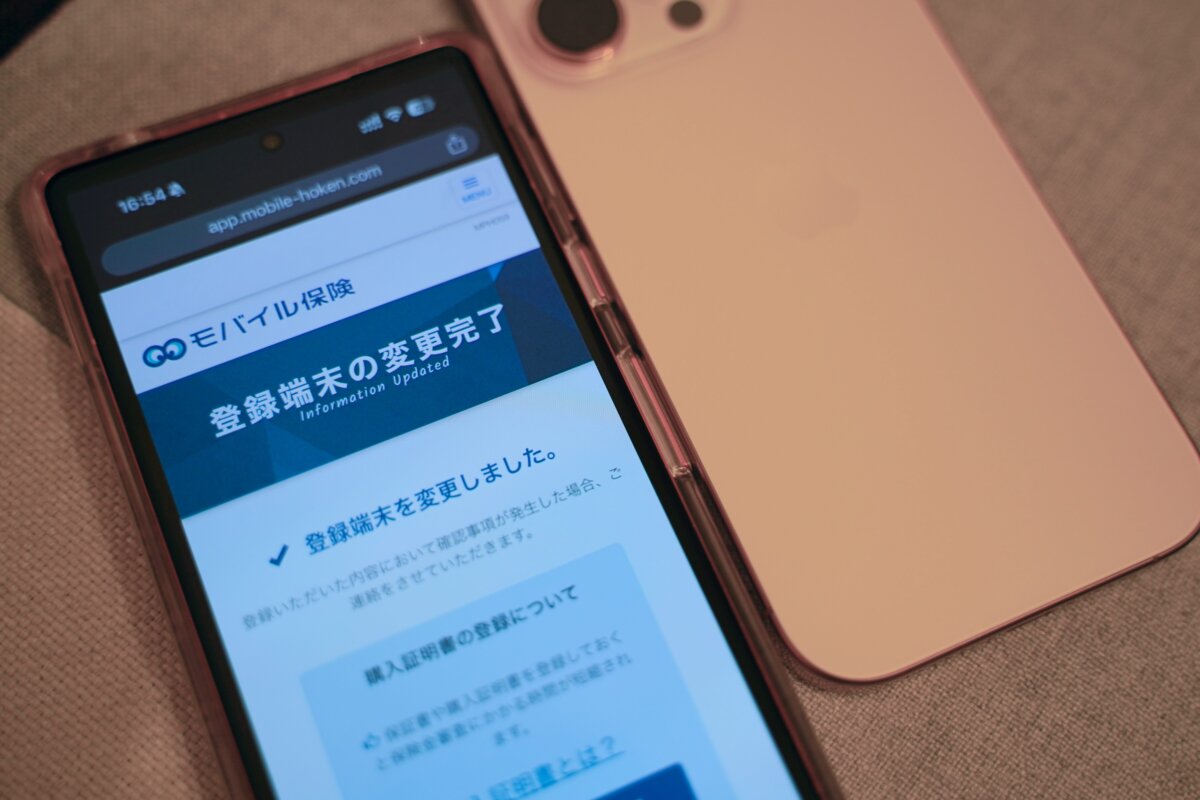
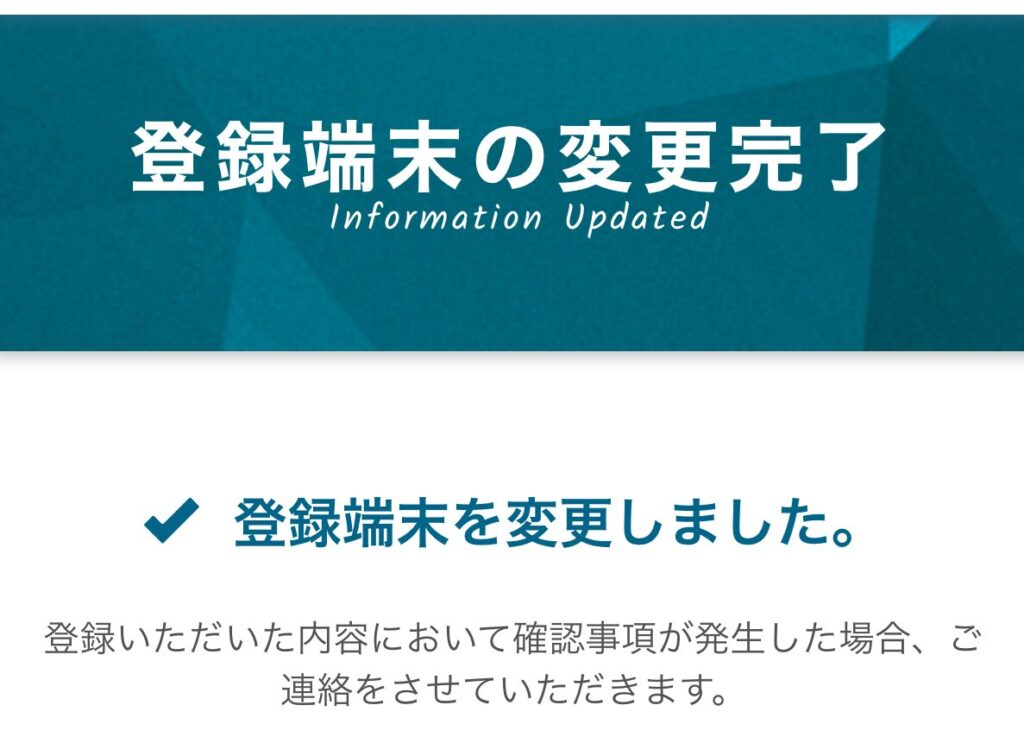
モバイル保険で登録端末の変更が完了した画面
ネトセツ

2024年に筆者が手続きした際は、「登録端末を変更しました」と表示されて端末変更が完了しました。

ただし入力内容に不明な点、写真判定が厳しい場合など登録が完了できない場合は後日モバイル保険から連絡が入るためその際には対応しなければ登録が完全に完了しません。

端末変更後は「購入証明書」も登録しておく

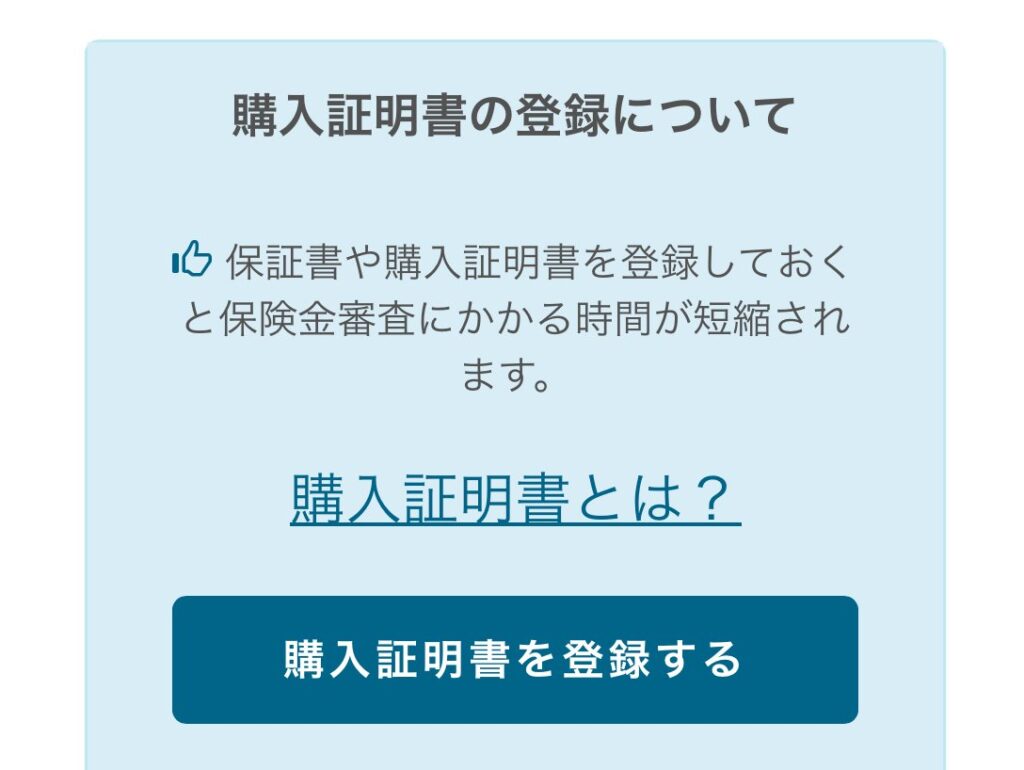
モバイル保険で新しい端末の購入証明書を登録する画面
ネトセツ

モバイル保険では保険金請求時に購入証明書の提出を求められる場合があります。新しい端末へ変更したら、手元に購入証明があるうちに登録しておくと、必要書類の不足を防ぎやすくなります。

購入証明書は販売店から発行される、購入日・端末情報・販売店名を確認できる「契約書」「領収書」「納品書」「保証書」などです。オンラインショップでは注文履歴や商品発送案内メールなども例示されています。詳しい撮影例はモバイル保険公式の必要書類案内で確認できます。

中古端末は、販売店から購入し3ヵ月以上の販売店保証が付帯していれば登録できます。購入証明書に保証内容が記載されていない場合は、3ヵ月以上の保証を確認できる資料も必要です。オークション・フリマなどの個人売買や友人・知人から譲渡された端末は登録できません。

購入証明の一覧(開く)
通販サイトで購入したスマホの購入証明
キャリアで購入したスマホの購入証明
アップル公式で購入したiPhoneの購入証明書

製品出荷時にPDFファイルを添付してEメールでお届け。領収証等各種書類(アップル公式)

Googleストアで購入したPixelの購入証明

Googleストア注文後、注文番号と領収書が記載された確認メールが届く。またGoogleお支払いセンターにてGoogleストアの領収書を確認することも可能。領収書と注文番号を確認する(Google公式)

比較して決めたい方へ

複数の端末をまとめて備えるなら
モバイル保険も選択肢

メーカーや通信キャリアの補償サービスとは補償範囲が異なります。月額負担や持っている端末数も含めて、自分に必要な補償で比べてみましょう。

月額負担を抑えて備えたい
最大3台を1契約で管理したい
スマホ以外の対象機器も登録したい
修理費の自己負担を抑えたい

紛失や経年劣化によるバッテリー交換など、補償対象外となるケースがあります。メーカー純正サポートや紛失補償を重視する場合は、メーカー・通信キャリアの補償も含めて比較してください。

補償内容・対象機器・加入条件は申込前に最新情報をご確認ください。

相談受け付けてます

ネトセツでは個別で相談を無料で受け付けています。

記事を読んでも悩みが解決できない場合、ネット通信・回線を良いもの&費用を安くしたい場合など、どこに相談したらいいか迷っている方は直接ネトセツへ気軽にご相談ください。

公式LINEから相談 ▶ LINE@

SNSから相談 ▶ X(旧Twitter)DMにて

問い合わせが多くて返信が遅くなる場合もありますが、その時はごめんなさい。

参考になったらシェアしてね!
  • URLをコピーしました!

コメント

コメントする

CAPTCHA


もくじ(押したら飛びます)