ネトセツでは個別で相談を無料で受け付けています。
記事を読んでも悩みが解決できない場合、ネット通信・回線を良いもの&費用を安くしたい場合など、どこに相談したらいいか迷っている方は直接ネトセツへ気軽にご相談ください。
公式LINEから相談 ▶ LINE@
SNSから相談 ▶ X(旧Twitter)DMにて
問い合わせが多くて返信が遅くなる場合もありますが、その時はごめんなさい。

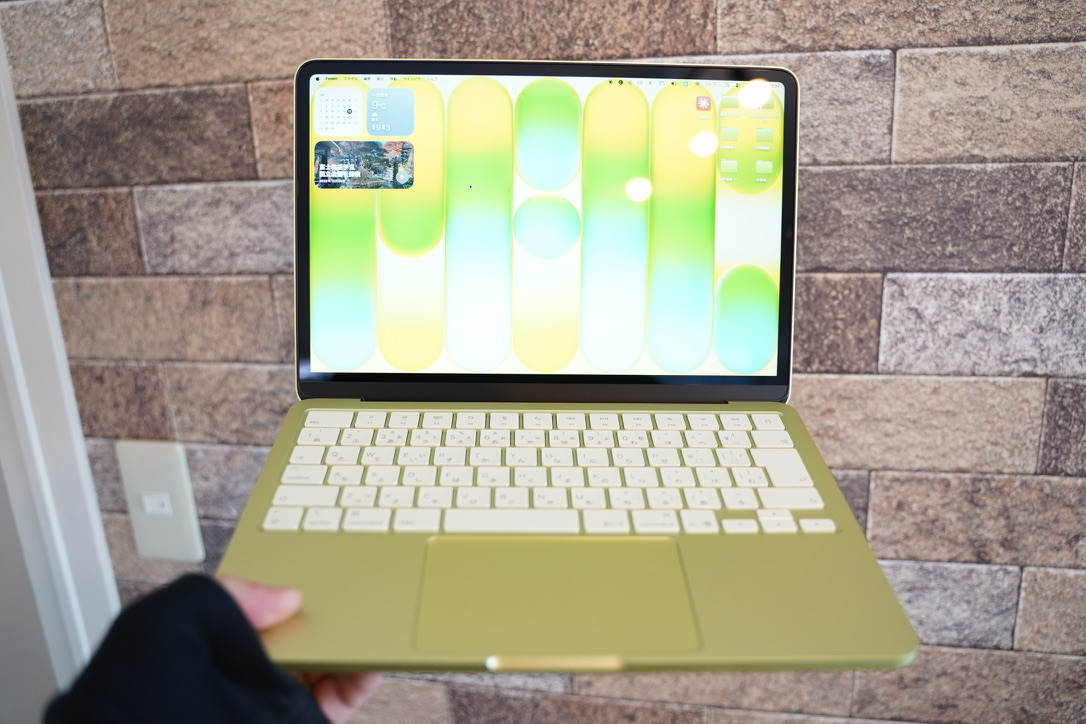
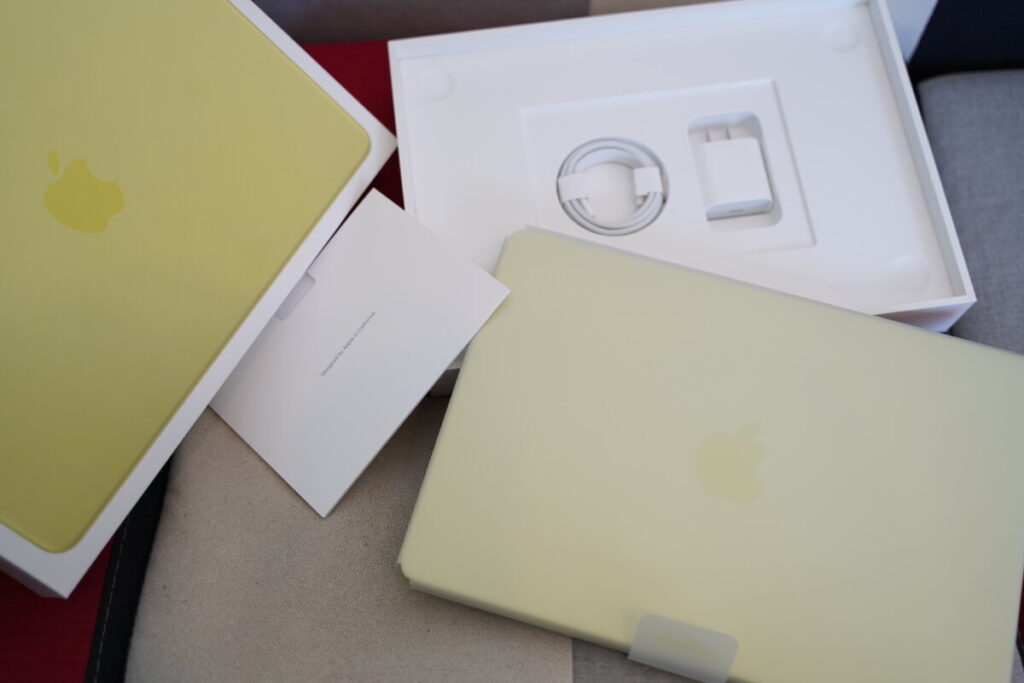
MacBook Neoを購入してから、自分のメイン環境に加えて家族用にもう1台という計2台を実際に使い続けています。
この記事では、ブラウジングや画像編集といった日常作業から、Final Cut Proでの動画編集、Draw ThingsによるローカルAI画像生成、ポケットWi-Fiや有線LANとの接続検証まで、実機で試したことをそのまま書いています。
ベンチマークテストはあえて行っていません。数字よりも「実際の作業でどう感じるか」を重視しており、スペック表だけでは見えない使い心地や、向いている用途・向いていない用途を正直にお伝えします。
「MacBook Neoって実際どうなの?」「AirやProと何が違うの?」という疑問に、数字と体感の両方で答えられる検証内容にしました。
 ネトセツ
ネトセツ向いている人・向いていない人についても正直にまとめているので、購入を検討している方はぜひ最後まで読んでみてください。
 ポチップ
ポチップ
MacBook Neoは、2026年3月にAppleが発売したMacBookの新しいラインナップです。
「Macのワクワクをうれしいプライスで」というApple自身のキャッチコピーが示すように、エントリーポジションに位置する13インチノートPCで、価格は256GBモデルが税込99,800円→119,800円、512GBモデルが税込114,800円→137,800円からになっています。※2026年6月25日から値上げされました。
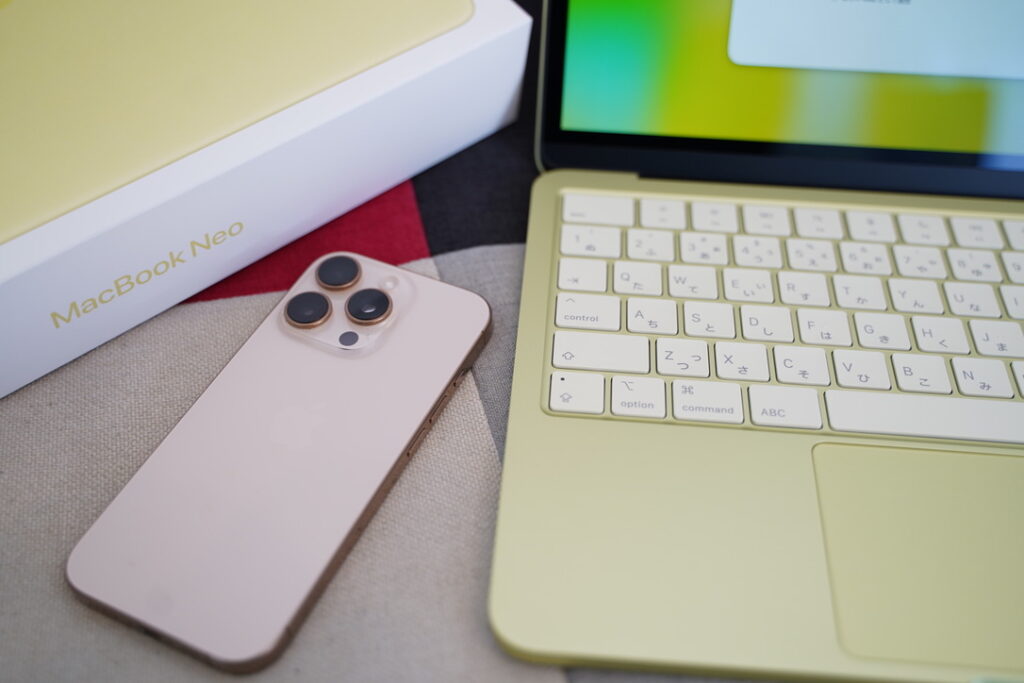
搭載チップはApple A18 Proで、iPhoneに使われているチップをそのままMacに持ち込んだ構成です。6コアCPU・5コアGPU・16コアNeural Engineを備えており、メモリは全モデル共通で8GBのユニファイドメモリになっています。
MacBook Airとの主な違いは、チップの種類・ポート構成・バッテリー持続時間の3点です。
| MacBook Neo | MacBook Air(M5) | |
|---|---|---|
| チップ | A18 Pro | M5 |
| ポート | USB 3(USB-C)×1・USB 2(USB-C)×1・3.5mm | Thunderbolt 4(USB-C)×2・MagSafe 3・3.5mm |
| 重量 | 1.23kg | 1.23kg |
| バッテリー | 最大16時間 | 最大18時間 |
| MagSafe |
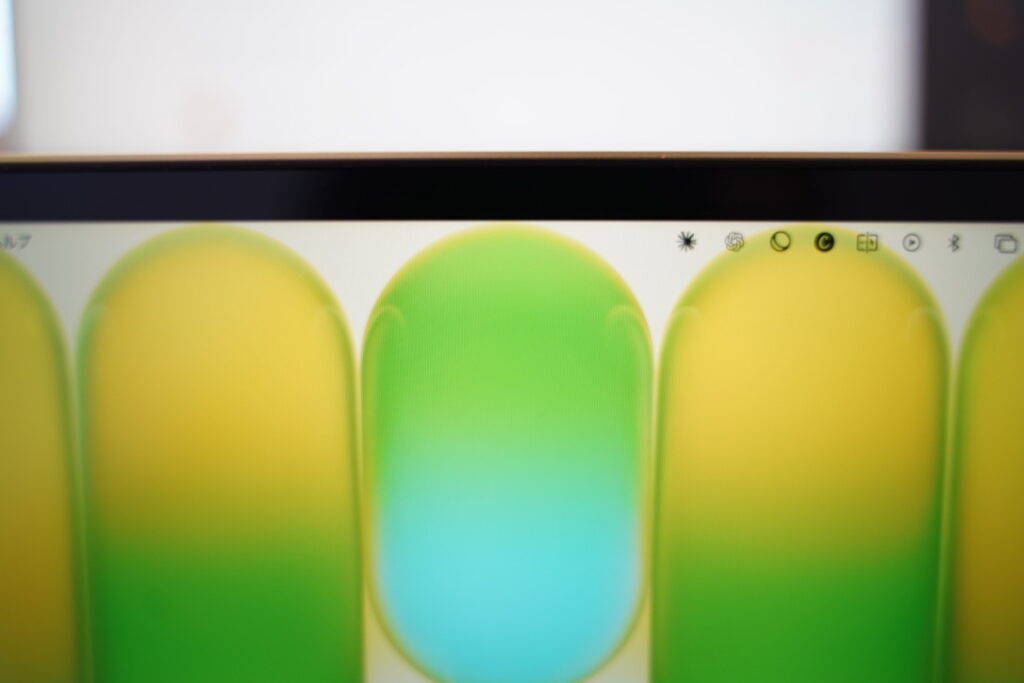
ディスプレイ周りの見た目にも違いがあります。MacBook AirやProにはノッチがありますがNeoにはありません。
Neoはノッチなし
Air/Proはノッチあり
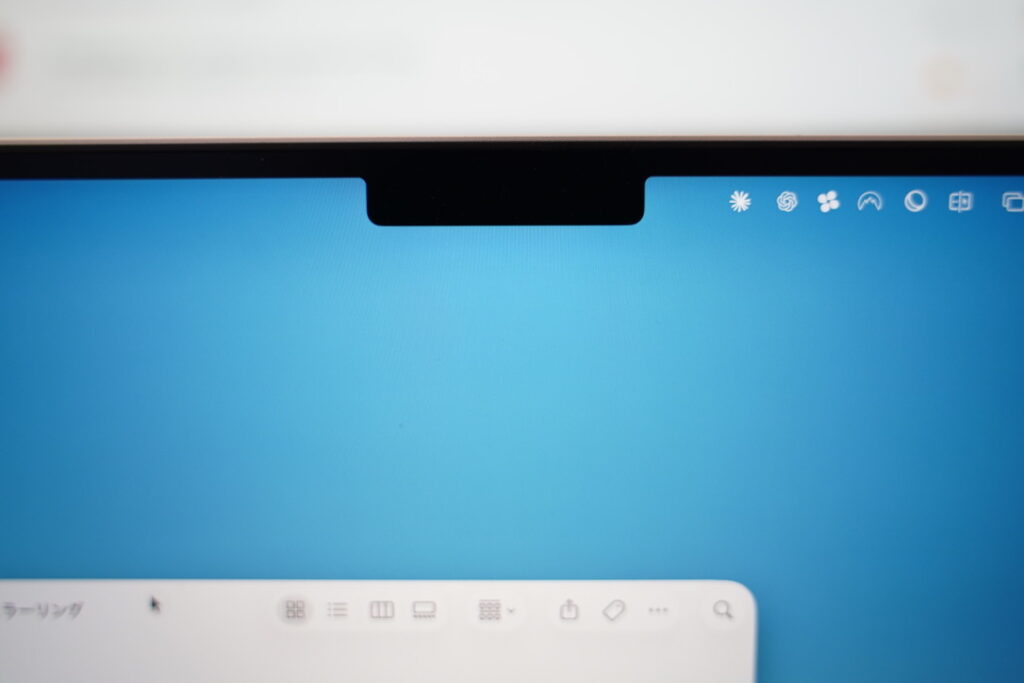
その代わりNeoはベゼル(画面外枠)がAirより太めになっています。細ベゼルのすっきりした見た目を好む方にはAirの方が洗練された印象に映るかもしれません。
一方でノッチが気になるという方にとっては、Neoのノッチなしディスプレイはむしろすっきりして見えます。どちらが好みかは人によって分かれるポイントです。
また気になったのはポートの仕様です。NeoにはMagSafeがなく、充電はUSB-Cポート経由になります。
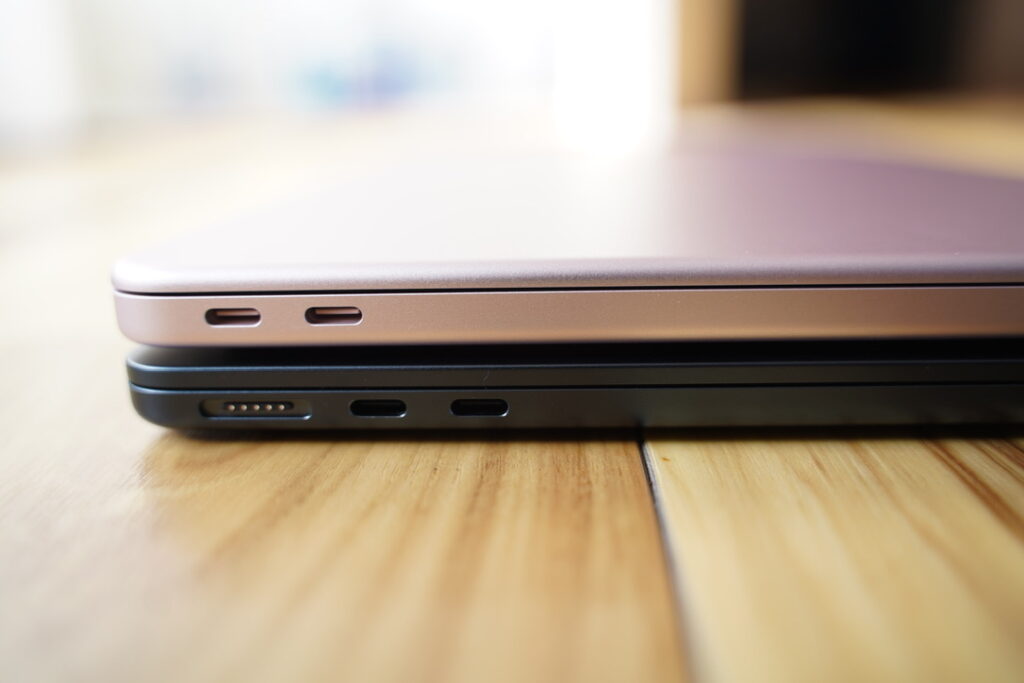
ポート自体も2本しかないため、外付けSSDや有線LANアダプタを接続するとどちらかが埋まります。MagSafeに慣れているAirユーザーには、ここが一番の違いに感じるところかもしれません。
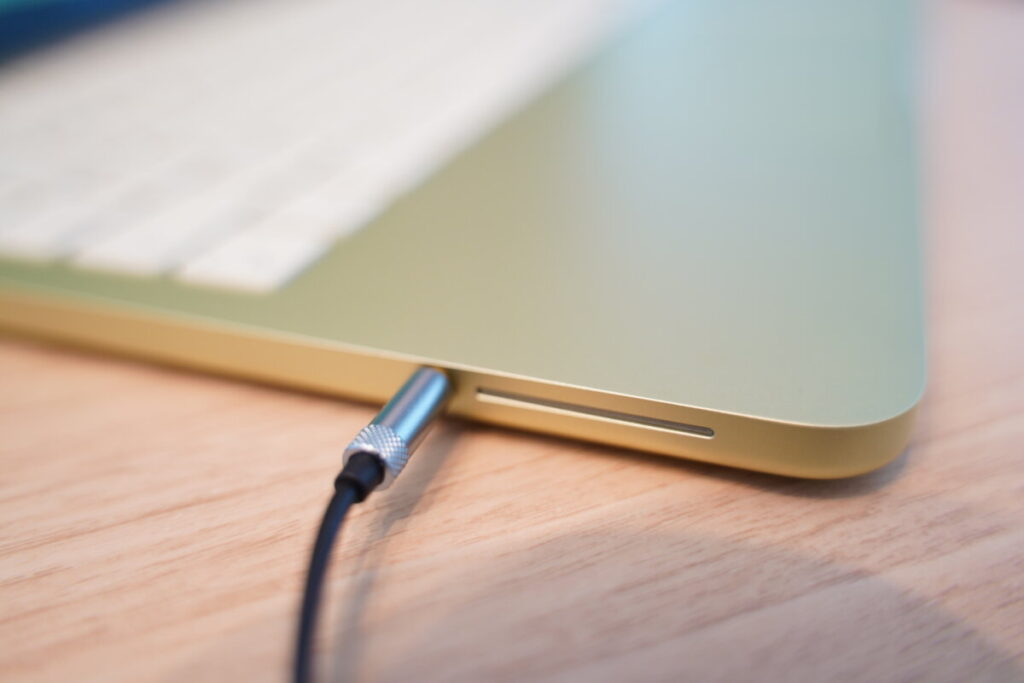
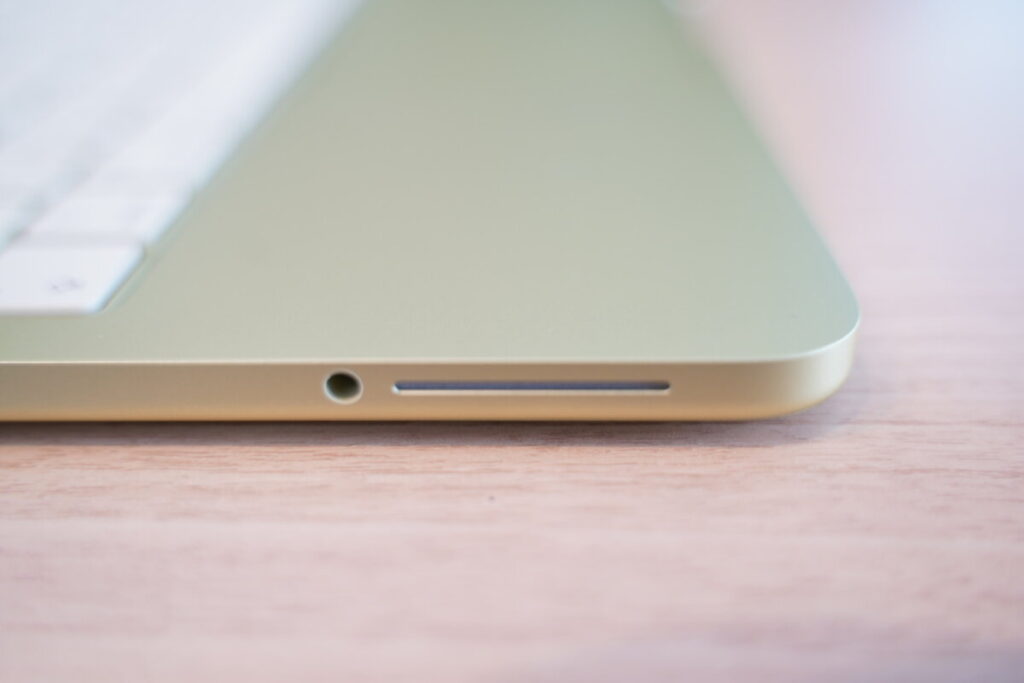
イヤホンジャックは左手前に配置されており、これまでのMacBookの中でも使い勝手の良いベストな位置と言えます。Neo以外のシリーズはすべて右奥にあり、やや使いにくい印象でした。有線イヤホンを使う人にとっては嬉しいポイントです。
ネトセツNeoがAirやProに対して明確に優位なのは価格です。Macを初めて使う方、色や軽さで選びたい方、サブ機として割り切って使いたい方に向いている選択肢といえます。
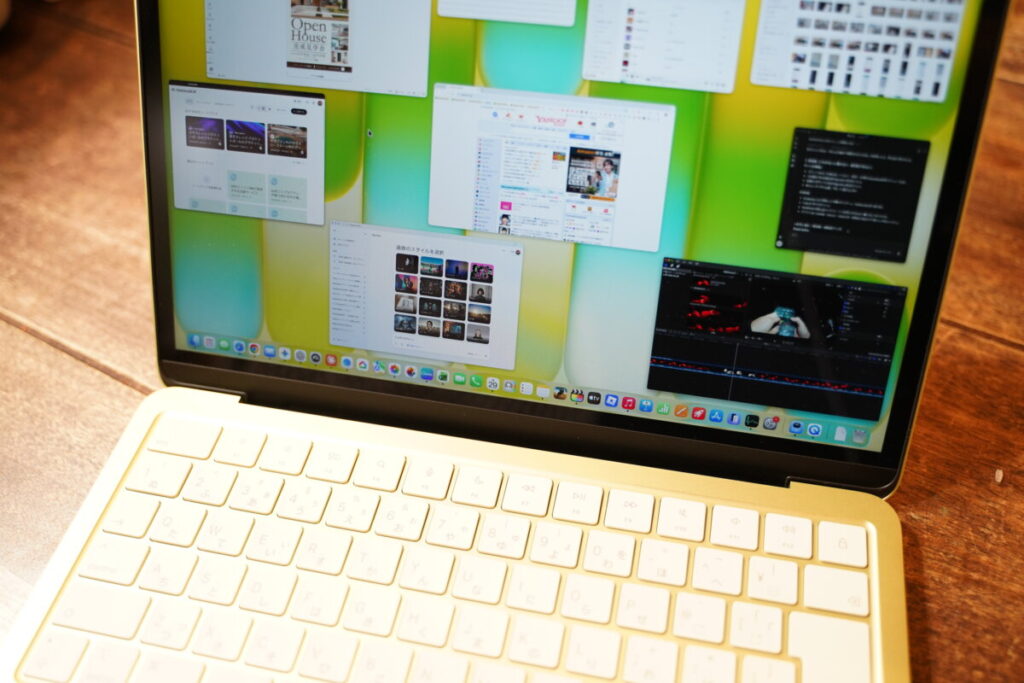
日常的に使うアプリをひと通りNeoで試してみました。結論からいうと、ブラウジング・画像編集・資料作成・WordPress投稿といった作業では、MacBook AirやProと体感的な差はほとんど感じませんでした。
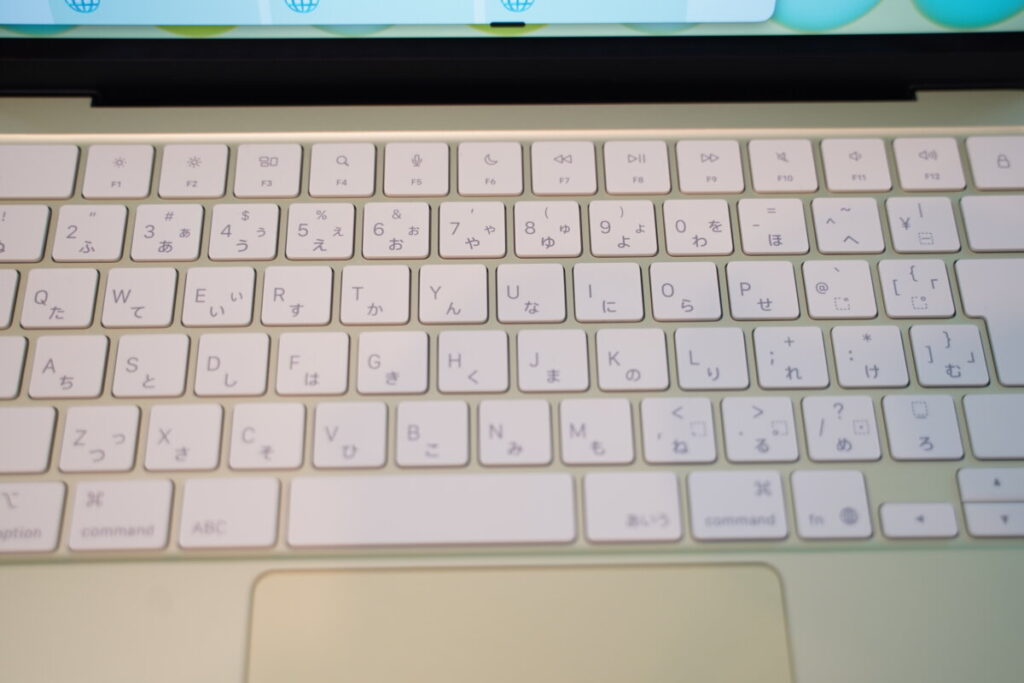
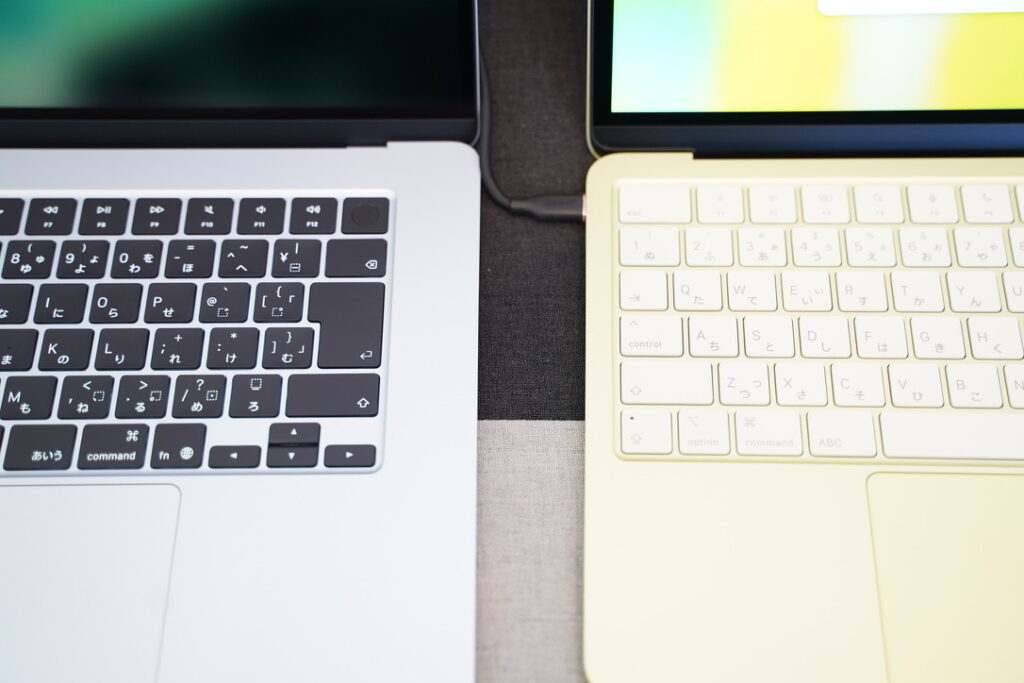
キーボードはMagic Keyboardを採用しており、打鍵感は快適です。キーストロークは浅めですが、長時間のタイピングでも疲れにくい印象があります。キーの色は本体カラーに合わせてコーディネートされており、シトラスであればキーボードもシトラスカラーになります。
バックライトは非搭載です。暗い場所でのタイピングが多い方は注意が必要な点です。MacBook AirやProにはバックライト付きキーボードが搭載されているため、ここはNeoの明確なコストカット箇所といえます。
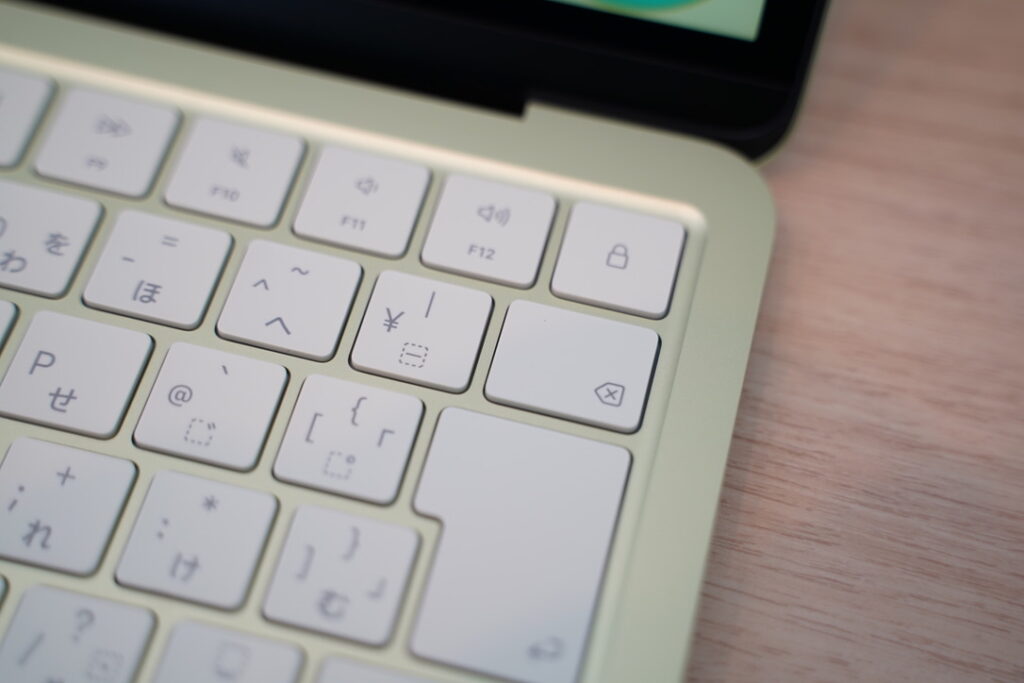
Touch IDはモデルによって搭載・非搭載が分かれています。標準モデルはTouch IDなし、Touch ID搭載モデルは別途用意されています。
Touch IDがあればMacのロック解除やApple Payの支払いが指一本でできるため、日常的に使う頻度が高い機能です。必要な方はTouch ID搭載モデルを選んでおくことをおすすめします。
ネトセツApple Watchを持っていればそのままロック解除もできますし、そもそもTouch IDを使う場面が少ない方であれば、標準モデルのままでも十分でしょう。
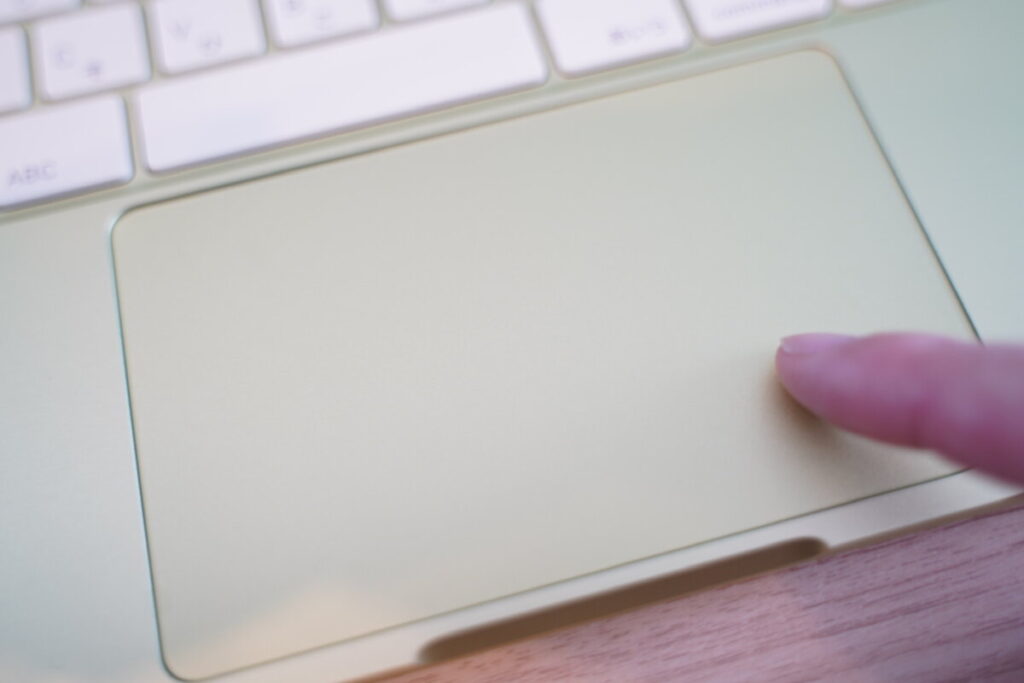
トラックパッドは物理クリック式です。MacBook AirやPro以上のモデルに搭載されている感圧式(Force Touch)とは異なり、実際にパッドが沈み込む構造になっています。
感圧式に慣れているユーザーには最初に違和感を覚えるかもしれません。一方でWindowsノートPCから乗り換える方にとっては使い慣れた感覚に近く、戸惑いは少ないと思います。
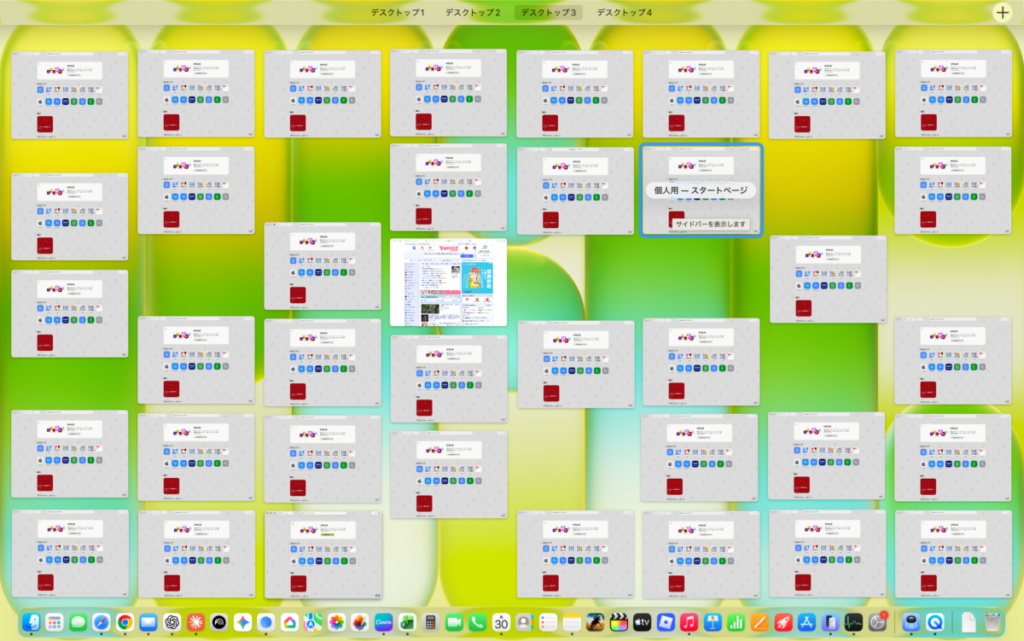
ChromeとSafariで20〜30タブを開いた状態で作業してみましたが、タブの切り替えや読み込みでもたつくことはありませんでした。YouTubeの再生やSNSのスクロールも快適です。
ネトセツこの程度の使用ならカスタムで100万円近くになるMacBook Proと比較しても全く動作感は変わらないのが面白いところです。
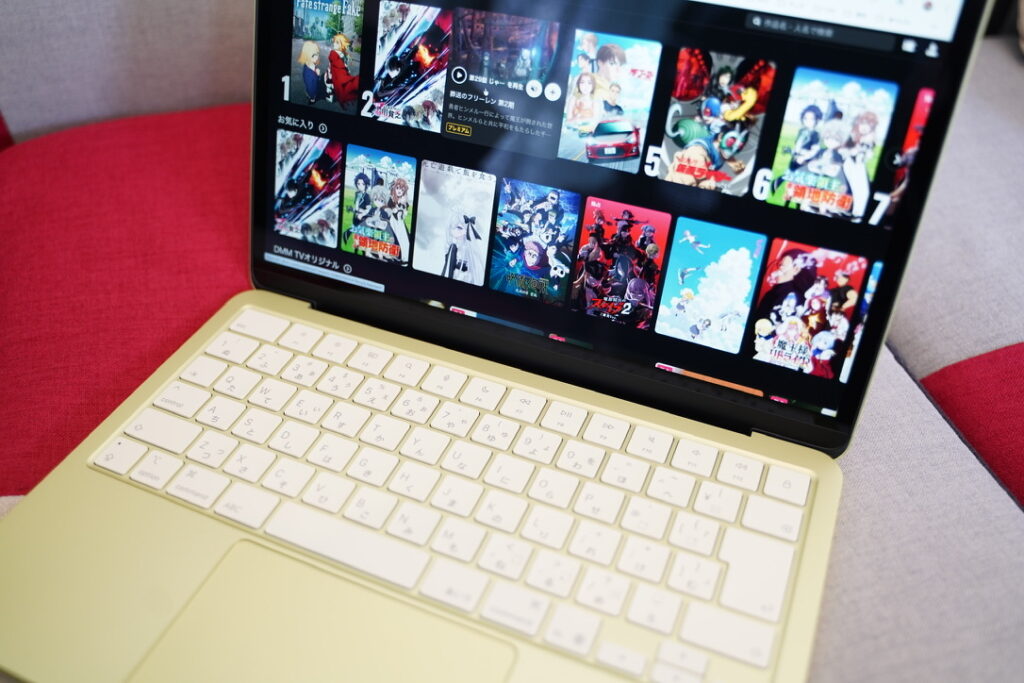
YouTubeやNetflix、DMM TV、Amazonプライムといった主要な動画配信サービスも、全画面かつ最高画質設定で快適に再生できます。iPhoneでも問題なく動作するレベルの処理なので、MacBook Neoでのエンタメ視聴はまったくストレスなく楽しめます。
10万円弱の価格帯ながら、MacBook Neoには従来のMacBookシリーズから受け継がれたRetinaディスプレイがしっかり搭載されています。そのため、画質の美しさは期待どおりで、映像や文字もくっきりと表示されます。
 ネトセツ
ネトセツただ、同価格帯のWindowsノートと比べると音質は十分に良好で、AirPodsなどのワイヤレスイヤホンで視聴する場合は、特に気になることはないでしょう。
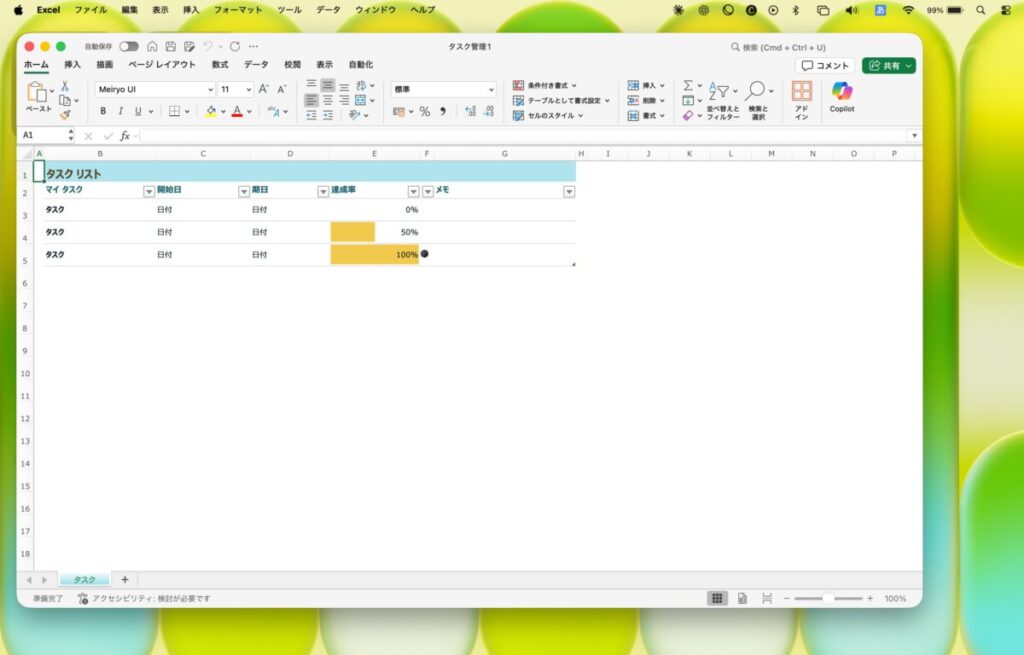
マイクロソフトのOfficeアプリのパワーポイントによるスライド作成、ExcelやWordを使った資料作業も問題なく動作しています。
なるべくWindowsとの互換性を考えるならMicrosoft Officeですが、自分専用の資料として使うのであれば、Mac標準搭載のNumbersやKeynoteでも十分です。
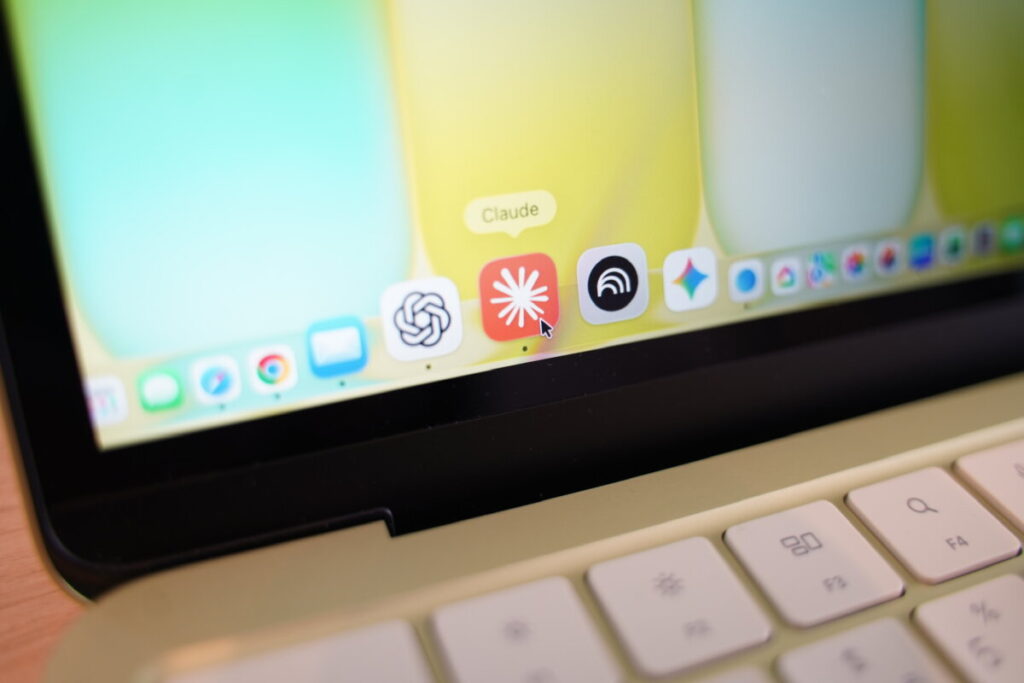
チャットベースの処理は基本的にサーバー側で行われるため、ローカルのスペックに左右されにくいのがクラウドAIの特徴で、この用途に関してはNeoで十分といえます。
ネトセツClaude・ChatGPT・Geminiをそれぞれ別タブで同時に開いて作業するのが筆者の日常ですが、Neoでも他のMacBook(AirやPro)と大きな違いもなく、問題なく動作しました。
MacBook NeoのディスプレイにiPhoneの画面を表示して、そのままMacから操作できる機能です。iPhoneを手に取らなくても、Mac上でiPhoneのアプリを使ったり通知を確認できLINEの返信なども可能です。
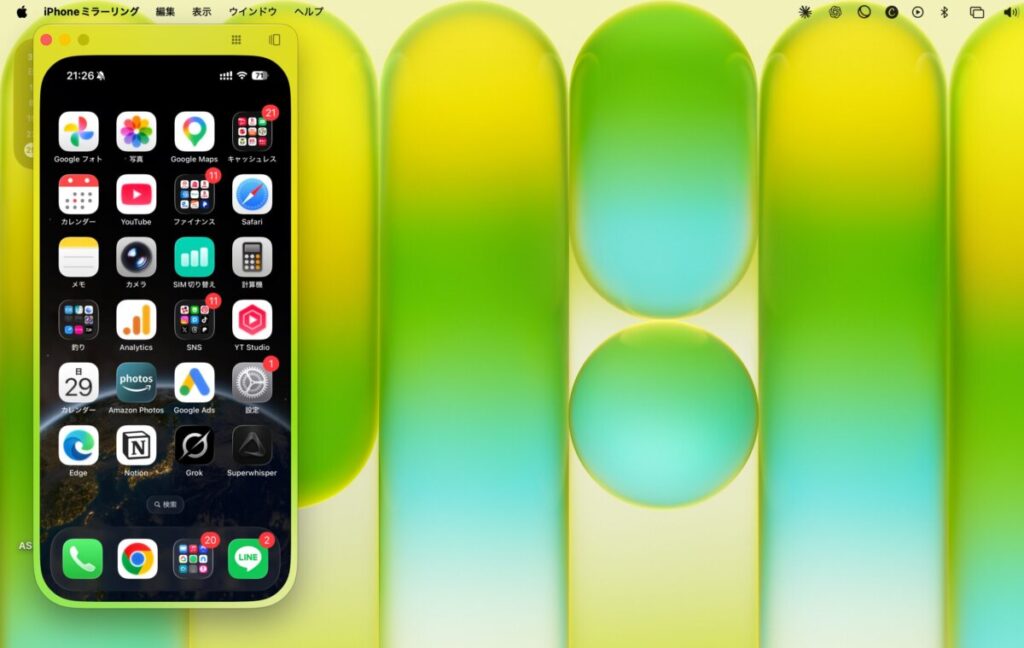
iPhoneで使っているアプリをMacの画面で操作できるほか、iPhoneとMacの間でのコピー&ペースト(ユニバーサルクリップボード)やAirDropによるファイルのやりとりもスムーズです。
ネトセツAndroidユーザーにはないAppleデバイス間の連係機能で、iPhoneをすでに使っている方にとっては最初から恩恵を感じられる部分です。
この記事自体をNeoで執筆・投稿しています。エディター上での文章入力、画像のアップロード、プレビュー確認といった一連の作業は快適で、操作のストレスは感じませんでした。
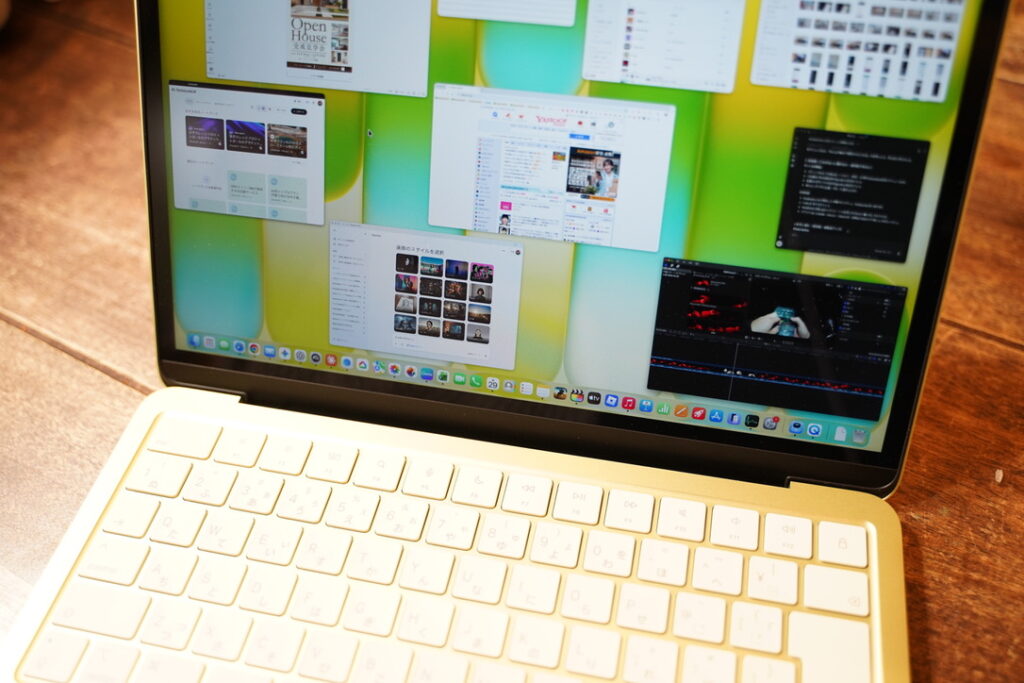
複数のアプリを同時に起動していても、重たい処理をしていなければ動作はスムーズで、アプリの切り替えも快適に行えます。
ネトセツただし、メモリは最大8GBのため、安定した動作を維持したい場合は注意が必要です。負荷の高いアプリをそのままバックグラウンドに残さず、こまめに終了する習慣をつけると安心です。
全体を通じて感じたのは、「インターネットにつながって使うアプリ」であれば、8GBのメモリでも十分に動くということです。ただし、後述するDraw ThingsのようなローカルAI処理では話が変わってきます。用途次第でNeoの得意・不得意がはっきり分かれる印象です。
MacBook NeoはWi-Fi 6E(802.11ax)とBluetooth 6を搭載しています。
自宅のNURO光+ASUSゲーミングルーター環境と、複数のポケットWi-Fi、そして有線LANアダプタ経由での接続を実際に測定しました。測定はすべてSpeedtestアプリを使用し、神奈川県小田原市の自宅で実施しています。
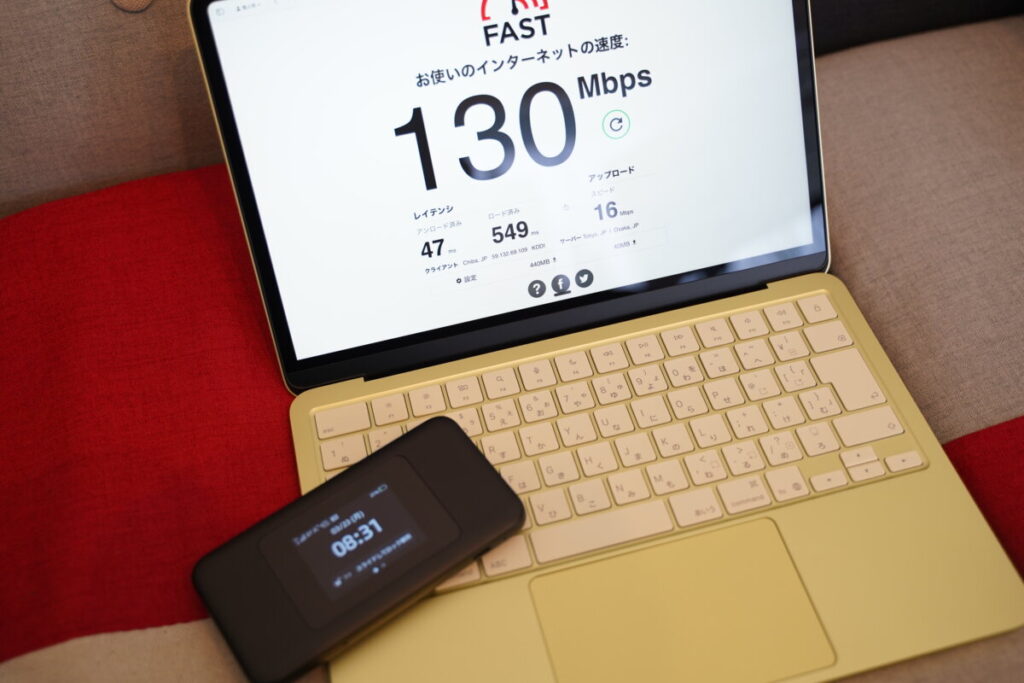
| 機種 | 下り | 上り | Ping |
|---|---|---|---|
| WiMAX | 130Mbps | 16Mbps | 47ms |
| にゃんこWi-Fi(クラウドSIM) | 40Mbps | 10Mbps | 33ms |
WiMAXは下り130Mbpsと、ポケットWi-Fiとしては十分な速度が出ました。動画視聴・Web会議・ブラウジングといった日常用途であれば問題ない数字です。
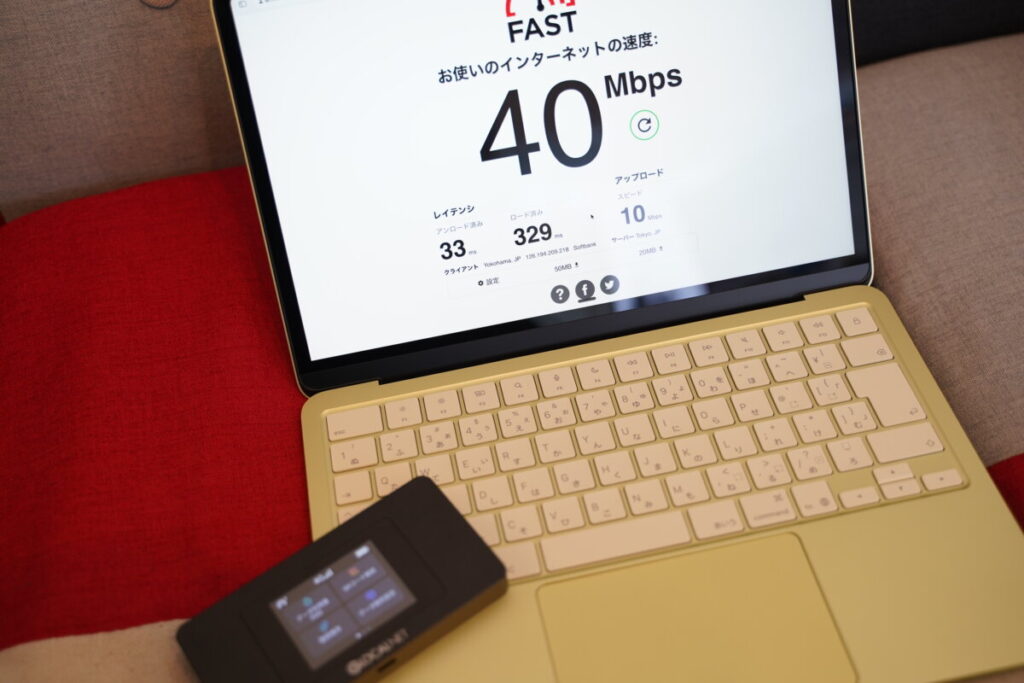
にゃんこWi-Fiは下り40Mbpsと控えめですが、複数のキャリア回線をまとめるクラウドSIMの特性上、場所によって速度は変わります。40Mbps出ていれば動画視聴やWeb作業は十分快適です。
ネトセツ接続の切り替えもスムーズで、ポケットWi-FiのSSIDを選択してから数秒で繋がりました。Wi-Fi 6E対応ルーターを使わなくても、Wi-Fi 5以下のポケットWi-Fiとの接続は問題なく動作します。
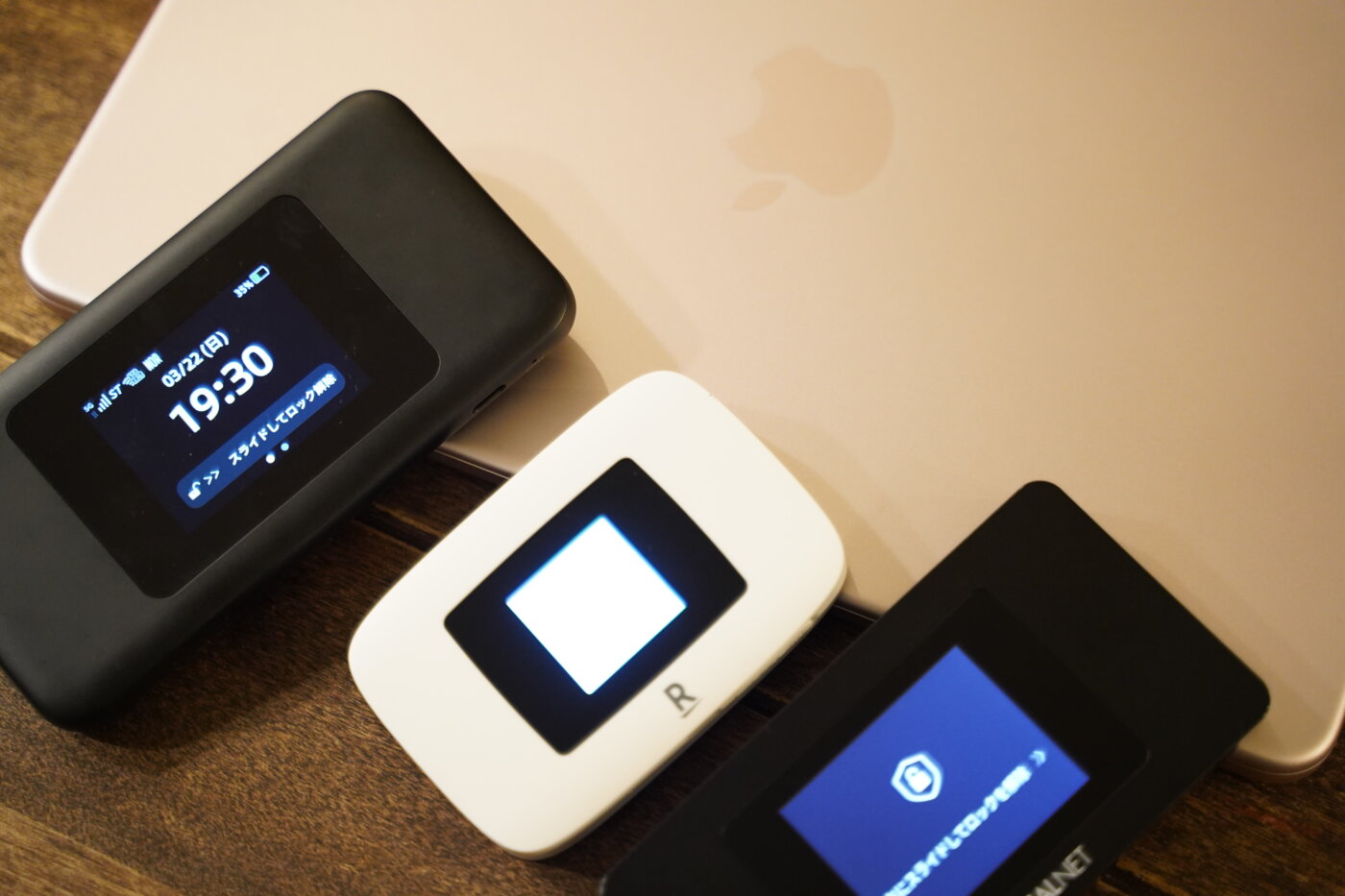
ポケットWi-FiとMacBook Neoの組み合わせについてはこちらの記事で詳しくまとめています。

| 下り | 上り | Ping | |
|---|---|---|---|
| Wi-Fi 6E | 390Mbps | 390Mbps | 3ms |
NeoのWi-Fi 6E対応が活きる環境です。下り390Mbps・上り590Mbps・Ping 3msと、自宅の光回線の性能をしっかり引き出せています。
大容量ファイルのダウンロードやクラウドへのアップロードが多い方には、Wi-Fi 6E対応ルーターと組み合わせて使うのがおすすめです。
| 下り | 上り | Ping | |
|---|---|---|---|
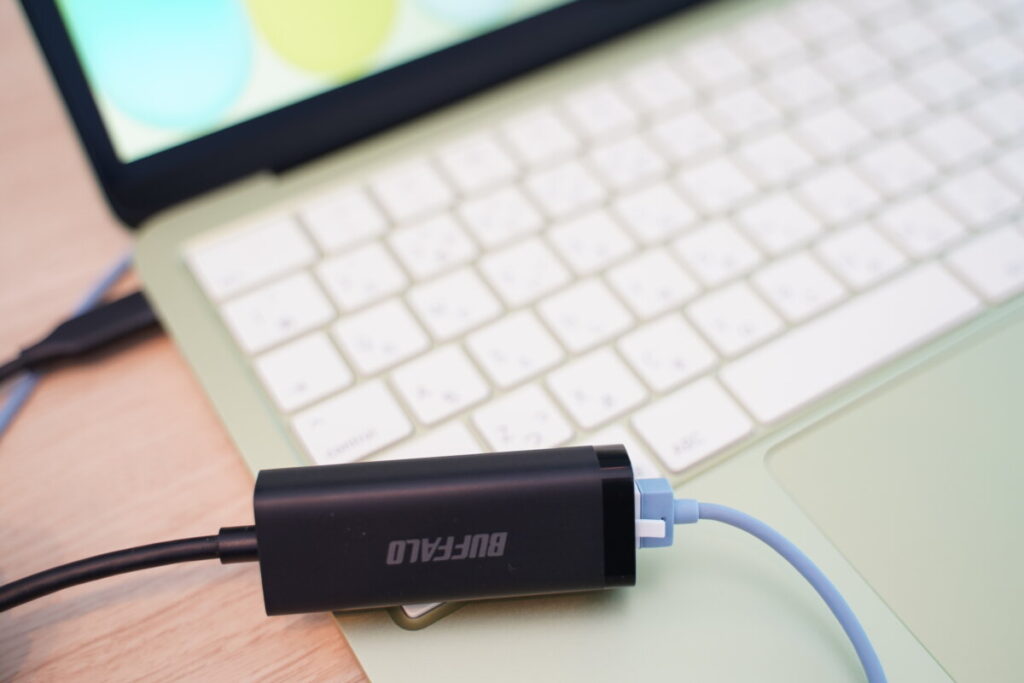
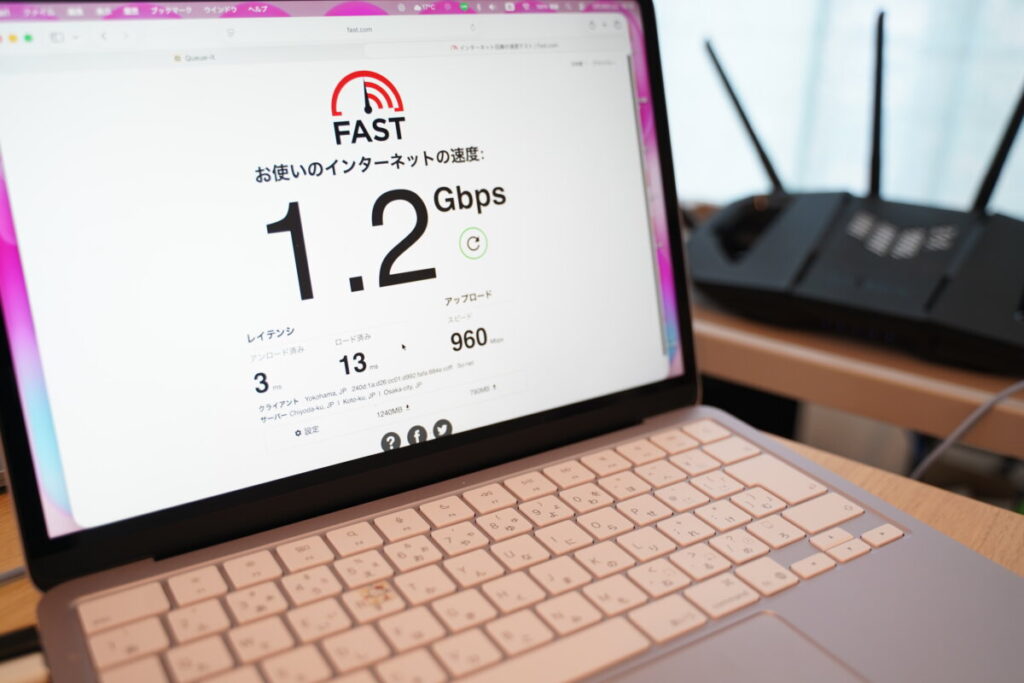
| 有線LAN | 1,200Mbps | 950Mbps | 3ms |
USB-CポートにバッファローのLANアダプター(LUA6-U3-CGTE-NBK)を挿して有線接続した結果、下り1,200Mbps・上り950Mbps・Ping 3msを記録しました。
 ネトセツ
ネトセツただし、NeoのポートはUSB 3(USB-C)とUSB 2(USB-C)の2本しかありません。有線LANアダプタを挿すとポートが1本埋まるため、同時に外付けSSDなども使いたい場合はUSBハブが必要になります。

メインカメラはSony α7 IIIを使っています。撮影したRAWファイルの現像・補正作業をPixelmator Proで試しました。
RAWファイルの読み込みから書き出しまで、一連の作業は快適に動作しました。
明るさ・色温度・コントラストの調整、トリミング、ノイズ除去といった基本的な補正であれば、処理の遅さを感じる場面はありませんでした。複数枚を連続して開いて作業しても引っかかりはなく、ブログやSNS、記事用の写真編集であれば十分な性能です。
ネトセツPixelmator ProはAppleシリコン最適化が進んでいるアプリで、A18 Proとの相性も良好でした。機械学習を使った「スーパー解像度」や「被写体を持ち上げる」といったAI機能も問題なく動作しています。

一方で、重いレタッチ作業や大量枚数のバッチ処理を頻繁に行う方には、メモリが8GB固定という制約が気になってくる可能性があります。
Lightroomのような外部アプリで大量RAWを一括処理するような使い方では、書き出し速度でProとの差が出てくるでしょう。写真編集をメイン用途にする場合は、その点を踏まえて検討してみてください。
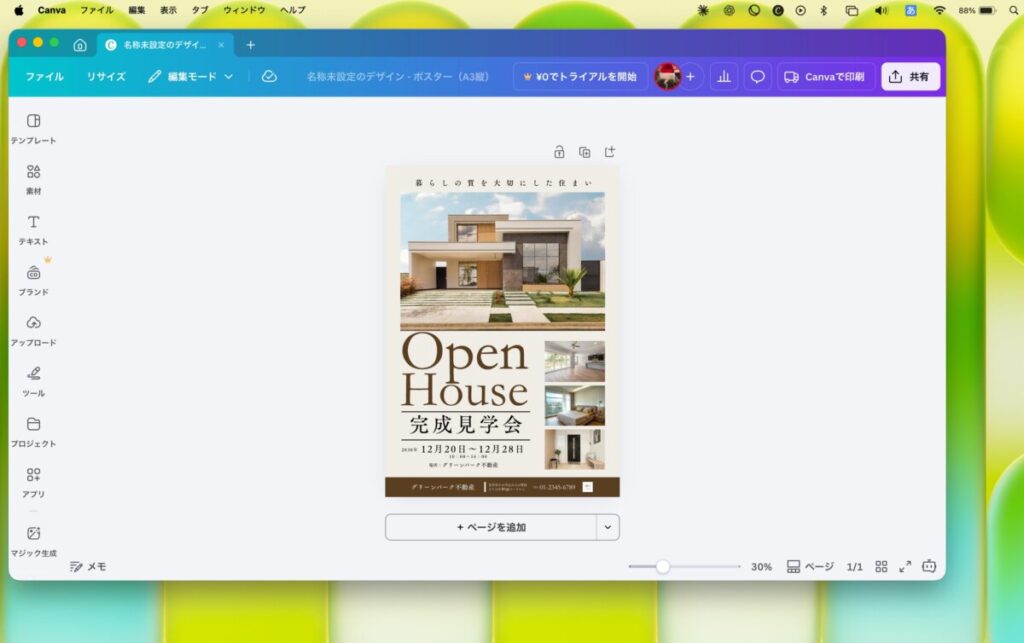
Canvaでのデザイン作業についても触れておきます。プレゼン資料やSNS投稿用のバナー作成など、ブラウザ版・アプリ版ともに快適に動作しました。
複数ページのデザインを開いた状態でも動作が重くなることはなく、Canvaをよく使う方には不満のない動作です。

RobloxはMac非対応と思われがちですが、公式サイト(roblox.com)からMac版をダウンロードしてインストールできます。起動・ログインも問題ありませんでした。
Robloxのカジュアルなゲームであればグラフィックをデフォルト設定のまま快適にプレイできます。
ゲームの動作については、Robloxの一般的なゲームであれば快適にプレイできます。グラフィック設定デフォルトのままでも映像のカクつきは感じませんでした。※ただし、フル画面表示では映像がちらつく場面がありました。
XboxやPS5のコントローラーはBluetoothでペアリングを完了させ、Roblox上でコントローラーの入力も自動的に認識され、特別な設定なしにそのまま使えました。
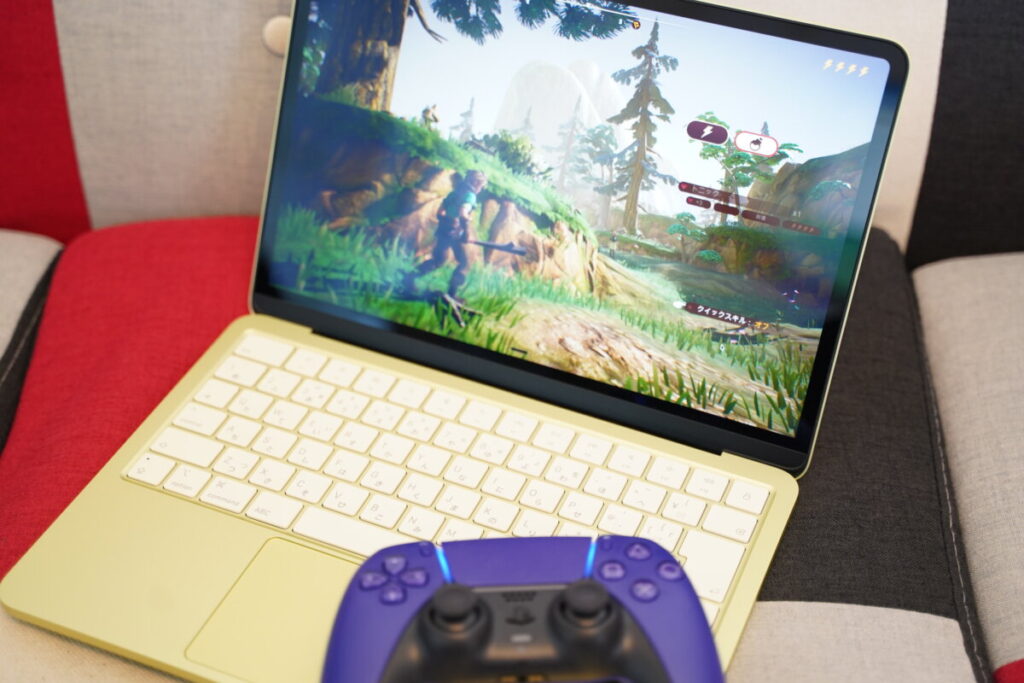
Apple Arcadeのゲームについても試しました。グラフィック負荷の高いOceanhorn 3を動かしたところ、グラフィック設定を「パフォーマンス」または「エコ」に変更することでカクつきなくプレイできました。
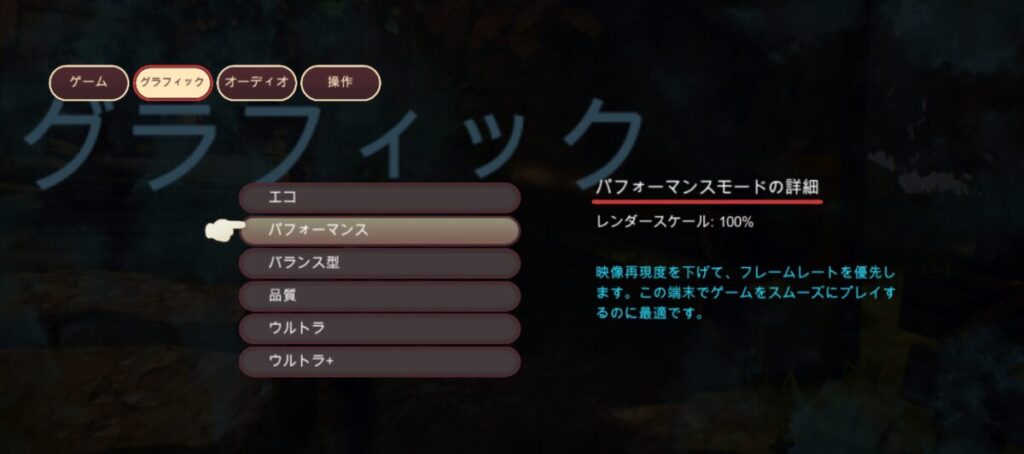
Macでコントローラーが認識されるか不安に思っている方もいるかもしれませんが、少なくともPS5とXboxコントローラーについてはBluetoothで繋ぐだけで動作します。
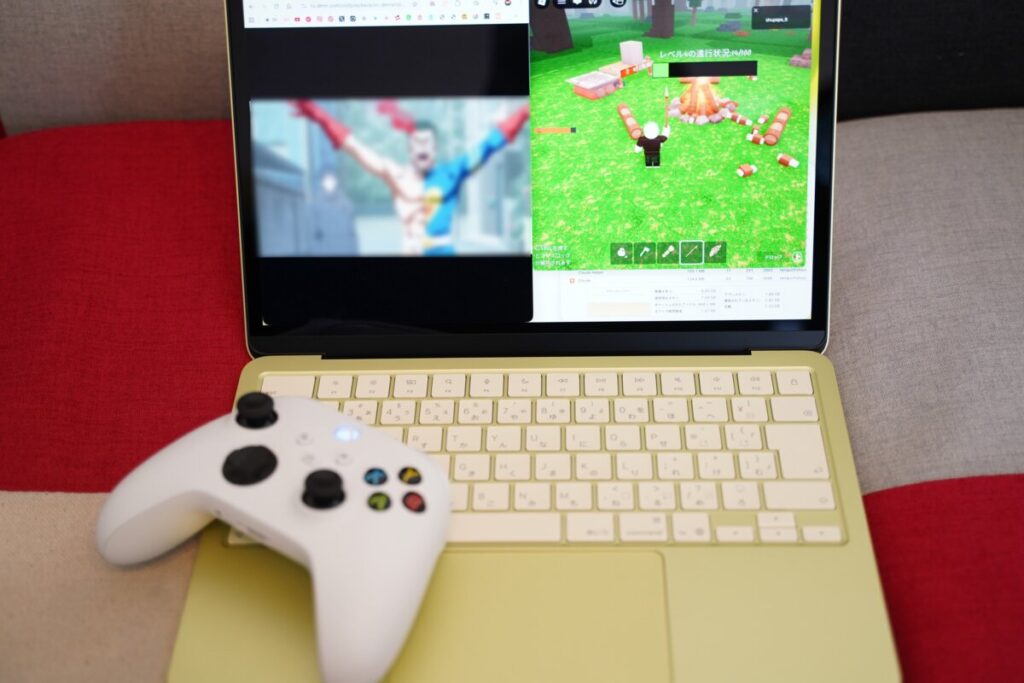
ちなみにRoblox程度の軽めのグラフィックのゲームであれば、2画面表示で動画(Netflixなど)コンテンツを再生しながらでもスムーズに動作します。マルチタスク環境でもカクつきはほとんどなく、快適にプレイ可能です。
 ネトセツ
ネトセツゲーム中のメモリ使用量は8GBのうち7.13GBに達しており、スワップも2.04GB発生していました。メモリプレッシャーは黄色で、動画編集時よりも高い負荷がかかっています。グラフィック設定を落とせば快適にプレイできますが、最高画質でのゲームプレイを求める場合はNeoでは物足りなくなります。
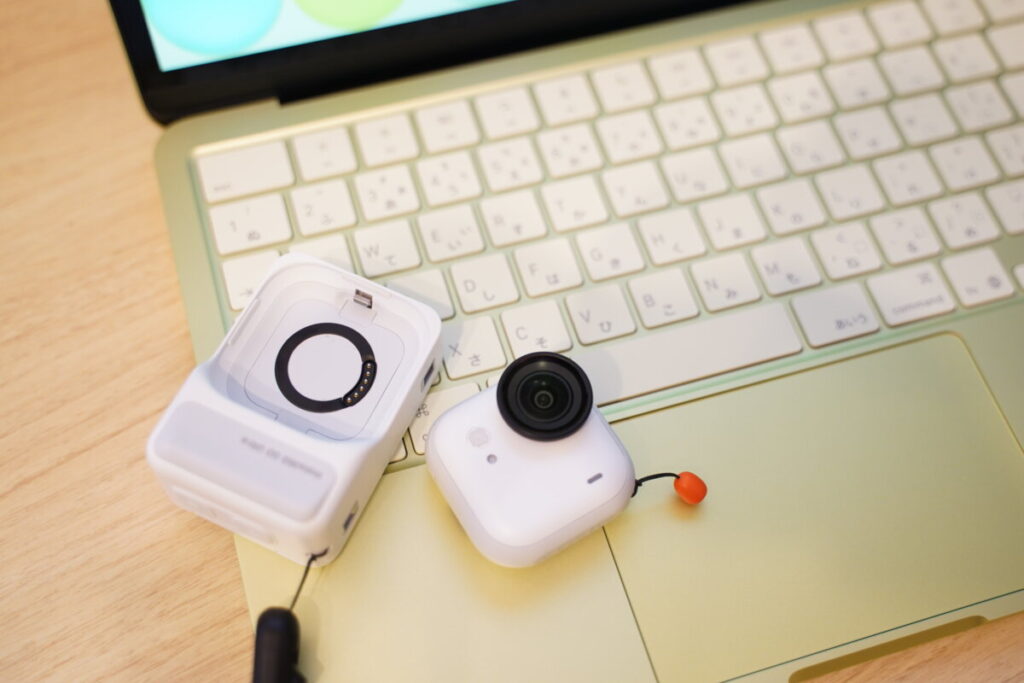
検証に使った素材はInsta360 Go Ultra(アクションカメラ)で撮影した1080p・60fpsの動画です。
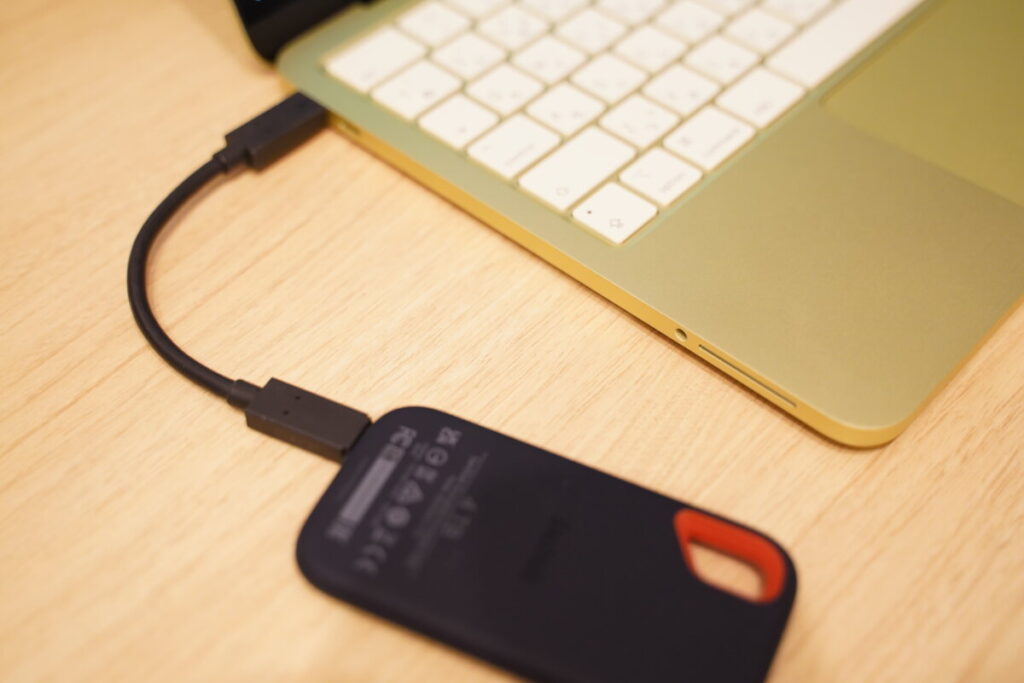
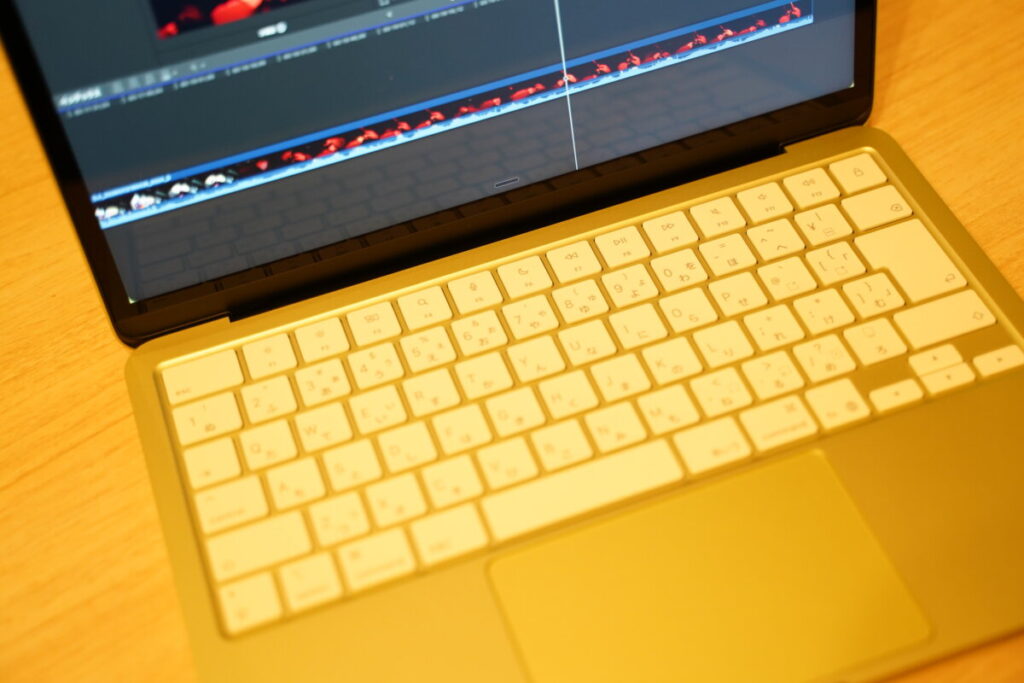
編集作業自体はMacBook AirやProと比べて遜色なく快適でした。タイムライン上での再生・カット・クリップの移動といった基本操作はスムーズで、再生ボタンを押しながらのカット編集も問題なくこなせます。1080pの素材であれば、複数クリップを並べた状態でもカクつきはありませんでした。
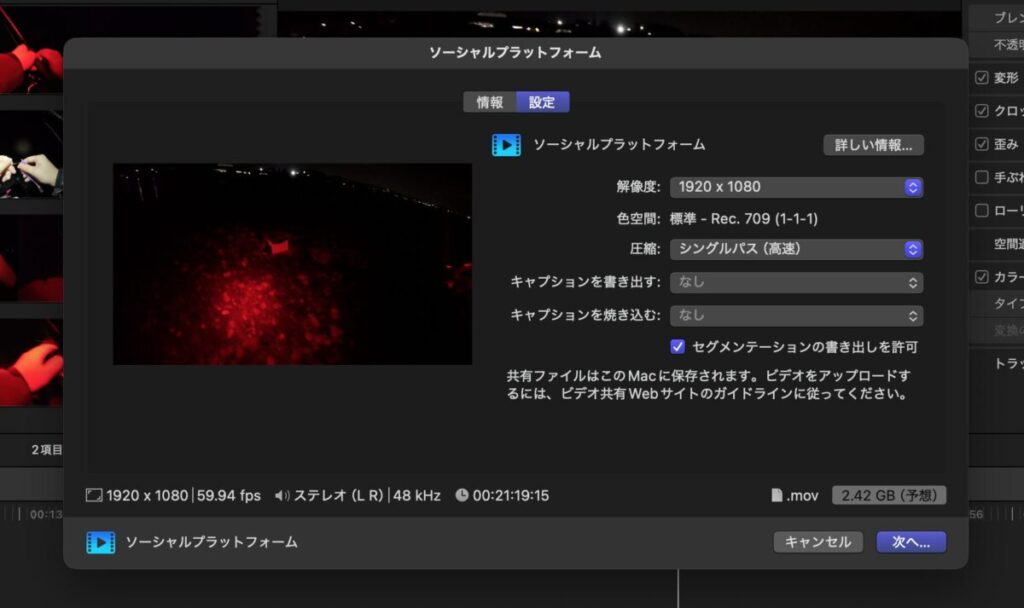
書き出しについては、1080p・59.94fps・約20分の素材をソーシャルプラットフォーム用に書き出したところ約15分かかりました。
ネトセツただし書き出し中に他のアプリを開いて別の作業をしても、カクつきや動作の遅さは感じませんでした。書き出しを走らせておいてブラウジングやテキスト作業を並行するという使い方であれば、15分という時間は実用上それほど大きな問題にはなりません。
メモリについては、書き出し中に確認したところ8GBのうち約6.86GBを使用しており、スワップも1.66GB発生していました。

メモリプレッシャーは黄色と緑を行き来している状態で、危険域の赤には達しませんでした。1080pのフルHD編集であれば8GBでも動くというのが実際のところです。
また、エフェクトやアニメーションを多用する編集スタイルの場合はその分負荷が増えるため、動画編集をメイン用途にするならProの検討をおすすめします。
ネトセツ日常的なVlogや記録動画のやフルHDまでの編集用途であれば、Neoで十分対応できるといった結論です。
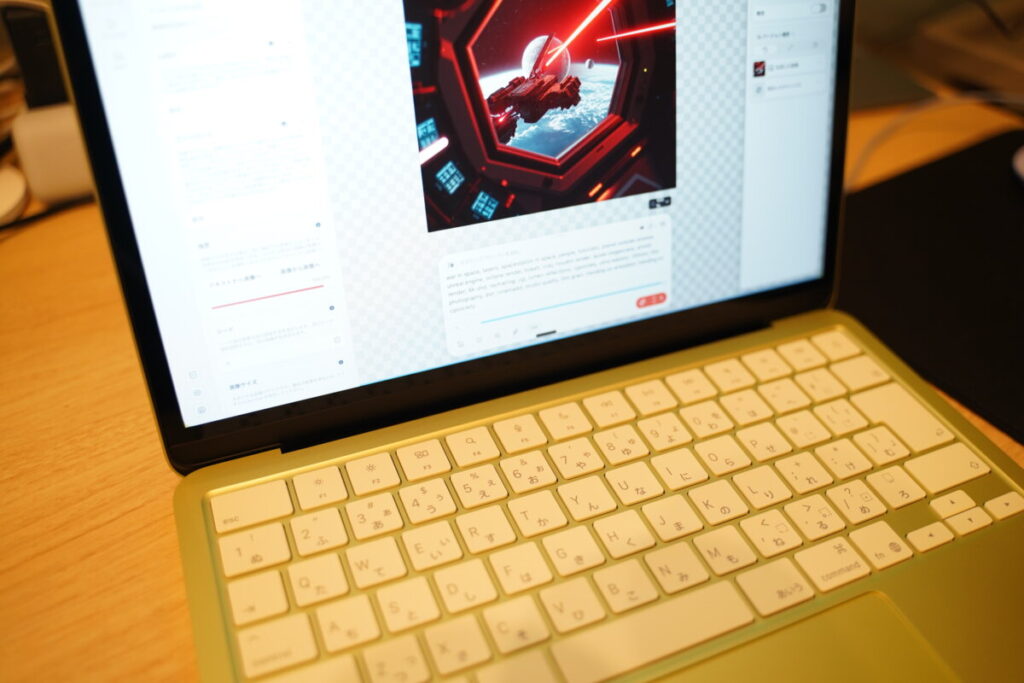
Draw ThingsはローカルでAI画像生成を実行できるMac・iOSアプリです。クラウドに処理を投げるのではなく、Mac本体のチップで画像を生成するため、NeoのA18 Proがどこまで処理できるかを確認できる検証になりました。
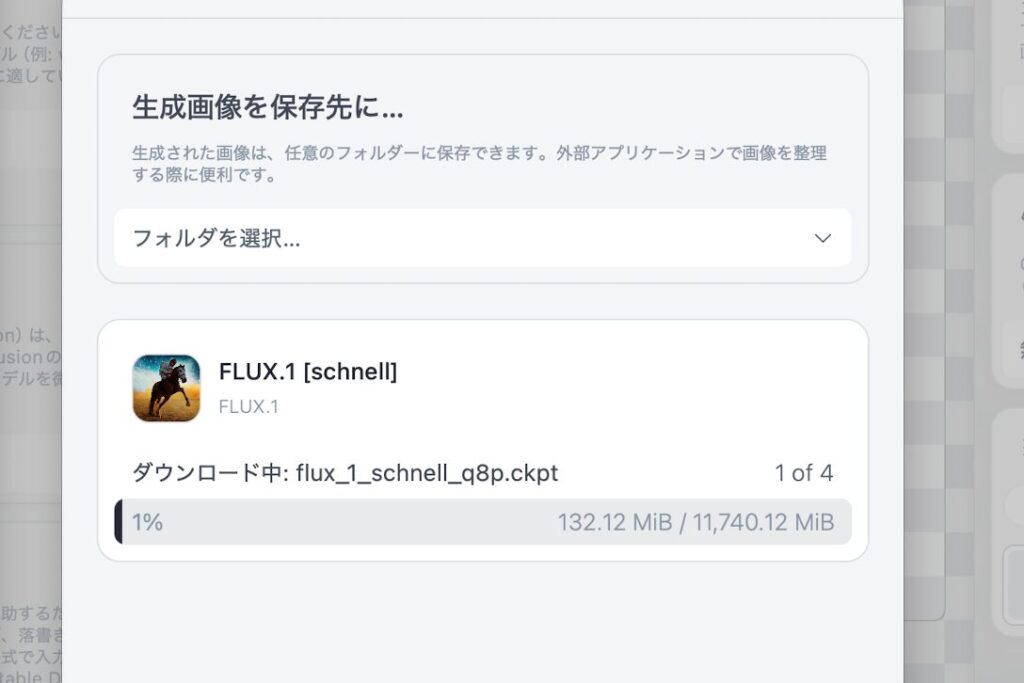
今回はDraw Things経由でFLUX.1 Schnellモデルをダウンロードし、ローカル生成で試しています。Cloud Computeはオフにして、純粋にNeo本体の処理性能で動かしました。
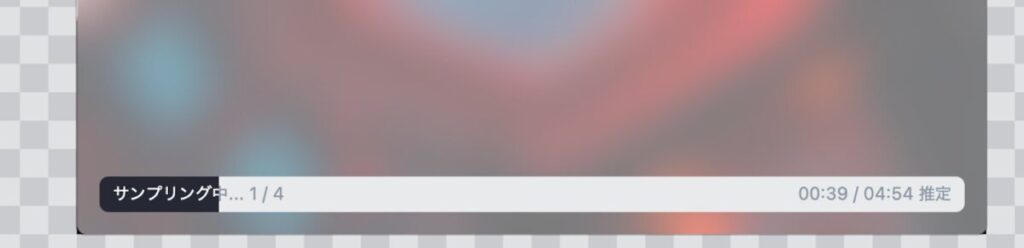
FLUX.1 Schnellでの生成は1枚あたり約4〜5分でした。待ち時間としては長めですが、生成中に他のアプリで作業することは一応できます。

ただしDraw Thingsの生成中は他アプリの動作がカクつく場面がありました。Final Cut Proの書き出し中は他アプリを問題なく使えたのと対照的で、ローカルAI処理はNeoの8GBメモリにとってより負荷が高い作業といえます。
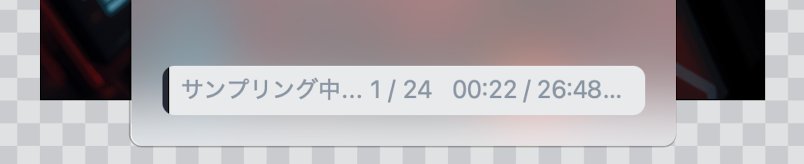
比較として、CivitAIからダウンロードした別モデルを同じ設定・プロンプトで動かしたところ、1枚の生成に26分以上かかりました。
ネトセツAI画像生成をローカルで本格的に回したい場合は、NeoよりもProかStudioを選ぶのが現実的です。
一方でFLUX.1 Schnellのような軽量モデルで試してみる程度であれば、Neoでも動作はします。「どんなものか試してみたい」という入門用途であれば許容できる速度感です。
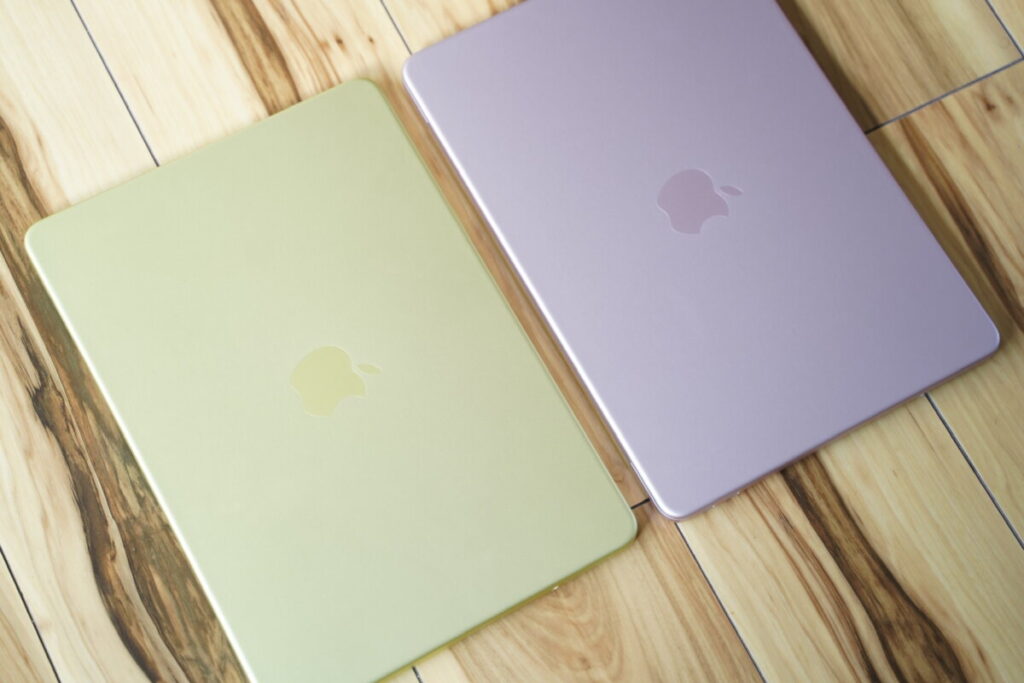
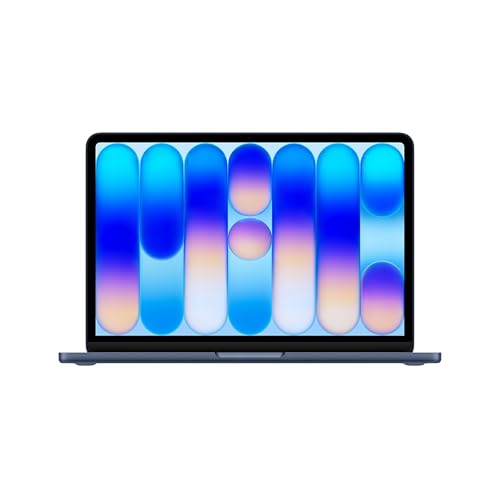
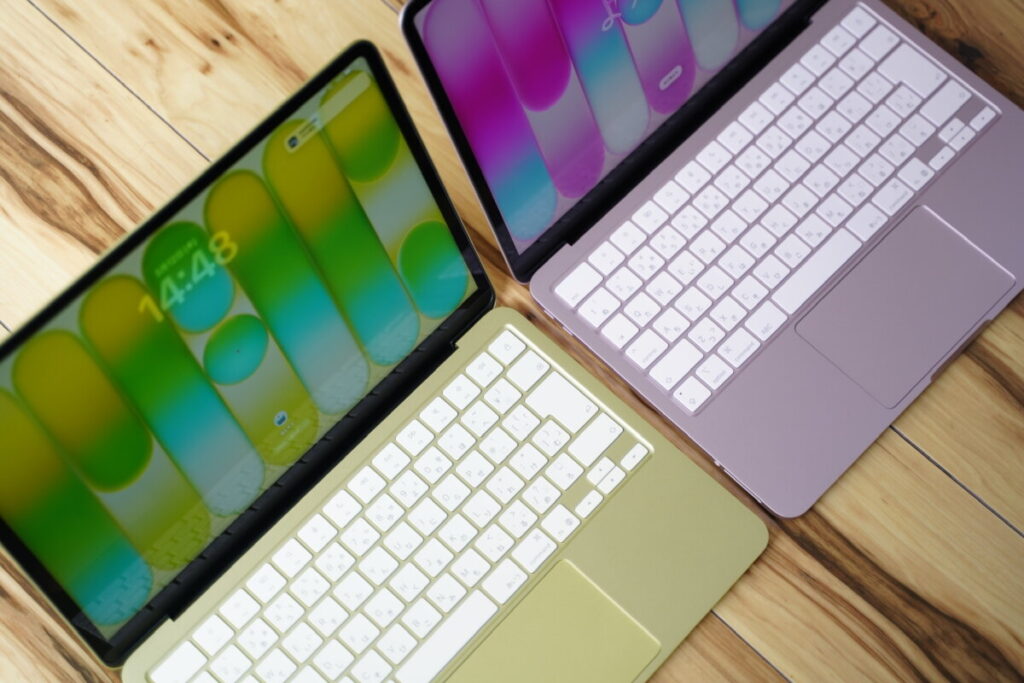
MacBook Neoはシルバー・ブラッシュ・シトラス・インディゴの4色展開です。
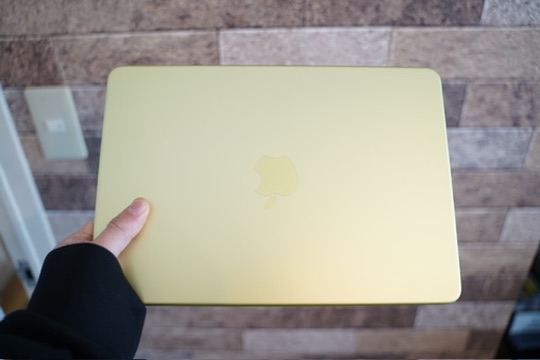
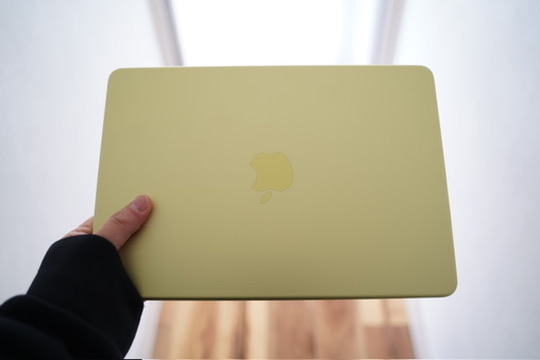
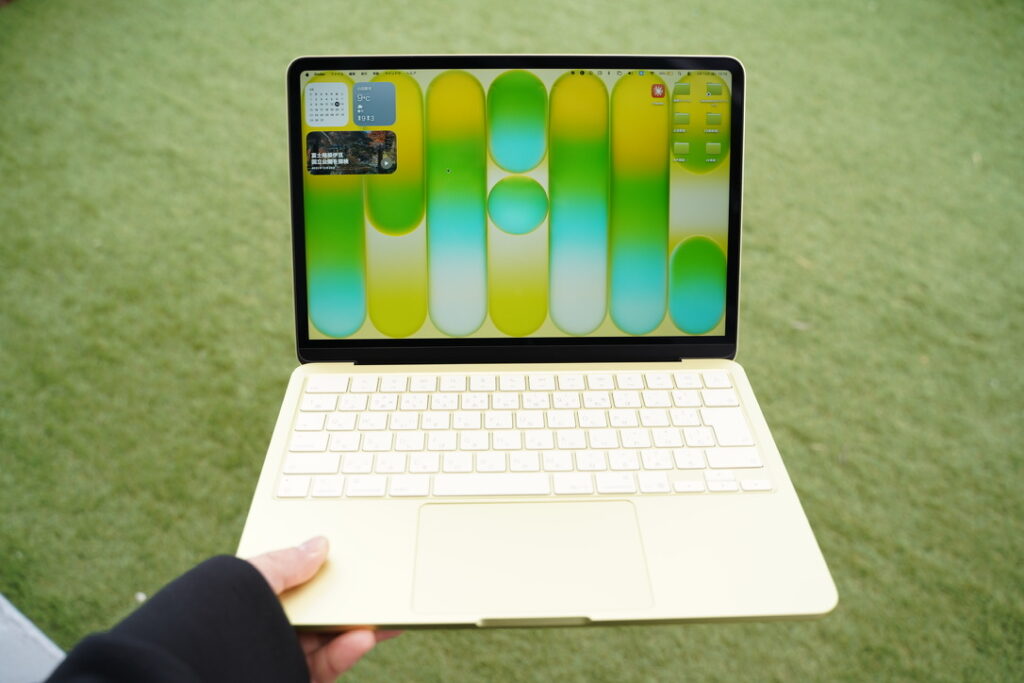
実機を見て最初に感じたのは、公式サイトの画像と実物の色味にギャップがあるという点です。特にシトラスはその傾向が顕著で、光の当たり方によって見え方が大きく変わります。
屋内
逆光
屋外
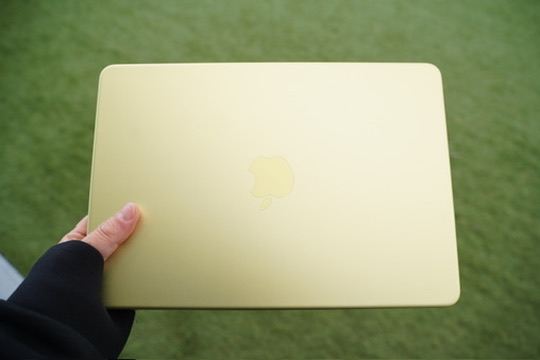
筆者はシトラスを購入しましたが、屋外の自然光の下では鮮やかな黄緑色に見え、室内の蛍光灯下ではオリーブに近い落ち着いた色味になります。
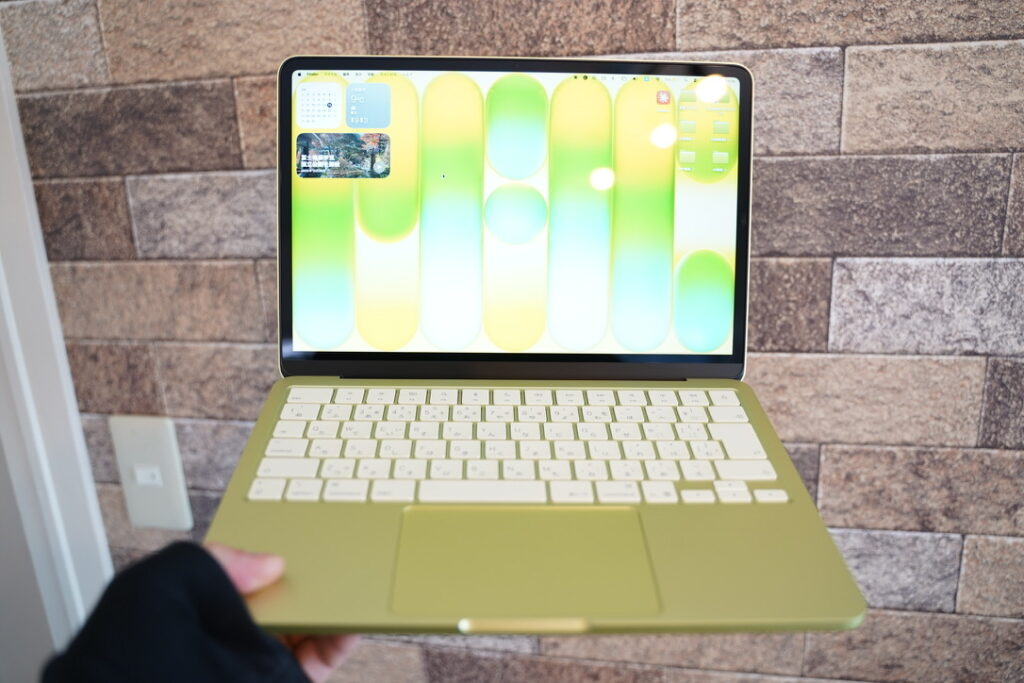
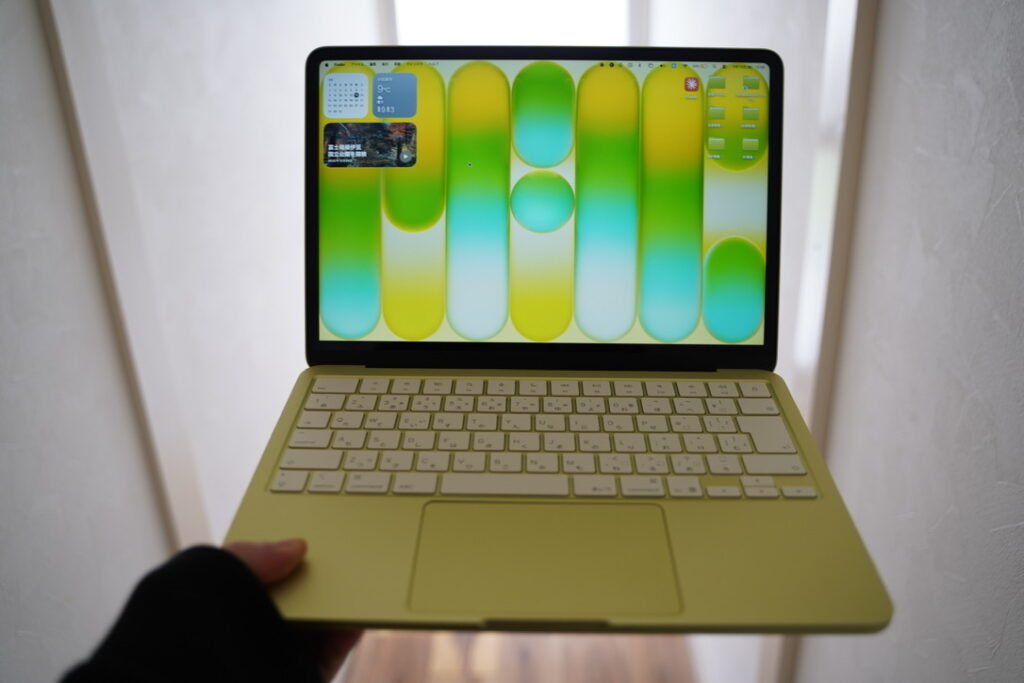
白い壁を背景にすると淡いクリーム系に見えることもあり、同じ端末とは思えないほど印象が変わります。
ネトセツ公式サイトの画像はやや鮮やかに見えるよう調整されていますが、実際の色味は光の当たり方や見る角度によって印象が変わります。さまざまな表情を楽しめる、魅力的で奥行きのある配色です。
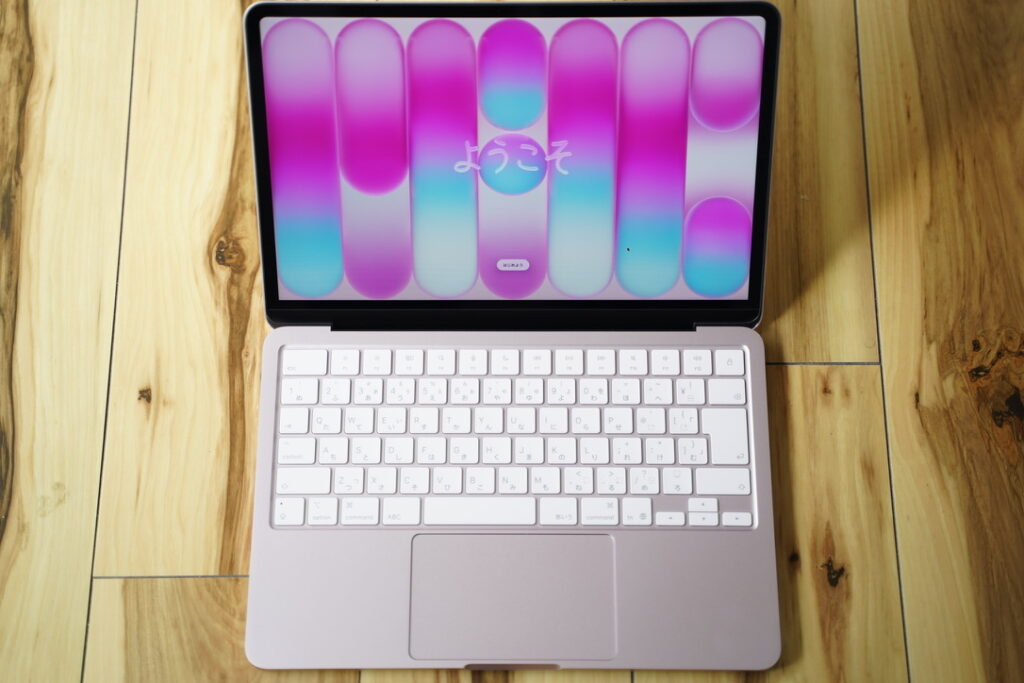
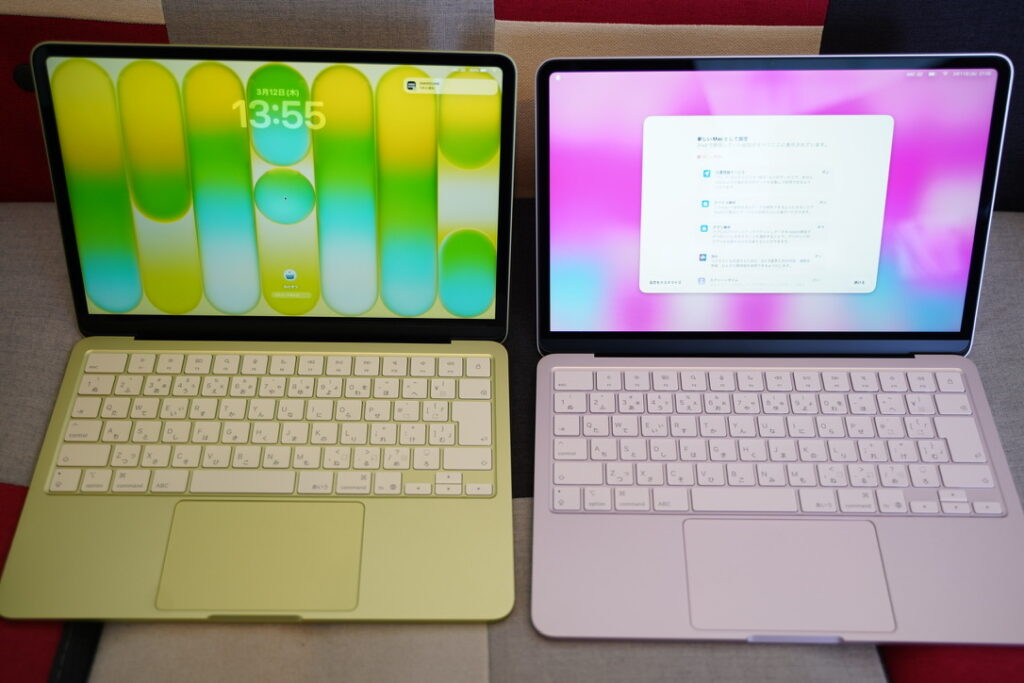
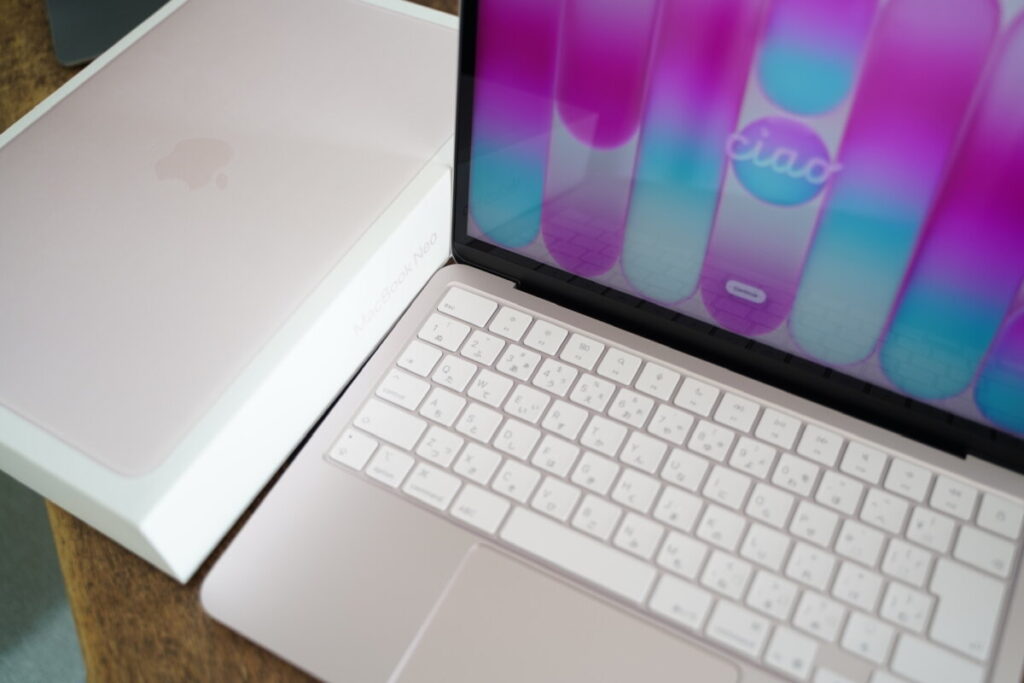
ブラッシュ(ピンク色)は家族が使用しているモデルで、こちらは淡いピンクベージュという印象です。シトラスほど光による変化は大きくなく、室内でも屋外でも比較的自然にマッチした色味で見えます。
時折シルバーのようにも見え、主張が強すぎないため、幅広いシーンで使いやすい色です。
以下はアップルストア店舗で確認した感想
| インディゴ | 注目されているカラーです。落ち着いたネイビー系で、シトラスやブラッシュに比べてシックな印象があります。仕事や学校などフォーマルな場面でも使いやすい色味です。 |
|---|---|
| シルバー | 最もオーソドックスな選択肢で、どんな場面にも馴染みます。ケースを付けて使う予定の方や、色で迷いたくない方にはシルバーが無難です。 |
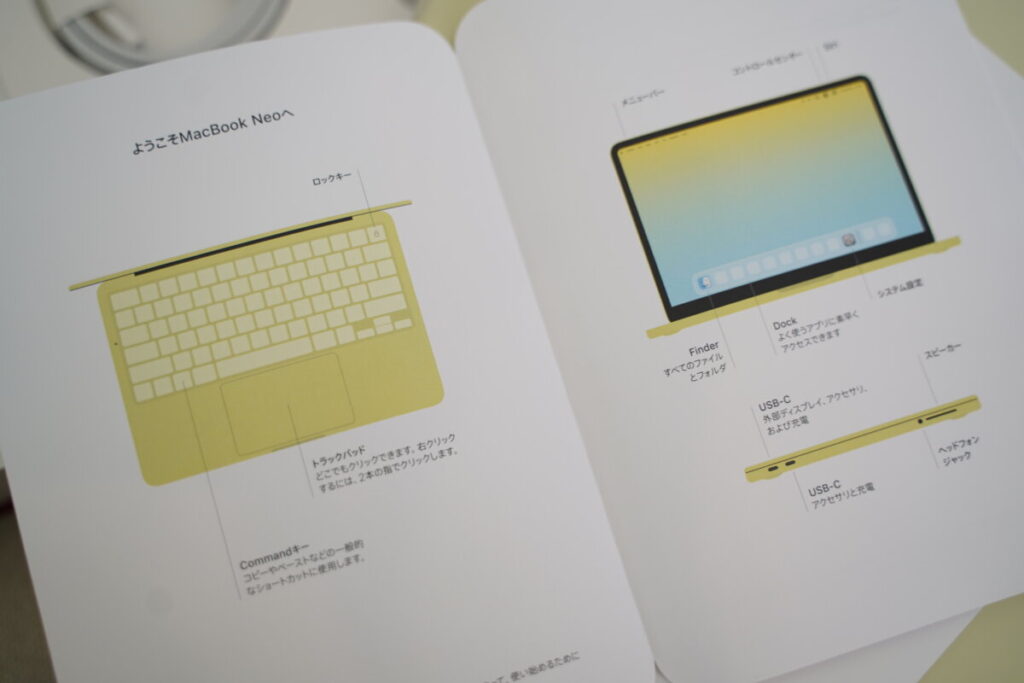
ネトセツなお、カラーによってキーボードの色も異なります。シトラスはキーボードもシトラスカラーで統一されており、開いた状態での存在感はかなり強めです。カラーを選ぶ際は本体の天面だけでなく、キーボード面の色味も合わせて確認しておくことをおすすめします。
ここまでの検証を踏まえて、MacBook Neoが向いている人・向いていない人を整理します。
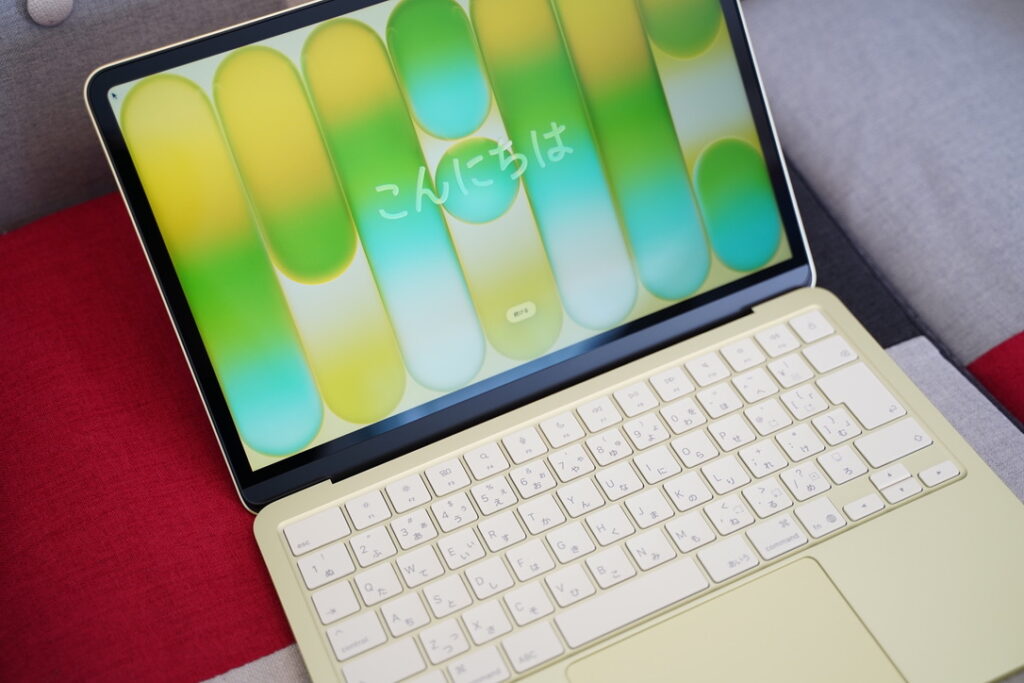
ブラウジング・動画視聴・文章作成・Web会議といった日常的な作業がメインの方には十分な性能です。クラウドAIを使った作業も快適にこなせるため、ChatGPTやClaudeを日常的に使う方にも向いています。
Macを初めて使う方にもおすすめです。価格が税込99,800円からと、MacBook Airより手が届きやすい価格帯でMacの使い心地を体験できます。
ネトセツiPhoneユーザーであれば、iCloudでの同期、Handoff・AirDrop・iPhoneミラーリングといった連係機能が使えるため、Windowsパソコンよりもいろんなことがシームレスで行えるので初めてなら感動すると思います。
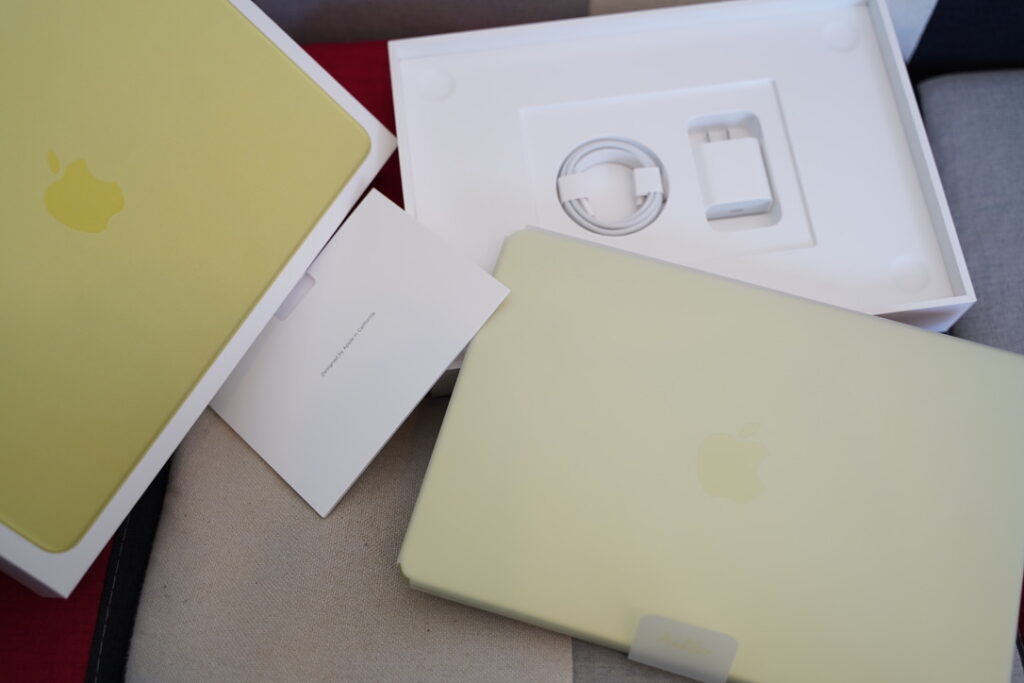
これまでMacBookを使ったことがないiPhoneユーザーにとって、Neoは所有する楽しさや新鮮なワクワク感を味わえる、最初の一台としてぴったりのモデルです。
外出先でポケットWi-Fiと組み合わせて使いたい方にも相性が良い端末です。Wi-Fi 6E対応のため、対応ルーターであれば自宅でも高速接続が使えます。重量1.23kgと軽く、持ち運びの負担も少ないです。
サブ機として割り切って使いたい方や、色や見た目で選びたい方にも選択肢に入ります。シトラス・ブラッシュ・インディゴといった個性的なカラーはAirやProにはないラインナップです。
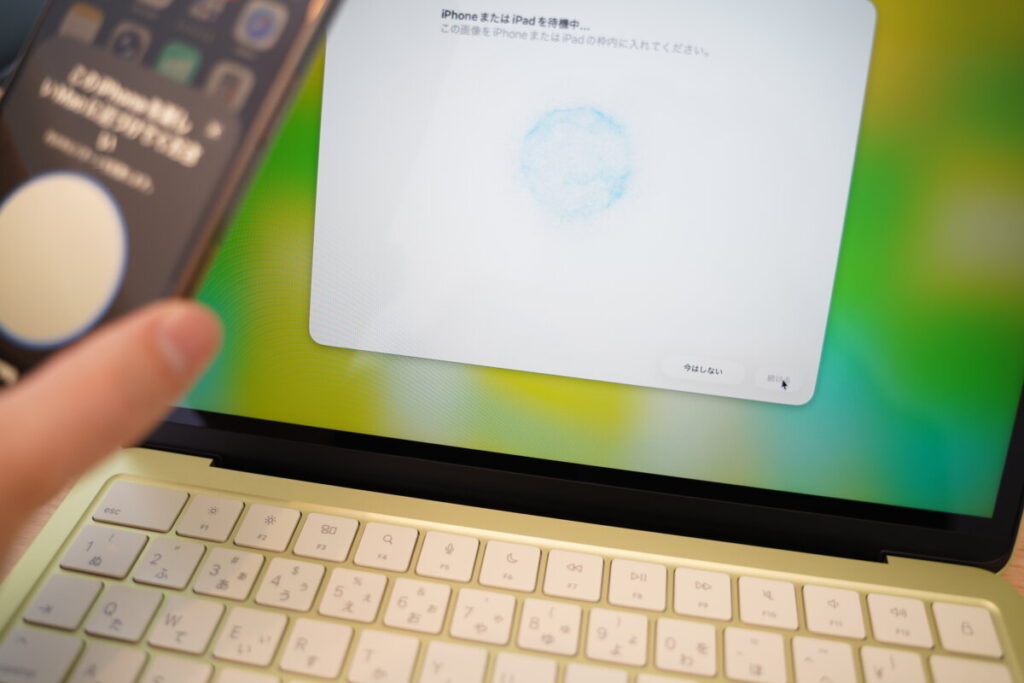
iPhoneを持っていれば、初めてMacを購入する場合でも、iPhoneからスムーズに初期設定を進めることができます。購入後すぐに使い始められる手軽さは、Apple製品ならではの連携の強みです。
学生・教職員向けの学割価格も用意されており、対象の方はAppleの教育向けストアからお得に購入できます。
4K動画の編集をメインにする方や、高負荷な処理を頻繁に行う方にはProの方が快適です。今回の検証でも、Final Cut Proでの1080p・20分動画の書き出しにMacBook Pro(M4 Max)の約4倍の時間がかかりました。
ローカルでのAI画像生成を本格的に使いたい方にも、Neoの8GBメモリと処理速度では物足りなくなる場面が出てきます。Draw Thingsの検証では、モデルによって26分以上かかるケースもありました。
MagSafeや複数ポートが必要な方にも、Neoのポート構成は物足りないかもしれません。USB-Cが2本のみのため、周辺機器を複数接続する場合はUSBハブが必要になります。
ネトセツNeoは「なんでもできる万能機」ではなく、日常用途に絞った端末ですが、負荷をかけない編集でなければなんでもこなしてくれるハイコスパなパソコンとも言えます。自分の使い方と照らし合わせた上で選ぶと、購入後のミスマッチを防げるでしょう。
ポチップ
 ネトセツ
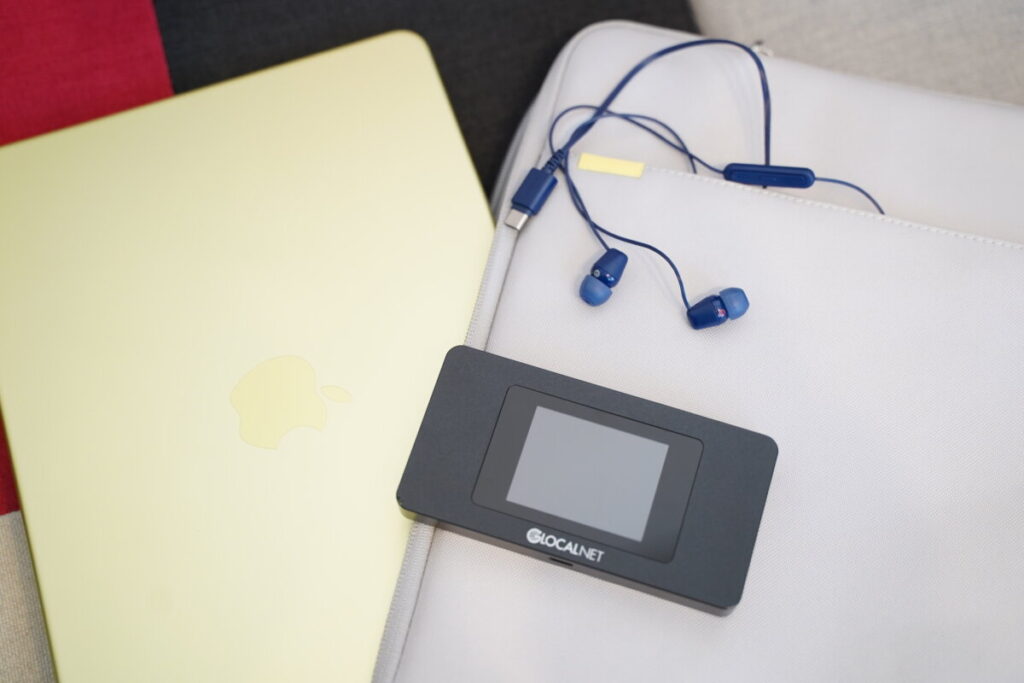
ネトセツ持ち運びにベストな私が購入してよかったMacBook Neoにおすすめのアイテムをサラッと紹介します。
冒頭で「MacBook Neoのイヤホンジャックは史上ベストの位置」と触れましたが、少し矛盾しているかもしれません。というのも、最近はイヤホンジャックではなくUSB接続の有線イヤホンが主流になりつつあるからです。
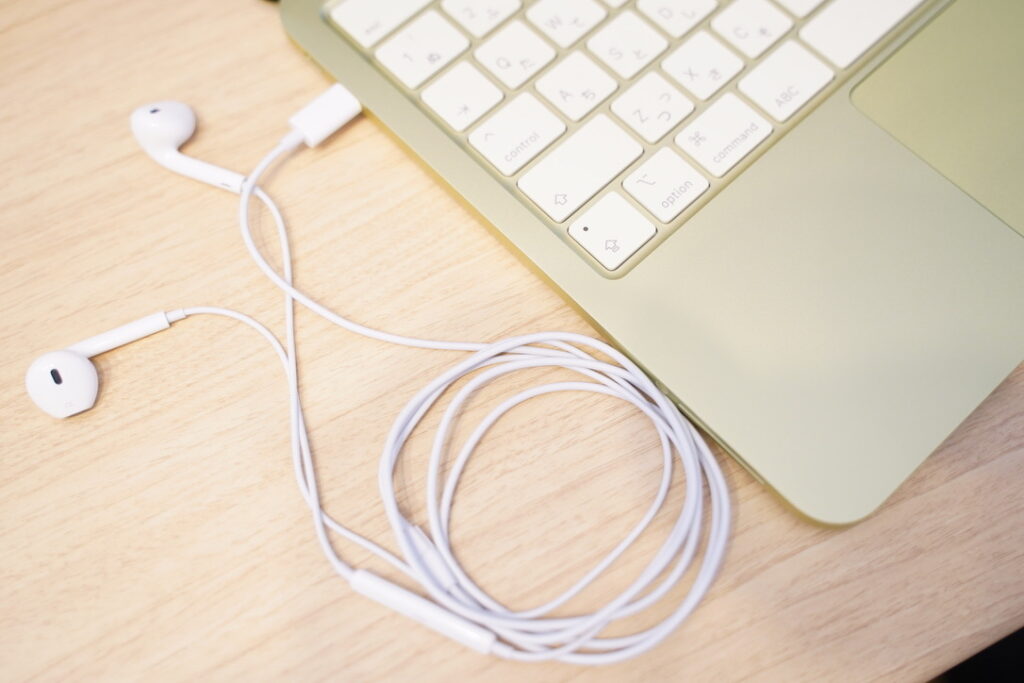
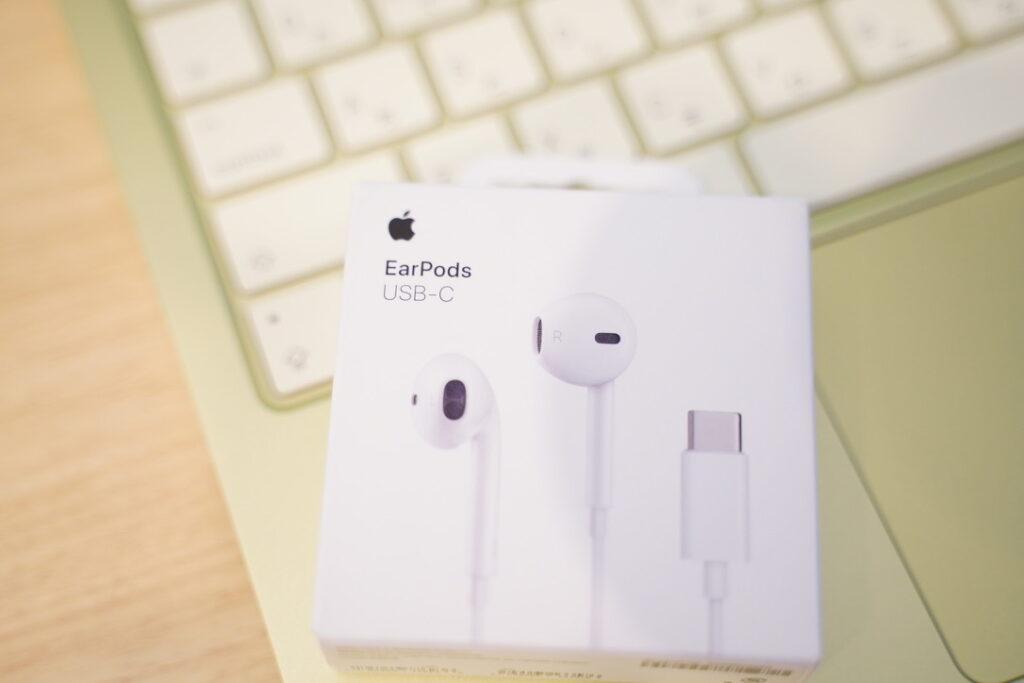
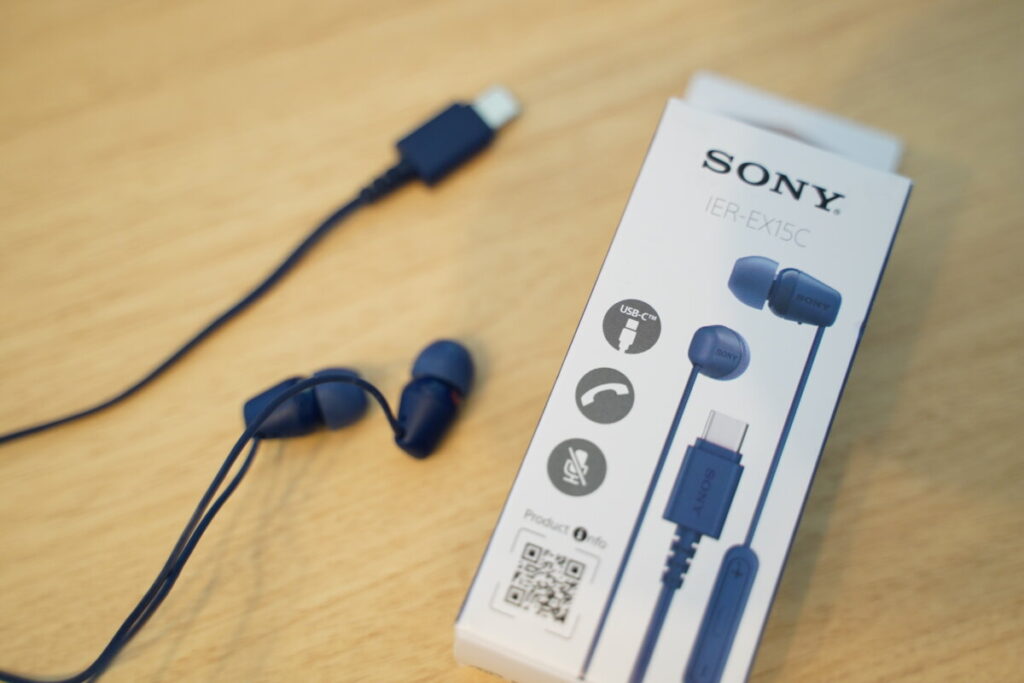
特にiPhoneではすでにイヤホンジャックが廃止されているため、デバイス間で使い回すならUSBタイプの有線イヤホンの方が圧倒的に便利だと感じました。価格も2,000円前後と手頃で、AirPodsのような遅延もないため、1つ持っておいて損はありません。
 ポチップ
ポチップ
 ポチップ
ポチップ
MacBookをあらゆる角度から守る「360°全面保護」を実現したソフトケースで、四隅には特許取得のゴムクッションを搭載。外出先への持ち運びも安心です。
 ポチップ
ネトセツ
ポチップ
ネトセツ多少の衝撃であれば分厚いクッションがしっかり吸収してくれるため安心感があり、気に入ってMacBookのサイズごとにすべてこのケースで揃えています。
コンパクトに持ち運べるMacBook Neoは、外出先でも常にWi-Fi接続できる環境を作るのが望ましいです。
スマホのテザリングで事足りる方もいるかも知れませんが、MacBookで同じようなコンテンツにアクセスすると、動画もWEBコンテンツもパケットデータ消費が激しくなります。
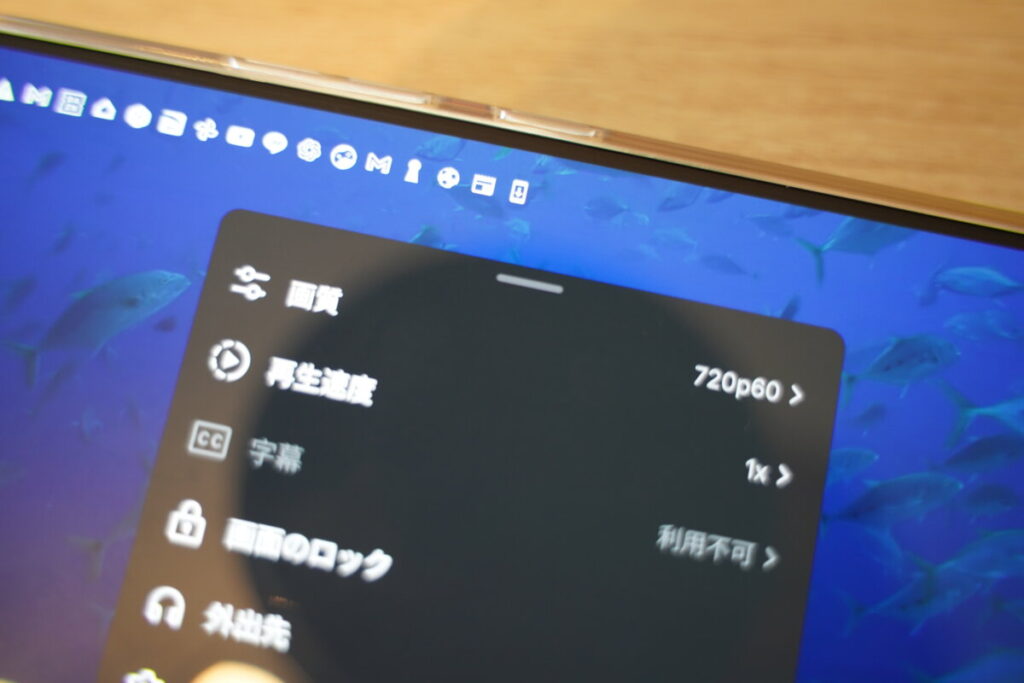
MacBook Neoを外出先で存分に活かすなら、データ容量を気にせず低価格でインターネットアクセスを実現できるポケットWi-Fiがおすすめです。
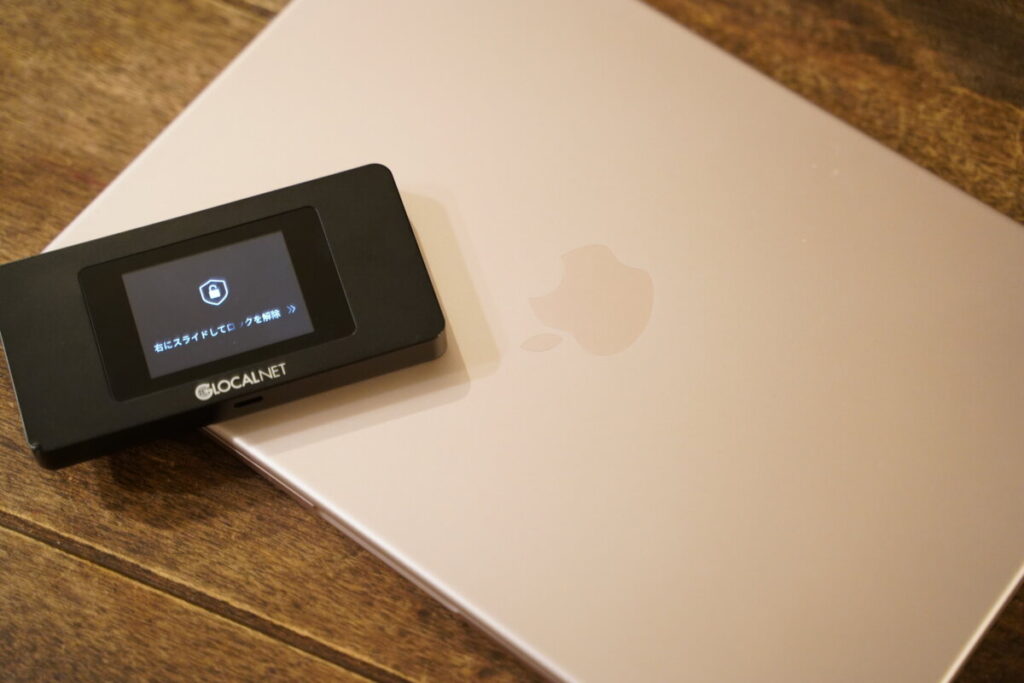
| にゃんこWi-Fi | 3キャリアのクラウドSIMに対応。月間100GBで月額2,970円で利用できるハイコスパモデル。 |
|---|---|
| WiMAX (GMOとくとくBB:優待コード:PWDT) | 月間上限なしで無制限+高速5G通信なら光回線並に高速通信ができるハイエンドポケットWi-Fi。月額4,961円 |
MacBook Neoはもちろん、iPhoneやiPadなど複数端末の同時接続にも対応。スマホの通信プランよりも安く運用できる点でもおすすめです。
Neoに合うポケットWi-Fiはこちらで詳しく解説




コメント