ネトセツでは個別で相談を無料で受け付けています。
記事を読んでも悩みが解決できない場合、ネット通信・回線を良いもの&費用を安くしたい場合など、どこに相談したらいいか迷っている方は直接ネトセツへ気軽にご相談ください。
公式LINEから相談 ▶ LINE@
SNSから相談 ▶ X(旧Twitter)DMにて
問い合わせが多くて返信が遅くなる場合もありますが、その時はごめんなさい。
SNSでつながっているけど本名や住所は知らない相手と、プレゼントの受け渡しをしたい――そんな場面で役立つのがAmazonのほしい物リストです。正しく設定すれば、お互いの住所を知らせることなく商品を贈り合えます。
 ネトセツ
ネトセツただし、設定を間違えると本名や住所が相手に伝わってしまう可能性があります。この記事では、2026年5月時点の最新のAmazon画面をもとに、ほしい物リストの作り方から匿名設定・共有方法・注意点までをまとめて解説します。
匿名でほしい物リストを使うには、新しいリストを作って住所・名前を専用設定にするのがポイントです。普段の購入に使っているリストとは別に作ることで、設定ミスによる個人情報の漏洩を防げます。
作業前に確認しておきたいポイントは以下の4つです。
それでは手順を確認していきましょう。
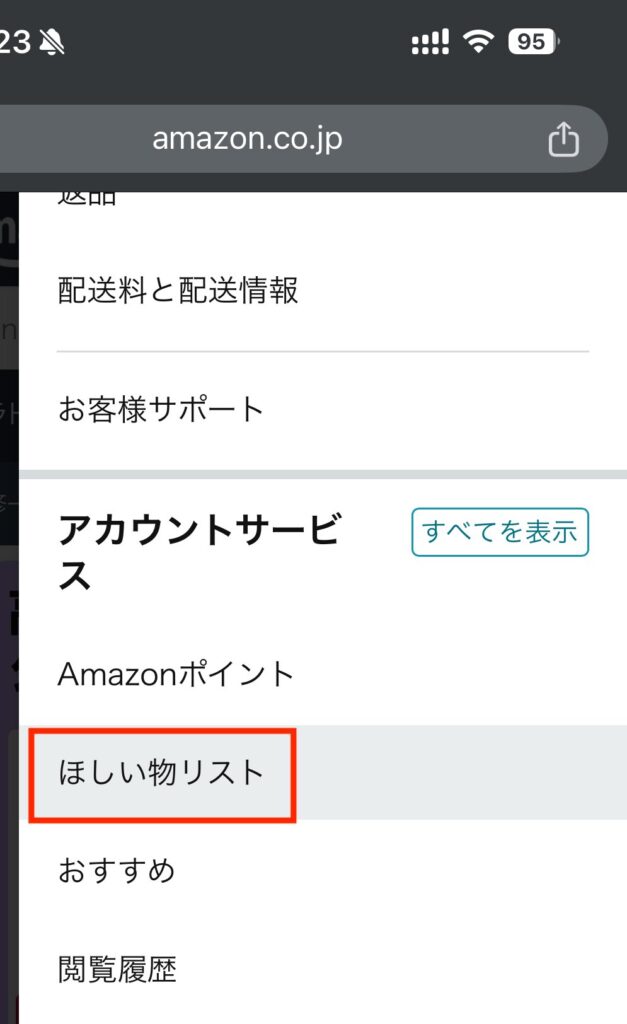
スクロールするとアカウントサービスの中に「ほしい物リスト」が表示されます。
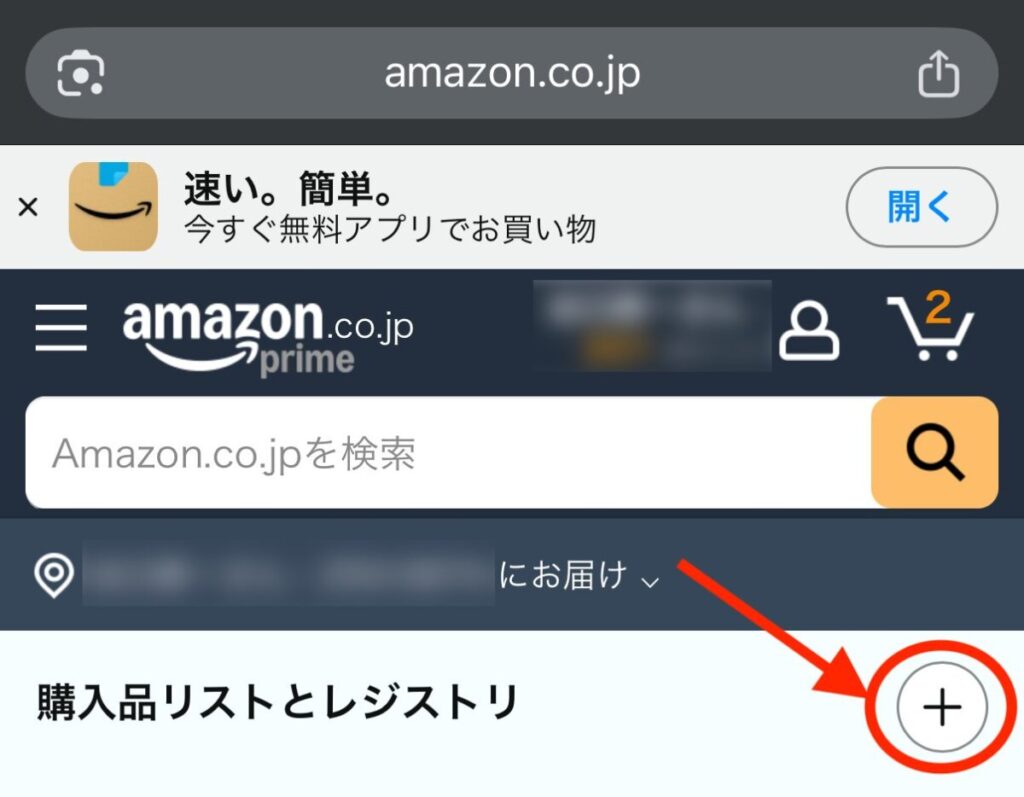
現在のAmazonでは「ほしい物リスト」の管理画面は「購入品リストとレジストリ」という名称になっています。右上の「+」ボタンをタップしてください。
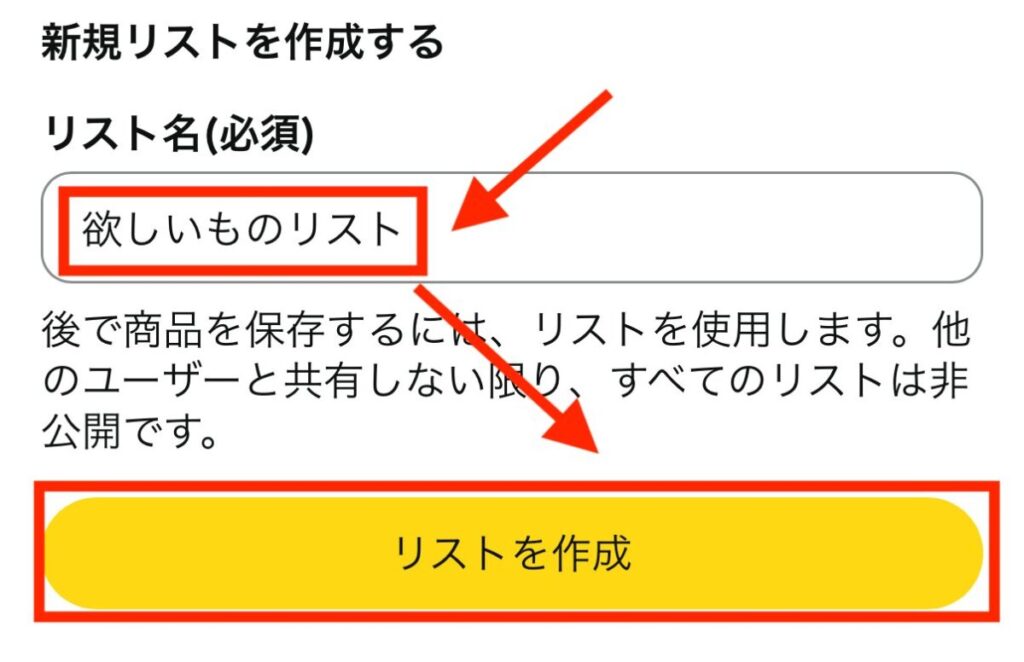
これでほしい物リストが作成されました。
次に匿名で受け取るために重要なのがここからの設定です。
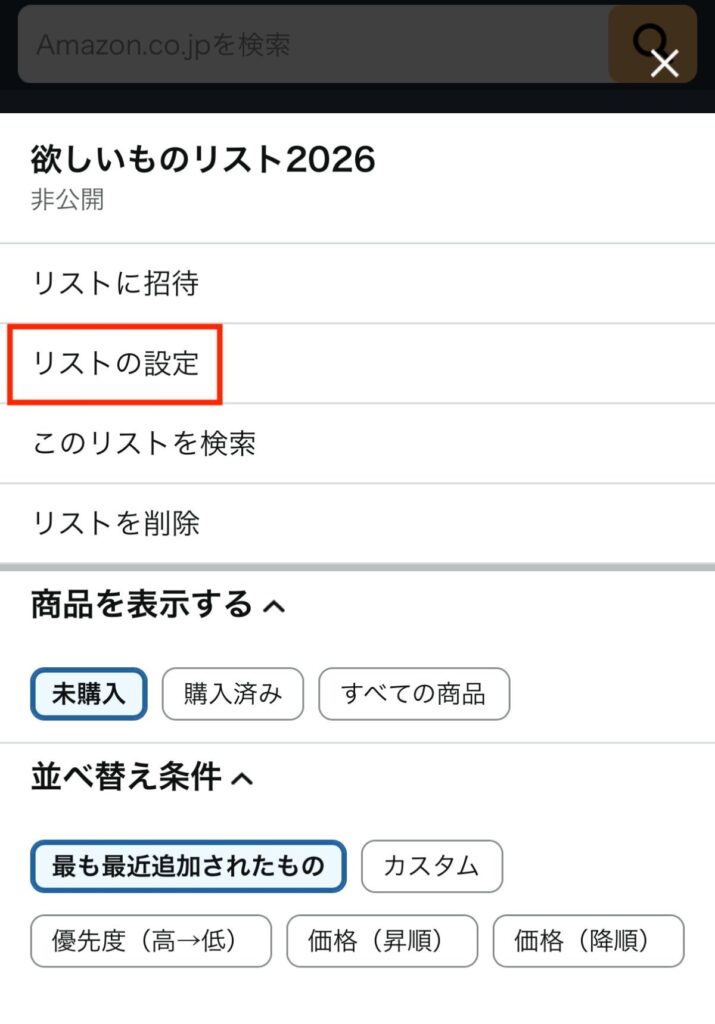
作成したリストを開くと「…」マークが右上に表示されます。タップするとメニューが開くので「リストの設定」をタップします。
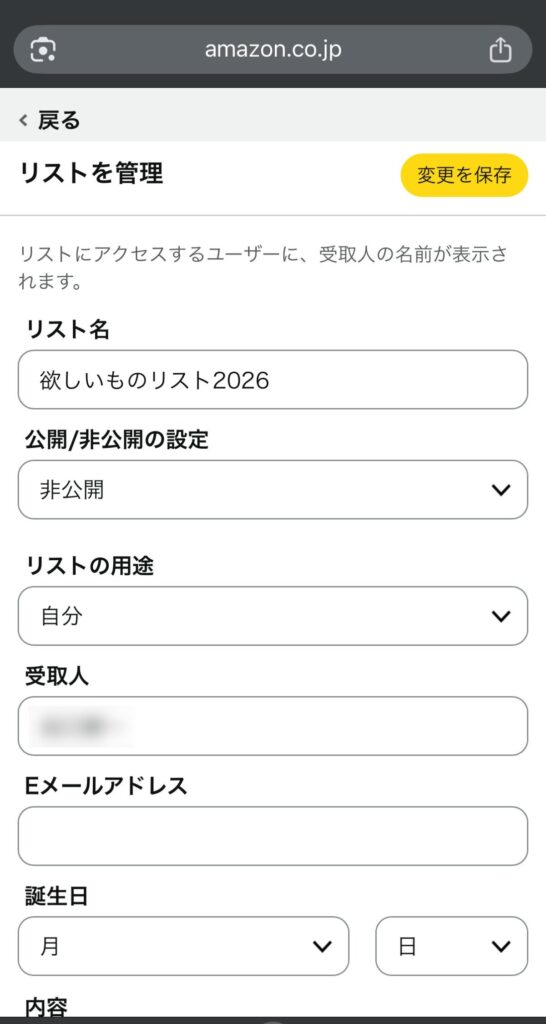
「リストを管理」画面が開きます。以下の項目を設定してください。
受取人をニックネームに変更したら、このあと画面を下にスクロールして住所の設定に進みます。
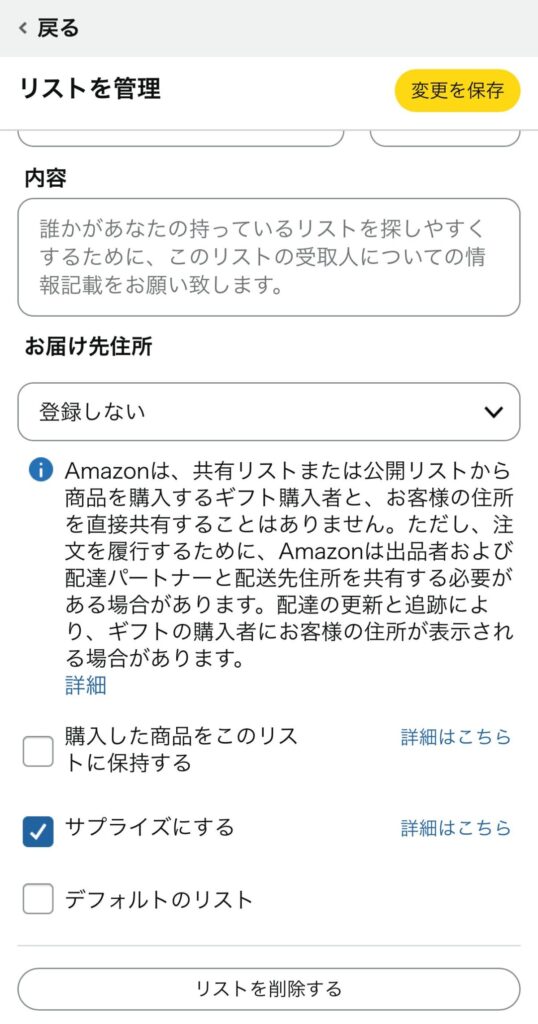
画面を下にスクロールすると「お届け先住所」の欄が表示されます。初期状態は「登録しない」になっているので、ドロップダウンをタップして受け取り用の住所を選択または新規追加してください。
住所を設定する際の2つのポイント:
なお、Amazonは「ギフト購入者と住所を直接共有することはありません」としていますが、配達の追跡情報により購入者に住所が表示される場合があると明記しています。完全に住所を秘匿することはできない点は理解しておきましょう。
以下のチェック項目を確認します。
確認できたら右上の「変更を保存」をタップして設定完了です。
リスト画面の「商品を追加する」ボタンをタップすると検索バーが表示されます。欲しい商品名を入力して「追加する」をタップしてください。
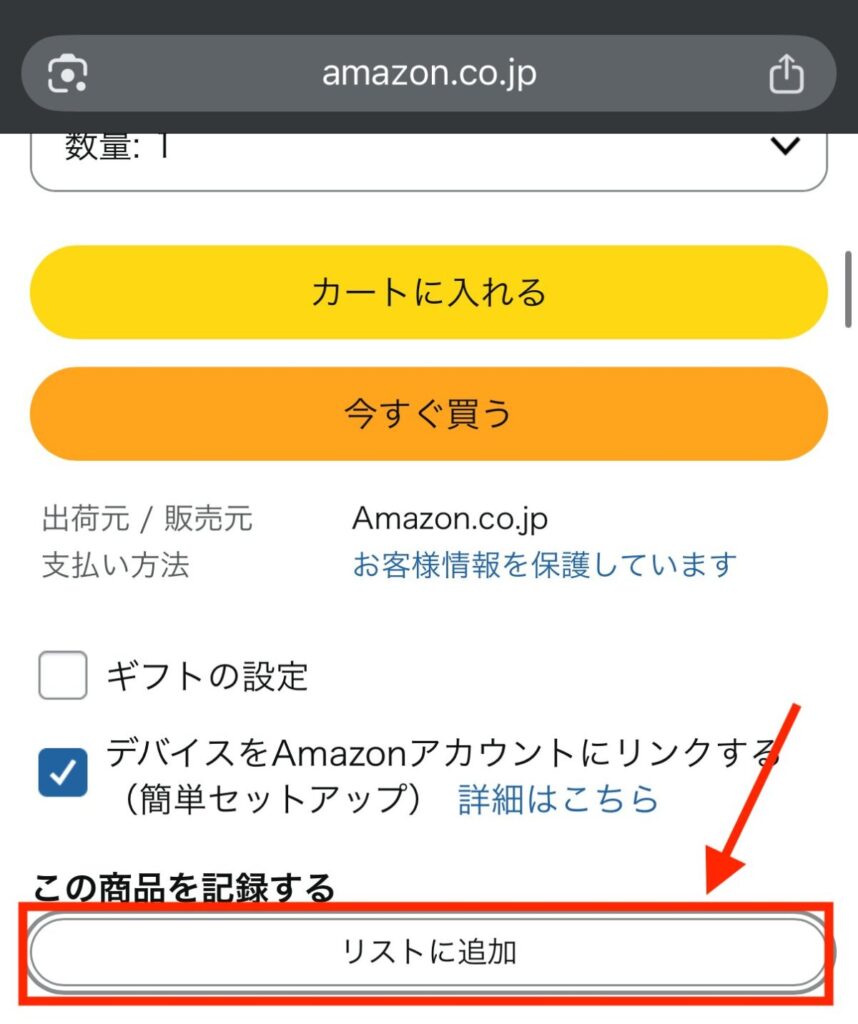
商品ページから追加する場合は、各商品の詳細ページにある「リストに追加」のボタンをタップし、作成したリストを選択します。
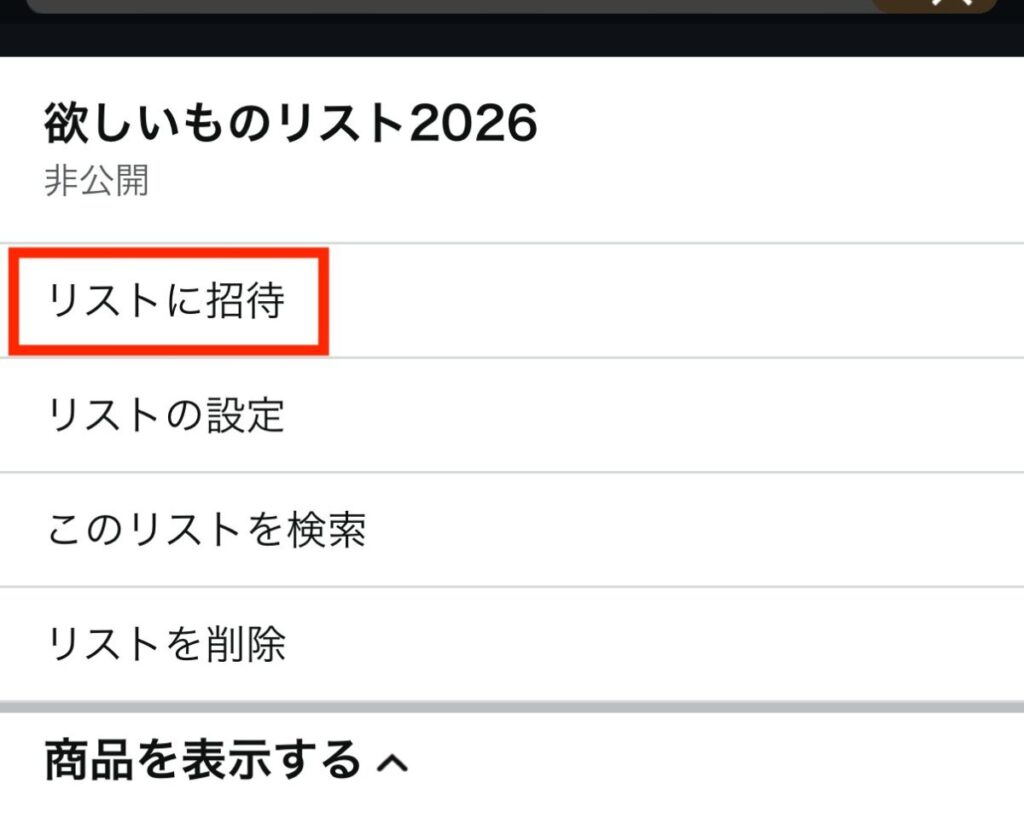
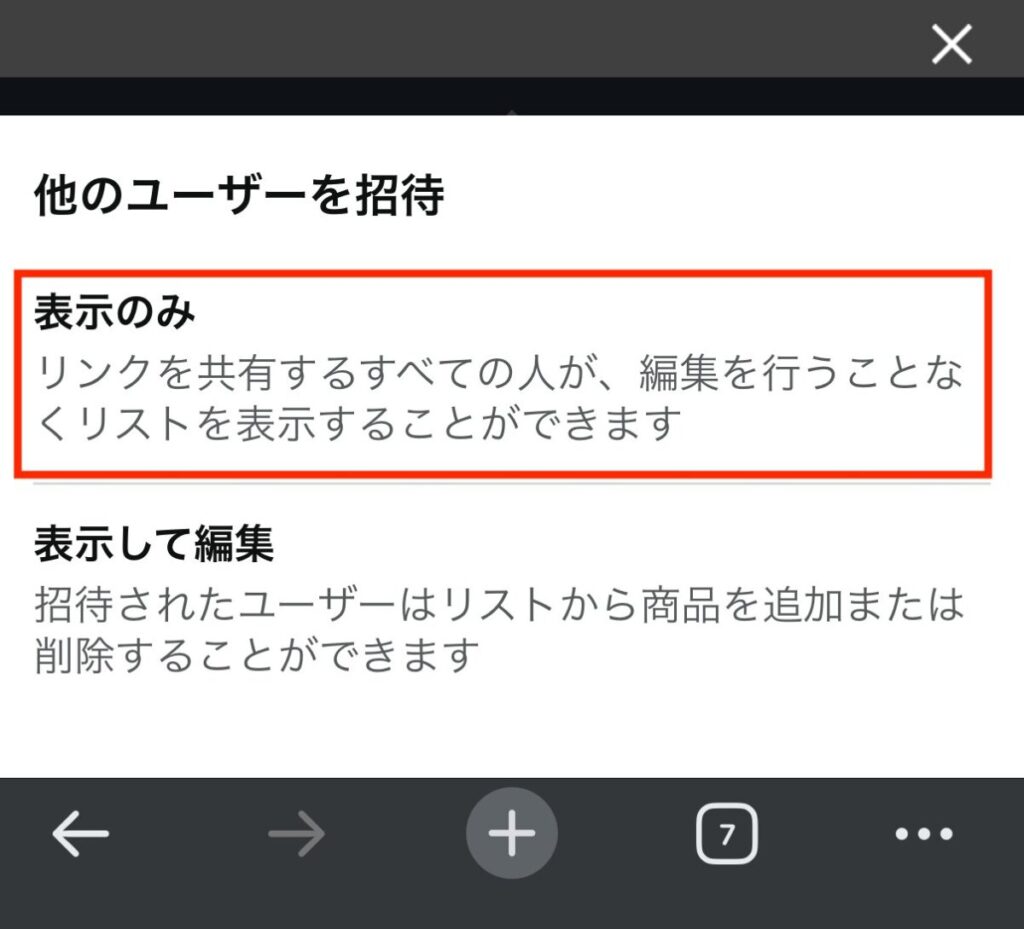
「他のユーザーを招待」の画面が開きます。「表示のみ」を選んでください。「表示して編集」を選ぶと相手がリストの商品を追加・削除できてしまうため注意してください。
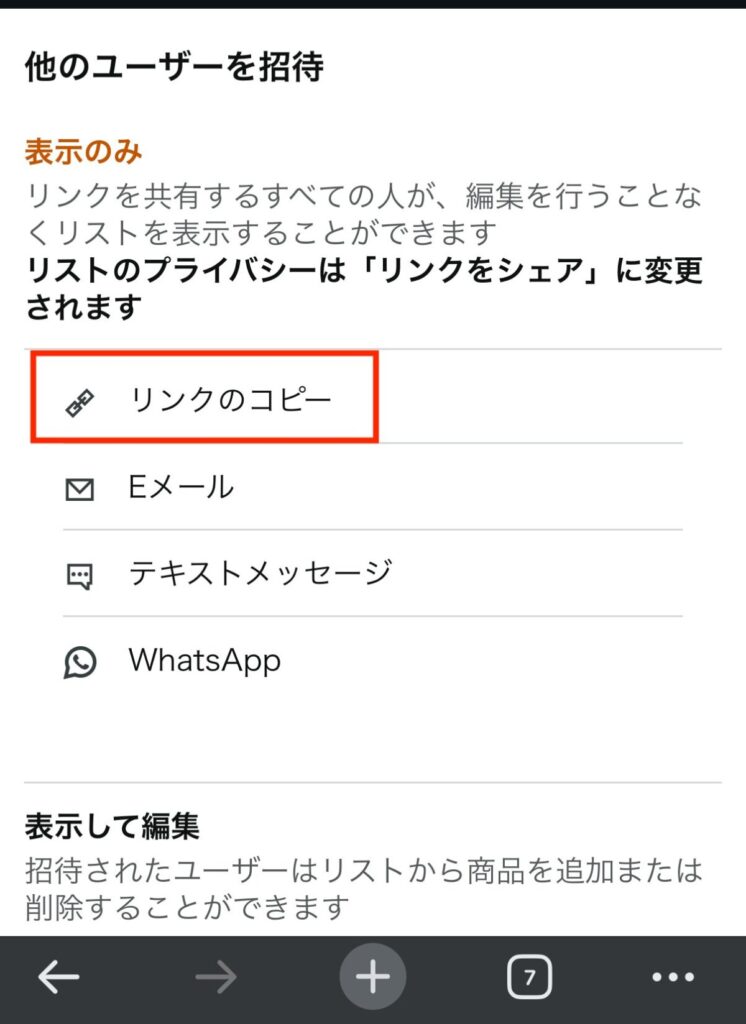
「表示のみ」を選ぶと「リストのプライバシーは『リンクをシェア』に変更されます」という案内が表示されます。この状態で「リンクのコピー」をタップするとURLがコピーされます。
コピーしたURLをXやInstagramのDMなどに貼り付けて送信すれば完了です。URLを知っている人だけがリストを見られる状態になります。
ネトセツ相手側は送られてきたURLをクリックすることでほしいものリストを表示することができ、そこから購入手続きのアクションを行うことができます。
実際に相手側に受信された画面ではこのように表示されます。
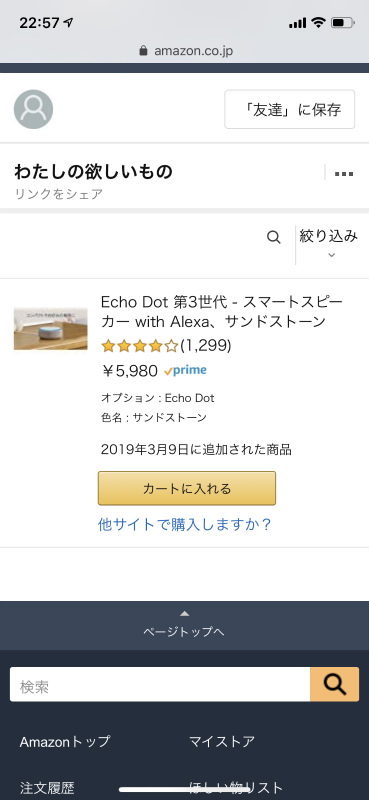
相手側がクリックして表示したURLはこのようになります。
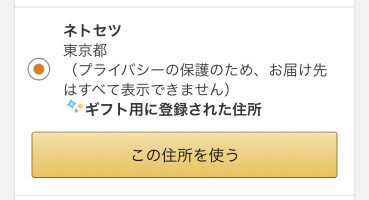
また相手側が注文する場合はこのように表示されます。ニックネームと住所は都道府県しか表示されません。
ネトセツこれで非公開のほしい物リストを共有して相手にリストから購入して貰う場合の流れになります。
特定の相手だけでなくXやブログなどで広くほしい物リストを公開する場合、Amazonアカウント自体の表示名が本名になっていると、リストを見た人に名前が表示されてしまいます。
リストの設定で受取人をニックネームにしていても、アカウントの表示名が本名のままだと身バレにつながります。公開前に必ず確認しておきましょう。
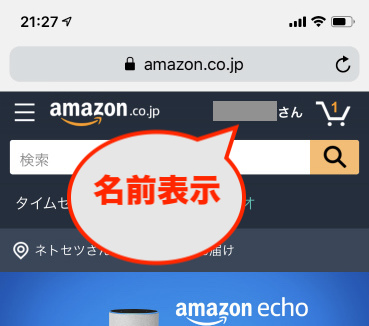
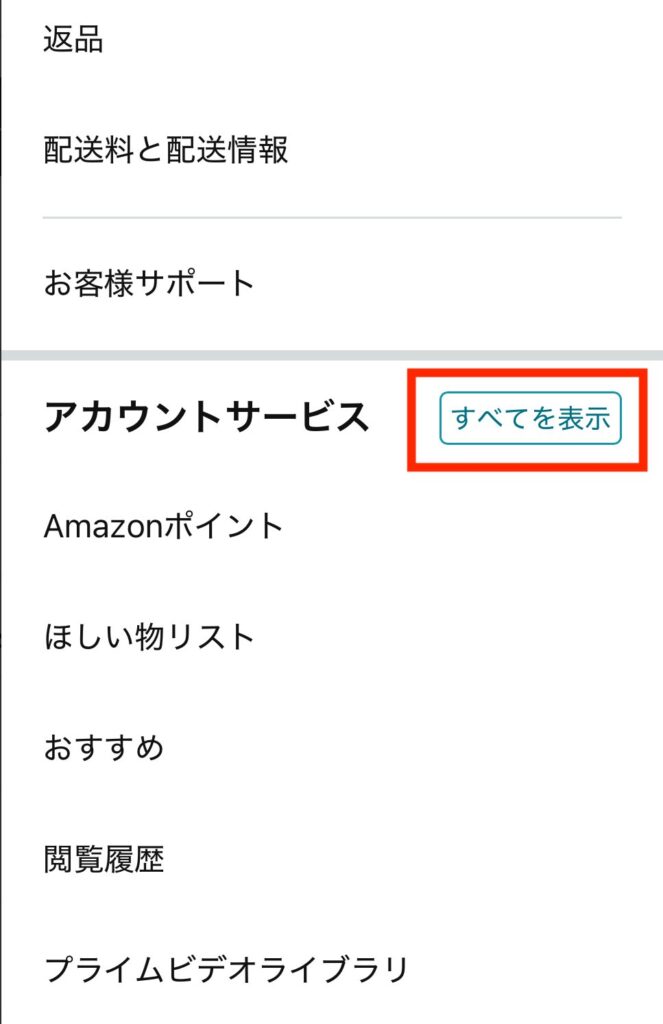
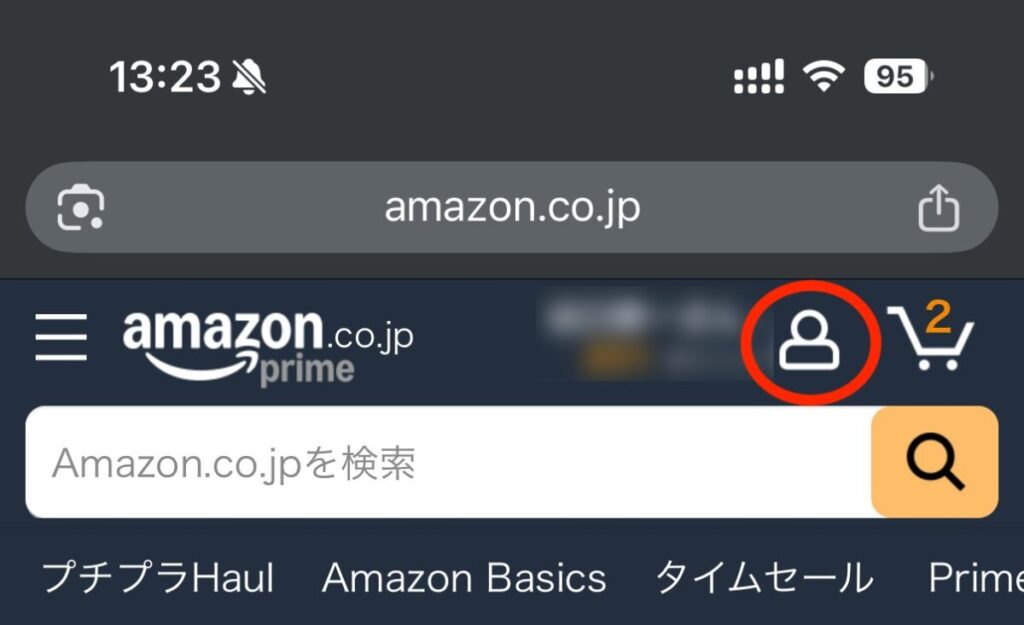
人型アイコンをタップして開いたメニューをスクロールすると「アカウントサービス」の項目が表示されます。右側の「すべてを表示」をタップしてください。
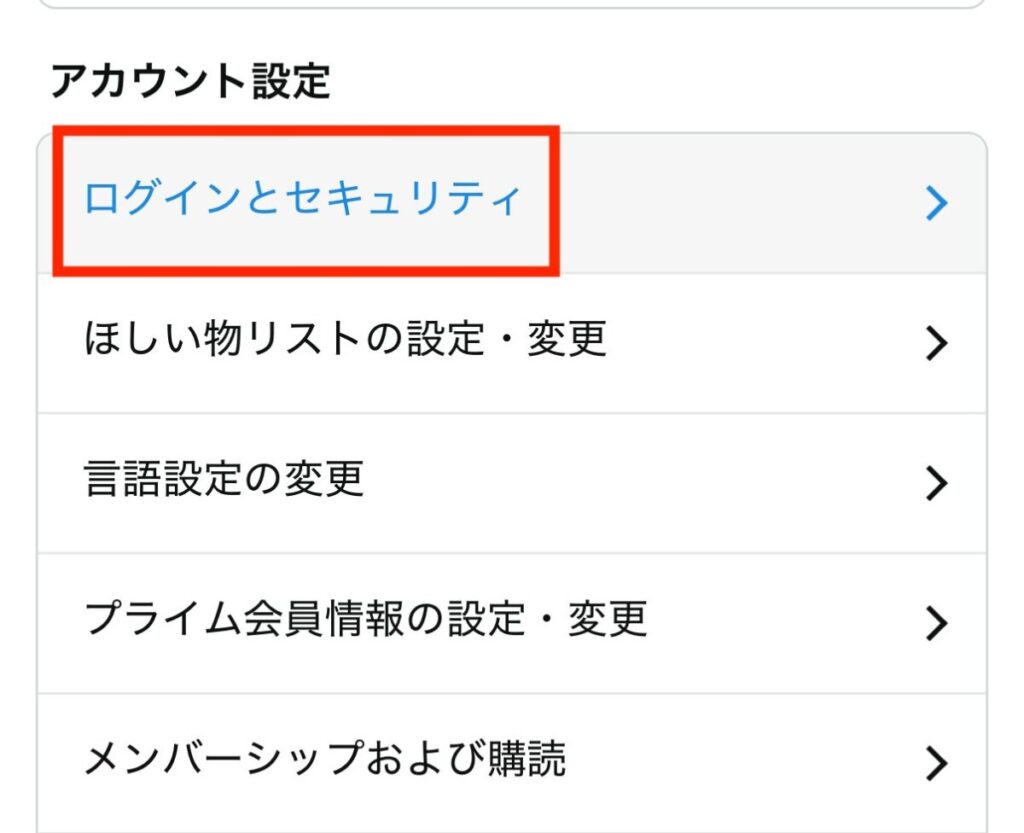
アカウントサービスの一覧が表示されます。「アカウント設定」の中にある「ログインとセキュリティ」をタップしてください。
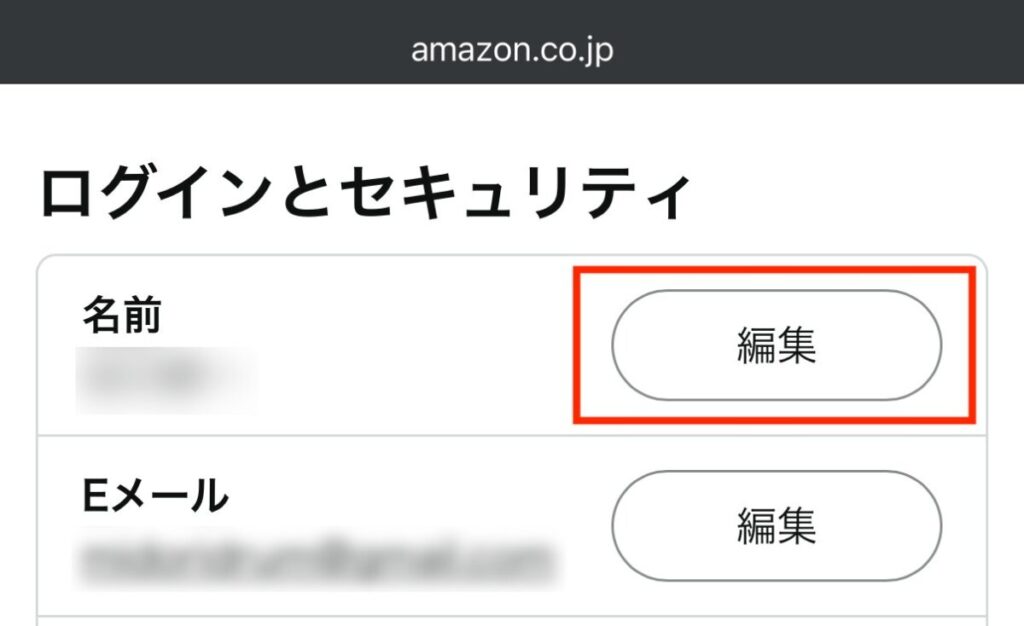
「ログインとセキュリティ」画面が開きます。「名前」の欄の右側にある「編集」をタップします。
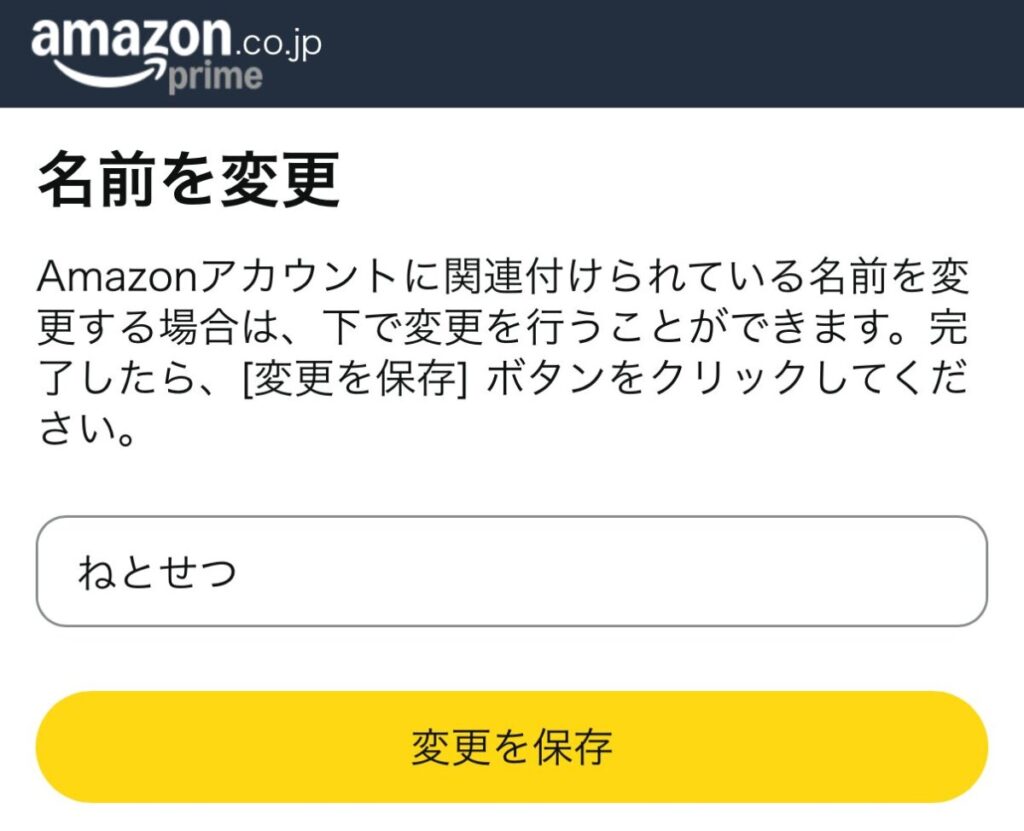
「名前を変更」画面が開きます。入力欄の本名を消してニックネームを入力し、「変更を保存」をタップすれば完了です。
ネトセツこれでAmazonトップページの表示名がニックネームに変わり、公開したほしい物リストを見た人に本名が表示されなくなります。
設定を正しく行えばほしい物リストを匿名で活用できますが、いくつか把握しておくべき点があります。
リストの設定画面にある「受取人」欄が本名のままだと、リストを見た人に名前が表示されます。必ずニックネームに変更してください。
氏名欄をニックネームにすると配達時に本人確認ができなくなります。建物名・会社名の欄に「山田太郎様方」のように本名を補足しておくことで、配達員が正しく届けられます。この欄の情報は購入者には表示されません。
Amazonは「ギフト購入者と住所を直接共有しない」としています。ただし設定画面にも明記されているとおり、配達の追跡情報を通じて購入者に住所が表示されることがあります。都道府県や市区町村レベルの情報が見える場合があると理解した上で利用してください。
「招待」→「表示のみ」→「リンクのコピー」で取得したURLを相手のDMに送る方法が最も安全です。この方法であればURLを知っている人だけがリストを閲覧できます。
リストの受取人だけニックネームにしても、Amazonアカウント自体の表示名が本名のままだと公開リストに本名が表示されます。「ログインとセキュリティ」から名前をニックネームに変更してから公開してください。
出品者がAmazon以外のマーケットプレイス出品者の場合、注文の履行のために住所が共有される仕組みになっています。住所の漏洩リスクを最小限にしたい場合は、リストに追加する商品を「Amazon直販(出荷元:Amazon)」のものに絞るのが安全です。
診断
あなたに合うネット(WiFi)サービスが見つかる
※該当する項目を選択していくだけ
コメント
コメント一覧 (28件)
よかった
欲しいものリスト作れたんですね!
公開/非公開の設定で非公開に設定しても
リンクをコピーした後、Twitterに貼ったんです。
その後リストの設定を見ると、非公開の設定からリンクをシェアとなっていたのですがこれ大丈夫ですか?
リストの共有→他のユーザーを招待→リンクのコピーでシェアしている状態なら大丈夫です。ニックネームの下に「ほしい物リスト」と表示されていれば非公開なのでOKです。
分かりやすいご説明ありがとうございます。
1つだけお聞きしたいことがあるのですが、ほしい物リストの名前を匿名にし、住所の最後に本名を記入するとの記載がありましたが、住所が少し長く、最後に本名を記入するスペースがありません。
その場合は会社名のところに本名を記入しても大丈夫でしょうか??
他の方法があれば教えていただけると助かります。
こちらでは会社名の部分に本名を記載するこをとは検証したことがないので、判断は難しいですがもしも住所入力欄に入らないのであれば入れるしか無いと思います。
Amazonからの送付は住所+氏名がセットでなければ商品が届かないはずですので会社名項目でも良いので名前を入れておいた方がいいでしょう。
電話番号やEメールアドレスは空白のままでも
大丈夫ですか?
電話番号はなくても大丈夫ですが、通知などの設定のためにメールアドレスは最低限あったほうがいいですね。
相手がほしいものリストに入れてないものもいれて送ることってできますか
過去には相手の欲しい物リストの製品をカートに入れてその後に自分で選んだ製品をカートに入れる→相手の欲しい物リストをカートから削除する
という流れで自分の選んだ商品が相手の送付先へ設定できるというバグのようなのものが合ったのですが今はなくなっています。
現在では基本的にはほしいものリスト内のものしか選択して送ることができないようで、ほしいものリスト以外のものを送るのであれば、
その方にその該当の商品をほしいものリストへ入れてもらうしか無いと思います。
サプライズで送りたいのであれば相手の送付先を事前に知っておくしかなさそうです^^;
郵便番号表示されてしまうと思うのですがそれを表示させない放送はないですか?
郵便番号も非公開となりますよ!
方法でした。。(/。\)
市区町村の方か丁目・番地・号のどちらに本名と様方を入れればいいか教えてください!
住所の一番最後です。
アンダーウェアやアンダーショーツとはか、贈る事は出来ますか?
アマゾンで販売しているものであれば贈ることができます。
Twitterのプロフィールに貼ってあるリンクから、その人の欲しいものリストにある物を相手に贈るにはどうすれば良いですか?
リスト作成までは出来ましたが、リスト設定の下にリスト共有がありません。。。
どうしてでしょうか?
申し訳有りません。記事作成時から表示が変わっており、「リストの招待」から進むと欲しい物リストの共有ができるようになっています。
記事も修正いたしました。
めちゃくちゃわかりやすかったです。
ありがとうございました。
お役に立ててよかったです!
欲しい物リストはTwitterのDMにも貼る事は可能でしょうか?
リンクを作成してDMへ貼り付け可能です。
受取場所を自宅以外(コンビニ等)に設定することは可能でしょうか?
Amazonの通常注文は「受け取りスポット」の設定でコンビニや配達業者での受け取りができますが、ほしいものリストはこの設定ができないので指定の住所以外での受け取りはできません。
リストの用途の下に受取人という項目があるのですが、ここは本名で大丈夫ですか?ニックネームのほうがいいですか?匿名希望です。
匿名希望であれば、受取人はニックネーム・ハンドルネームが良いですね。