ネトセツでは個別で相談を無料で受け付けています。
記事を読んでも悩みが解決できない場合、ネット通信・回線を良いもの&費用を安くしたい場合など、どこに相談したらいいか迷っている方は直接ネトセツへ気軽にご相談ください。
公式LINEから相談 ▶ LINE@
SNSから相談 ▶ X(旧Twitter)DMにて
問い合わせが多くて返信が遅くなる場合もありますが、その時はごめんなさい。

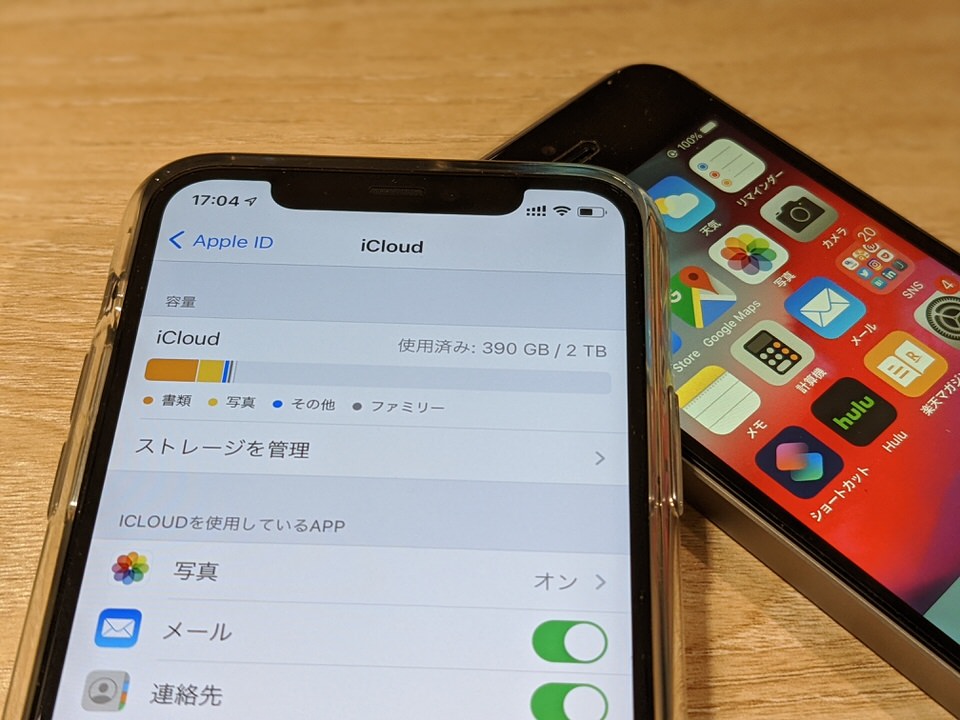
iPhoneで写真や動画を撮り続けていると、iCloudの無料ストレージ(5GB)はあっという間に埋まってしまいます。家族全員がiPhoneを使っているなら、それぞれが個別に有料プランを契約するよりも、ひとつのiCloud+プランを家族でシェアする方が費用をまとめられて合理的です。
 ネトセツ
ネトセツこの記事では、iCloud+のストレージをファミリーと共有するための設定手順を、iPhone・Mac両方の操作方法で解説します。あわせて、以下についても説明しています。
iCloud+のストレージをファミリーと共有する前に、3点だけ押さえておくべきことがあります。手順を進める前に確認しておくと、後から「できなかった」「思っていたのと違う」となるのを防げます。
ファミリーとストレージを共有できるのは、有料のiCloud+プランを契約している場合だけです。無料の5GBプランは共有の対象外となるため、まず自分または家族の誰かが有料プランを契約している必要があります。
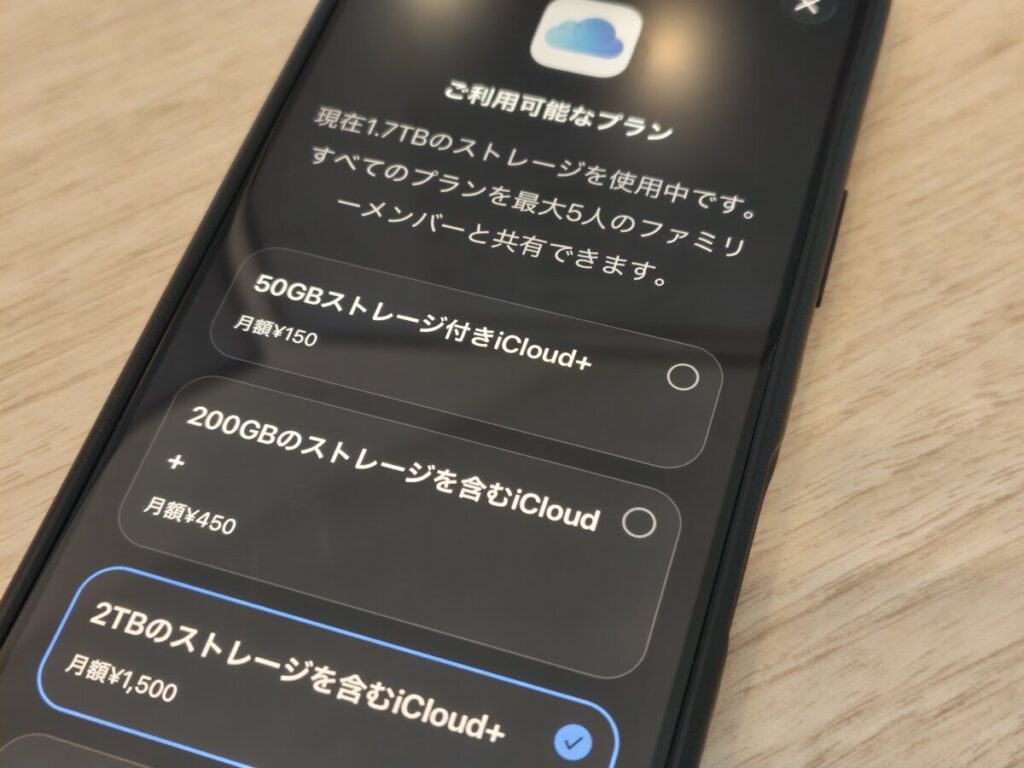
| iCloud容量 | 月額(税込) | ファミリー共有(最大5人) |
|---|---|---|
| 5GB | 無料 | ✕ 不可 |
| 50GB | 150円 | ✓ 可能 |
| 200GB | 450円 | ✓ 可能 |
| 2TB | 1,500円 | ✓ 可能 |
| 6TB | 4,500円 | ✓ 可能 |
| 12TB | 9,000円 | ✓ 可能 |
家族の人数や写真・動画の量に応じてプランを選ぶとよいでしょう。夫婦2人であれば200GBで十分なケースが多く、子どもを含む4人以上のファミリーであれば2TBを検討する価値があります。
ストレージの容量を共有していても、各自が撮影・保存した写真や書類のデータを、他の家族が勝手に閲覧することはできません。iCloudに保存されたデータはそれぞれのApple Accountに紐づいているため、共有フォルダ(共有アルバムなど)に自分で追加したものだけが他のメンバーに見える仕組みになっています。
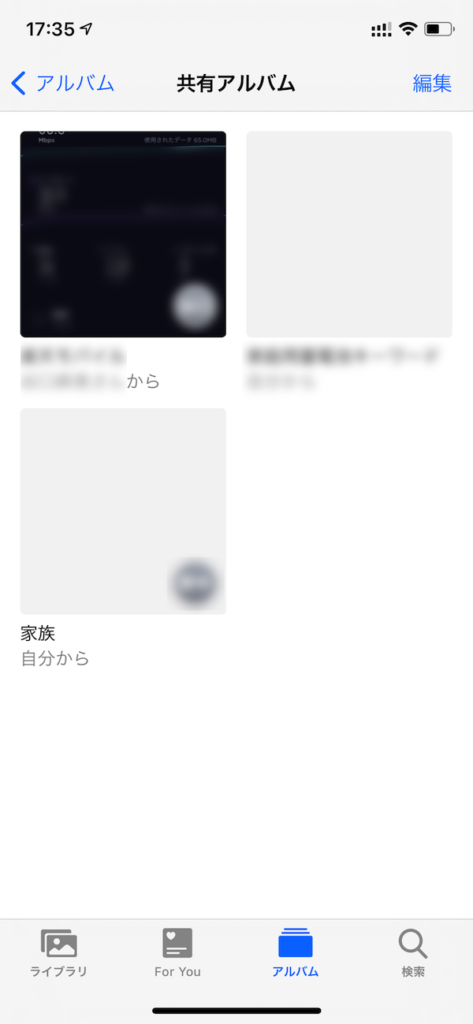
「家族にデータを見られるのでは」と心配する必要はありません。ストレージの容量のみを分け合う、という形です。
「ファミリー共有の管理者がiCloud+を持っていないと共有できない」と思われがちですが、実際はそうではありません。Appleの公式仕様として、ファミリー管理者以外のメンバーも、自分が契約しているiCloud+プランをファミリーグループ全員と共有することができます。
ネトセツたとえば、子どもがファミリー管理者のアカウントに紐づいていて、親が別にiCloud+を契約しているケースでも、親側からファミリーへ共有する操作が可能です。
iCloud+の共有を始めるには、先にファミリー共有グループの設定が完了している必要があります。まだ設定していない場合は、Appleのサポートページ「ファミリー共有を設定する」を参照してグループを作ってから、以下の手順に進んでください。
すでにファミリー共有グループに参加している場合は、そのまま以下の手順でiCloud+の共有を設定できます。
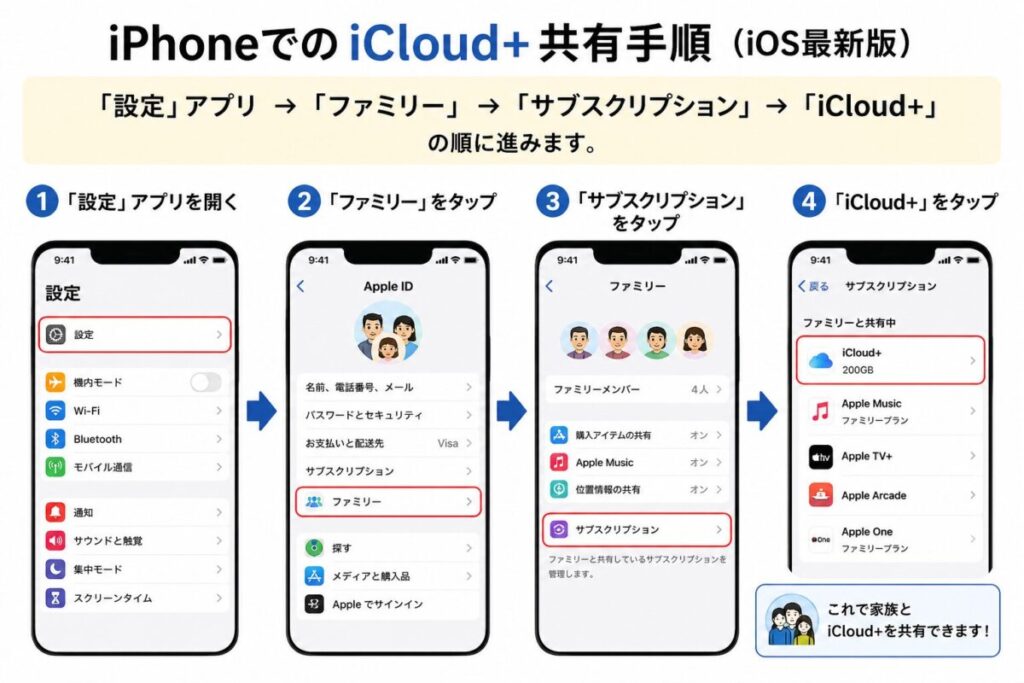
「設定」アプリ → 「ファミリー」 → 「サブスクリプション」 → 「iCloud+」 の順に進みます。
具体的な手順は以下のとおりです。
以上の3ステップで設定は完了です。iCloud+を契約しているメンバーであれば、ファミリー管理者でなくても同じ手順で操作できます。
設定が完了すると、ファミリーグループの全メンバーが同じiCloud+のストレージ容量を使えるようになります。それぞれのデータは独立して管理されるため、他のメンバーのファイルや写真に影響が出ることはありません。
iCloudへの写真・動画のアップロードや、複数のAppleデバイス間でのデータ同期は、自宅の光回線があると格段に快適になります。ドコモのスマホを使っているなら、ドコモ光とのセット利用でスマホ料金の割引も受けられます。
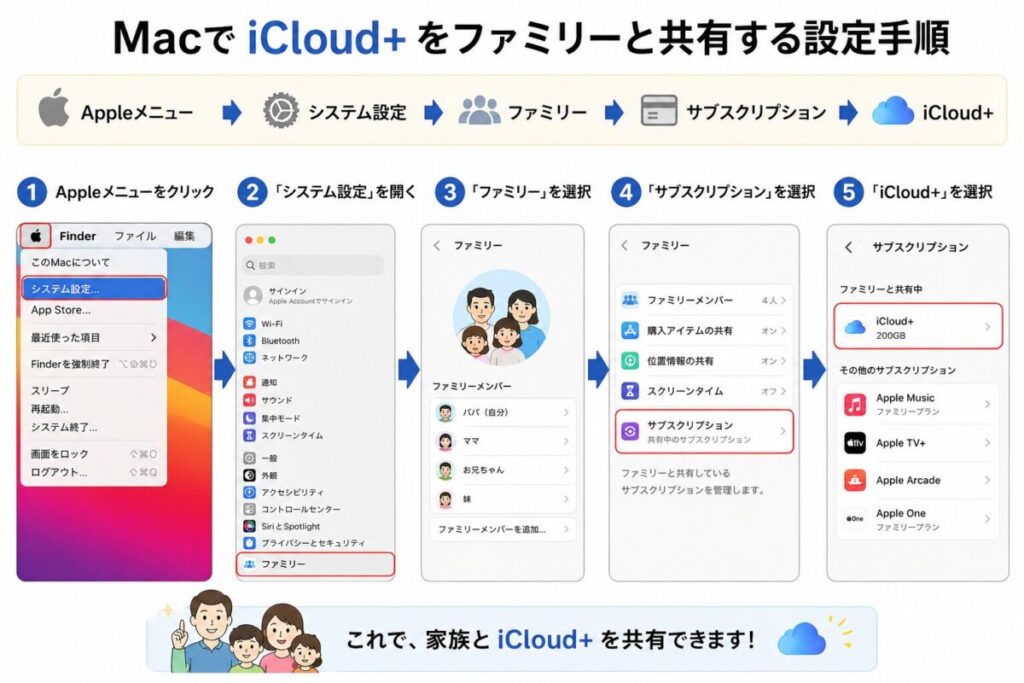
iPhoneではなくMacから操作する場合も、手順はシンプルです。
Appleメニュー → 「システム設定」 → 「ファミリー」 → 「サブスクリプション」 → 「iCloud+」 の順に進みます。
操作の起点がiPhoneの「設定アプリ」からMacの「システム設定」に変わるだけで、辿るメニュー構造はほぼ同じです。どちらのデバイスから操作しても結果は同じなので、使いやすい方から設定してください。
Macの場合、「システム設定」は以前の「システム環境設定」から名称が変更されています。古いmacOSをお使いの場合は表示が異なることがありますが、Apple公式のサポートページに各バージョン対応の情報が掲載されています。
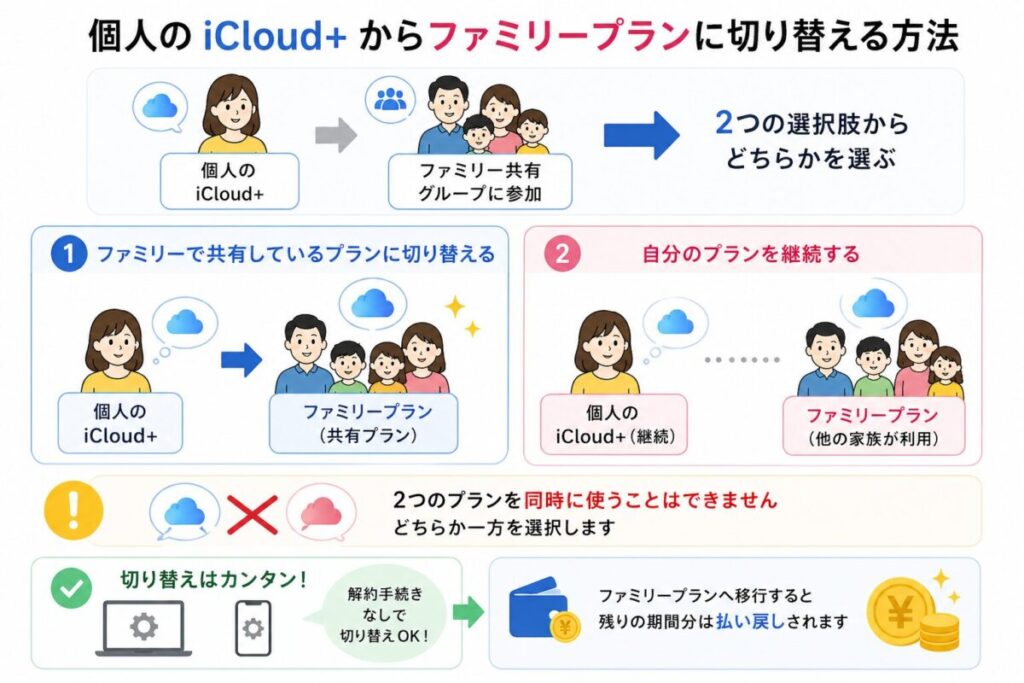
すでに自分でiCloud+の有料プランを契約している家族がいる場合、ファミリー共有に参加する際に2つの選択肢があります。
どちらを選ぶかは本人が決められますが、2つのプランを同時に使うことはできません。両方を並行利用する形にはならないため、どちらか一方を選択する必要があります。
以前は個人プランを一旦解約してからファミリープランに参加する必要があるケースもありましたが、現在の仕様では解約の手続きなしに切り替えが可能です。
ファミリープランへ移行した場合、個人で使っていたiCloud+プランの残存期間分は払い戻しを受けられます。
なお、無料の5GBプランを使っている家族は、iCloud+の共有が設定されると自動的にファミリープランに追加されます。こちらは特別な操作は不要です。
H2⑤を執筆します。
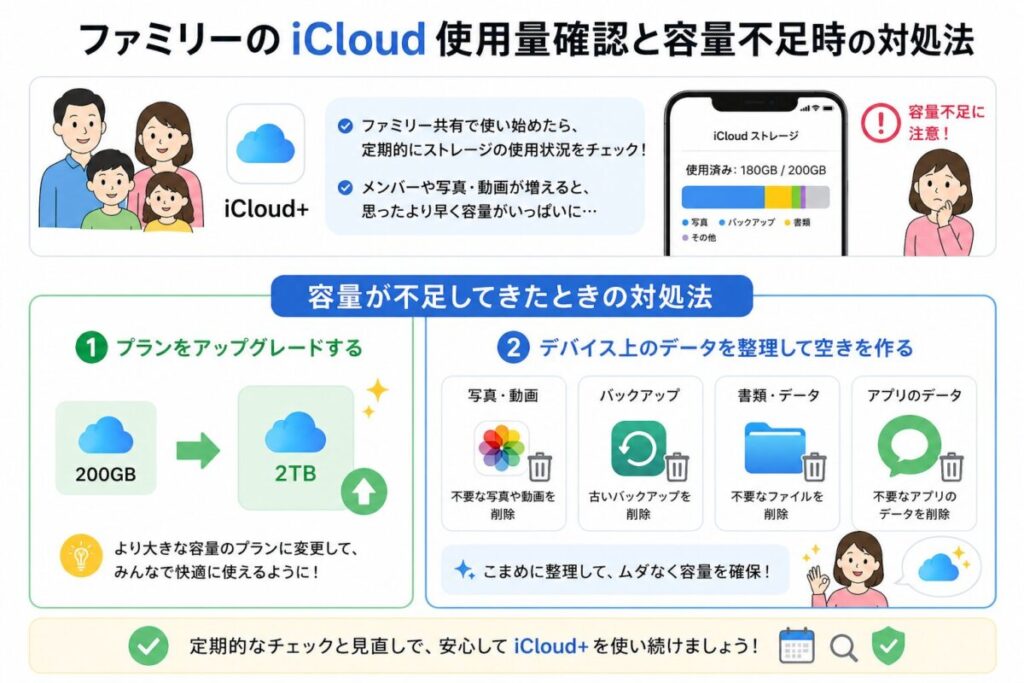
ファミリー共有でiCloud+を使い始めたら、定期的にストレージの使用状況を確認しておくと安心です。メンバーが増えたり、写真・動画の量が増えてきたりすると、思いのほか早く容量が埋まることがあります。
ここでファミリーグループ全体のストレージ使用状況を確認できます。誰がどれくらい使っているかも把握できるため、容量が逼迫してきたタイミングで気づきやすくなっています。
ストレージの空きが少なくなってくると、ファミリーグループの全メンバーに通知が届きます。この場合、以下の2つの方法で対処できます。
ファミリー管理者またはiCloud+プランを購入したメンバーは、いつでも上位のプランにアップグレードできます。最大12TBまで拡張可能です。アップグレードの操作は、使用量確認と同じ画面から行えます。
プランを変えずに対応したい場合は、各自がデバイス上の不要なデータを削除してiCloudの使用量を減らす方法もあります。Appleの公式サポートページ「iCloudの空き容量を増やす方法」に具体的な手順が掲載されています。
ストレージがいっぱいになると、新しい写真・動画のiCloud写真へのアップロードが停止し、iCloud Driveへのファイル保存やiOSデバイスのバックアップも止まります。気づかないうちにバックアップが取れていない状態になりやすいため、通知が届いたら早めに対処するのがおすすめです。
iCloud+のファミリー共有と合わせて、Apple MusicやApple TV+なども家族で使っている場合は、これらをまとめたサブスクリプションサービス「Apple One」への切り替えも選択肢に入ります。
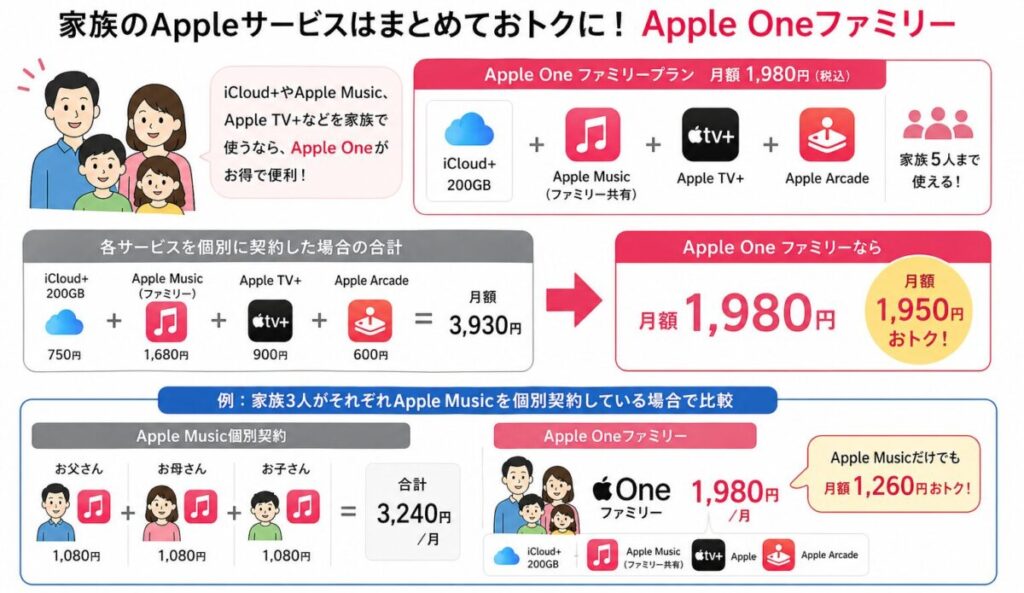
Apple Oneのファミリープランは月額1,980円で、以下のサービスが家族5人まで使えます。
各サービスを個別に契約した場合の合計は月額3,930円になるため、ファミリープランにまとめると月額1,950円の節約になります。
例として、家族3人がそれぞれApple Musicを個別契約している場合で比較すると次のようになります。
| Apple Music個別契約 | Apple Oneファミリー | |
|---|---|---|
| 月額料金 | 1,080円 × 3人 | 1,980円 |
| 合計 | 3,240円 | 1,980円 +Apple TV+・Apple Arcade・iCloud+ 200GBが含まれる |
Apple Musicだけで比較しても月額1,260円安くなり、さらにiCloud+のストレージやその他のサービスも使えるため、Apple製品をファミリーで使い込んでいる家庭ほど恩恵が大きくなります。
今回のiCloud+ストレージのファミリー共有についても、Apple Oneファミリープランに含まれる200GBのiCloud+で賄える場合は、Apple Oneへの一本化を検討してみてください。
詳細な比較は以下の記事にまとめています。
診断
あなたに合うネット(WiFi)サービスが見つかる
※該当する項目を選択していくだけ






コメント
コメント一覧 (3件)
多分50GBも家族共有可能だったはずですよ。
ご指摘ありがとうございます。iOS15リリース時から50GBもファミリー共有対応になったようですね。早速訂正させていただきました。
迅速なご対応お疲れ様です。