ネトセツでは個別で相談を無料で受け付けています。
記事を読んでも悩みが解決できない場合、ネット通信・回線を良いもの&費用を安くしたい場合など、どこに相談したらいいか迷っている方は直接ネトセツへ気軽にご相談ください。
公式LINEから相談 ▶ LINE@
SNSから相談 ▶ X(旧Twitter)DMにて
問い合わせが多くて返信が遅くなる場合もありますが、その時はごめんなさい。

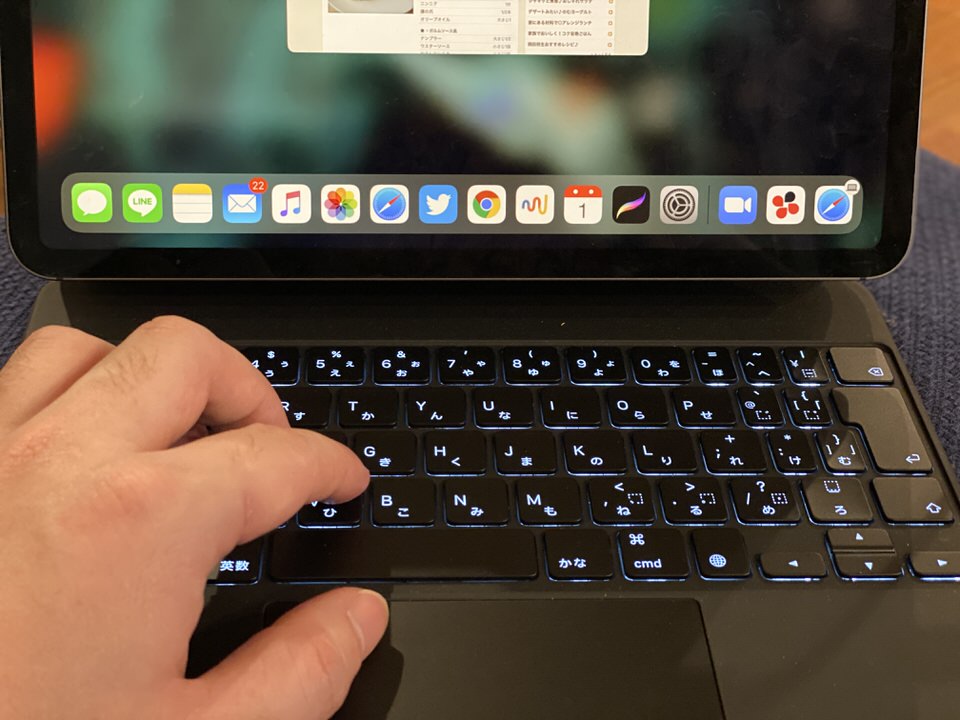
iPadに外付けキーボードを接続して文章を書いていると、スペースキーを押す前に自動で変換される「ライブ変換」が気になる方は少なくありません。Windowsや他のIMEに慣れていると、変換のタイミングを自分でコントロールできないことがストレスになりやすいです。
この記事では、iPadのライブ変換をオフにする手順を解説します。なお、ライブ変換は外付けキーボードを接続しているときにのみ表示される設定です。タッチキーボードで設定を探しても見つからない場合は、この仕様が原因です。
iPadのライブ変換は、Magic KeyboardやSmart Keyboardなど外付けキーボードを接続して使用する際に機能する設定です。iPadを単体でタッチ操作している場合のソフトウェアキーボードにはライブ変換の設定項目がなく、外付けキーボードを接続したときにのみ設定が現れます。
ちなみにiPad OSのバージョンは26.4.2の操作手順となっているので、それ以前のバージョンや以降のバージョンでは操作手順が変わる可能性があるため予めご理解ください。
外付けキーボードをiPadに接続した状態で以下の手順を行います。
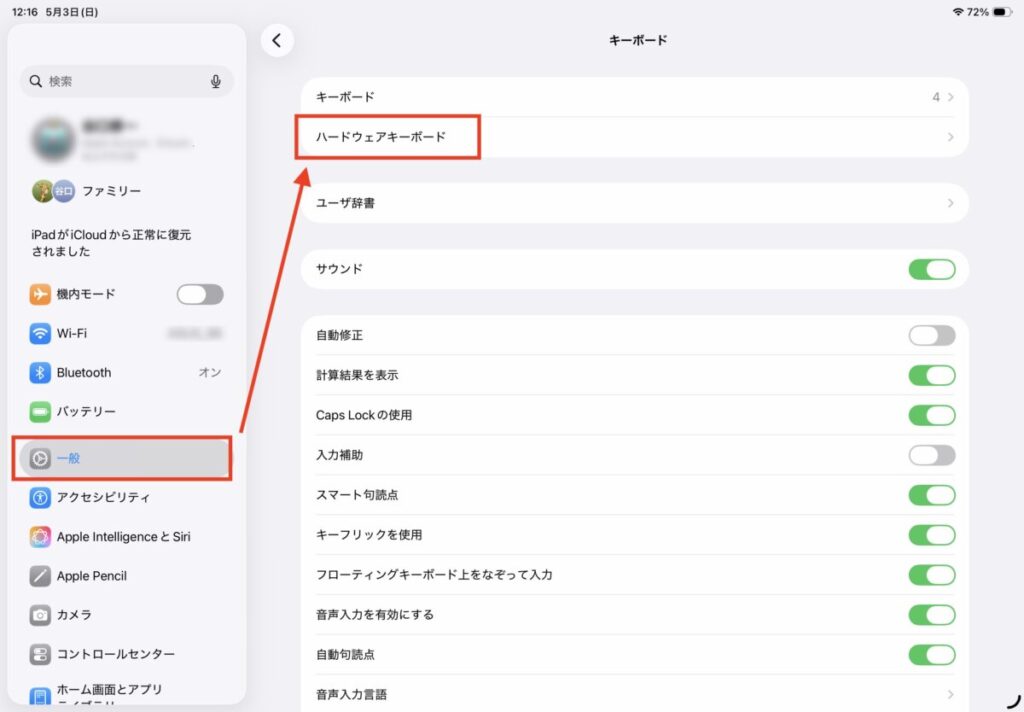
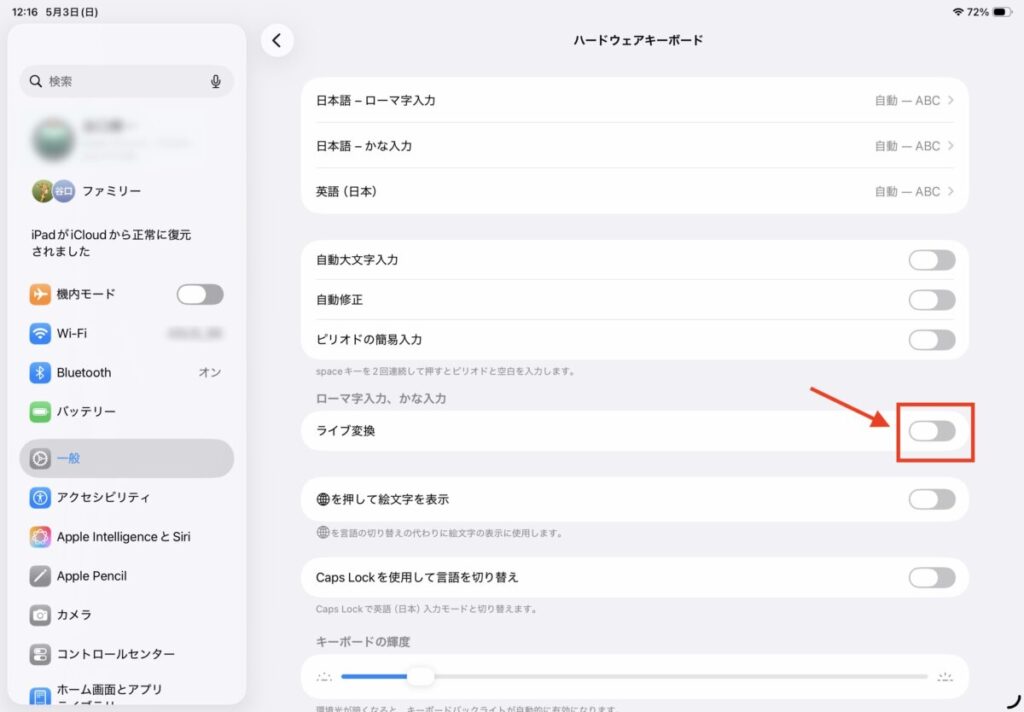
以上で設定完了です。次に外付けキーボードで文字を入力してみて、スペースキーを押すまで変換が始まらなくなっていれば正しく設定できています。
なお、外付けキーボードを取り外すとこの設定画面自体が表示されなくなりますが、設定内容は保持されます。再度キーボードを接続すれば同じ画面から確認・変更が可能です。

なお、この記事の操作手順はiPadOS 26.4.2をもとに確認したものです。それ以前または以降のバージョンでは、設定項目の名称や手順が異なる場合があります。
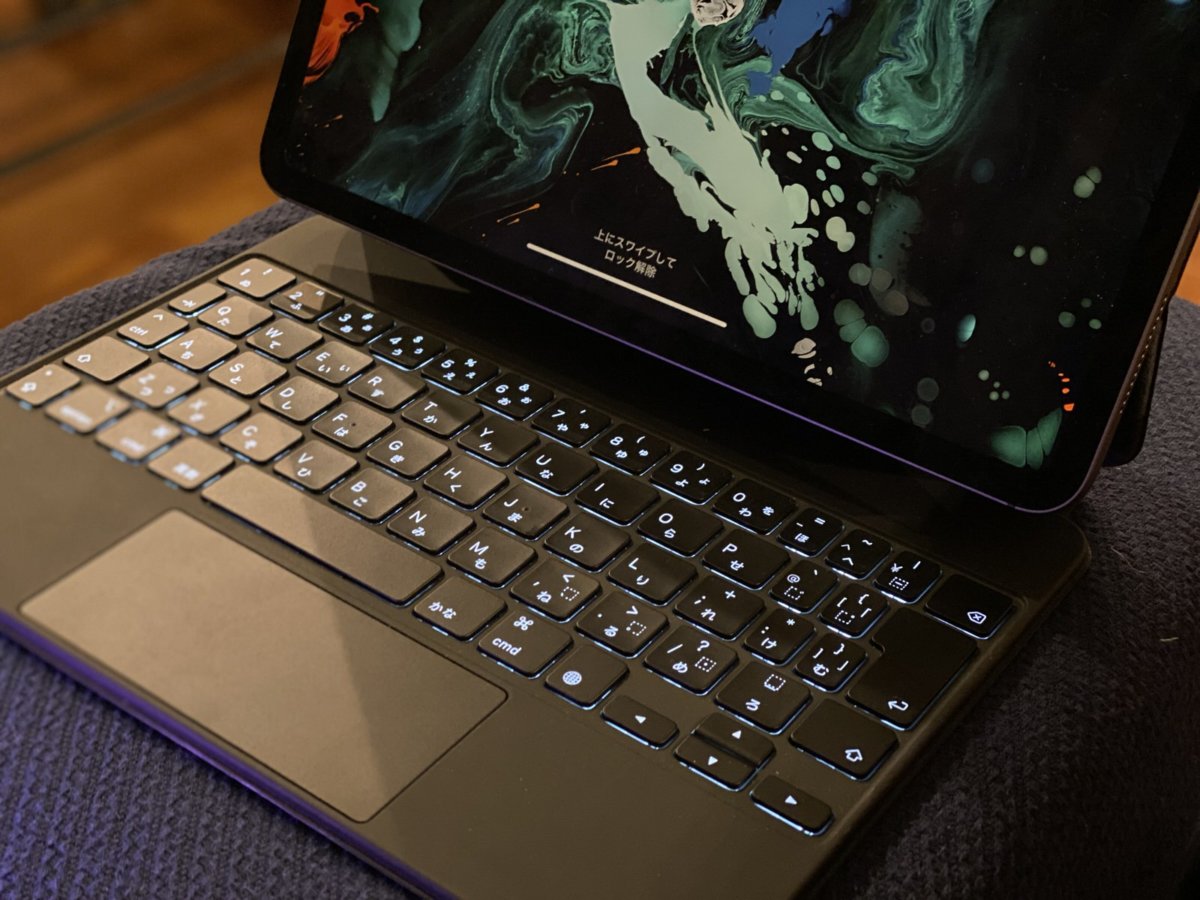
ライブ変換をオフにするのが必ずしも正解というわけではありません。Macのライブ変換と同様、iPadでも「慣れると手放せない」という声がある一方、「誤変換が多くてストレスになる」という声も根強くあります。
どちらが合うかは入力スタイルや使用歴によって変わります。
外付けキーボードでiPadをノートPC的に使い始めた方の多くは、それまでWindowsやMacでスペースキー変換に慣れているケースが大半です。そのため、iPadに外付けキーボードを接続した直後からライブ変換に違和感を覚えるのは自然なことです。
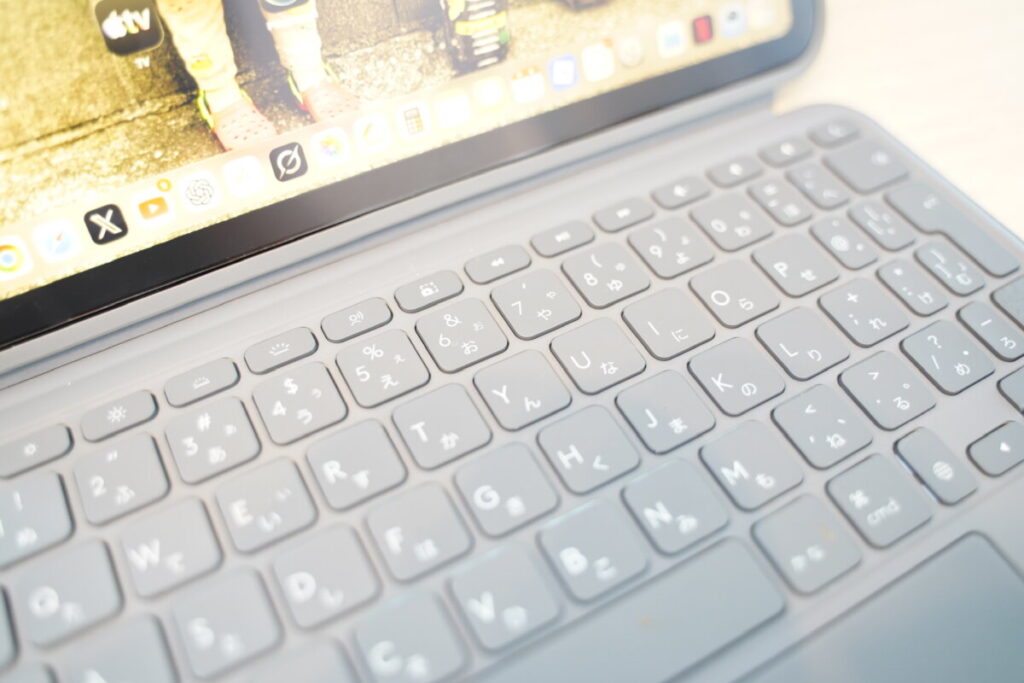
使い始めてすぐに「使いにくい」と感じた場合は、無理に慣れようとするより早めにオフにした方がストレスなく使えるようになります。
逆に、しばらく使い続けてみると学習が蓄積されて変換精度が上がる側面もあるため、急いでいない場合は数週間試してから判断するのも一つの選択肢です。
診断
あなたに合うネット(WiFi)サービスが見つかる
※該当する項目を選択していくだけ




コメント