ネトセツでは個別で相談を無料で受け付けています。
記事を読んでも悩みが解決できない場合、ネット通信・回線を良いもの&費用を安くしたい場合など、どこに相談したらいいか迷っている方は直接ネトセツへ気軽にご相談ください。
公式LINEから相談 ▶ LINE@
SNSから相談 ▶ X(旧Twitter)DMにて
問い合わせが多くて返信が遅くなる場合もありますが、その時はごめんなさい。


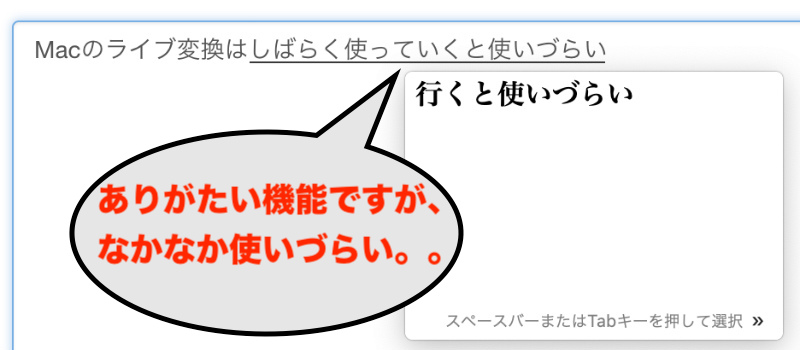
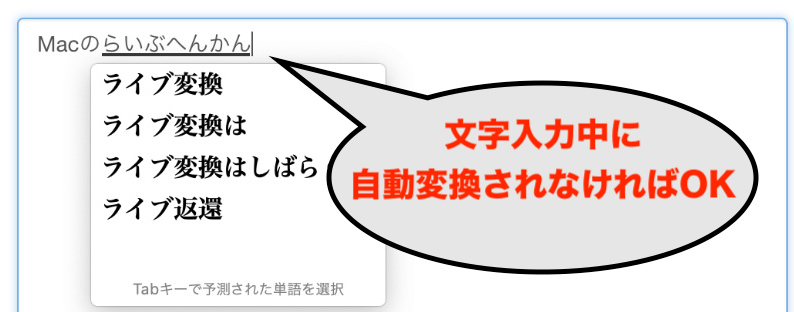
Macには、スペースキーを押さなくても自動で漢字やカタカナに変換してくれる「ライブ変換」という機能が搭載されています。
慣れると便利に使えるという声もある一方、Windowsや他のIMEに慣れているユーザーからは「変換のタイミングを自分でコントロールできない」「誤変換が多くてストレスになる」という声が多く聞かれます。
 ネトセツ
ネトセツこの記事では、ライブ変換をオフにする手順を2つのルートで解説します。あわせて、Mac標準の日本語入力の変換精度が気になる場合の対処法として、Google日本語入力への切り替え方法も紹介します。
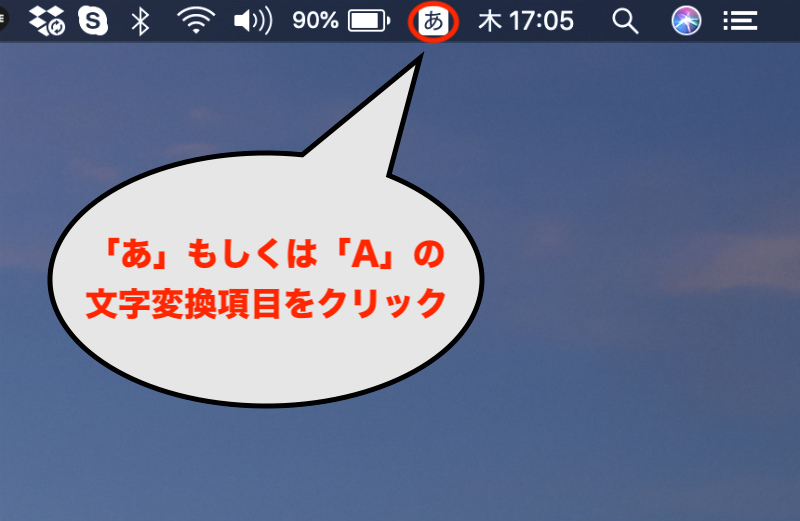
最も手早くオフにできるのが、画面上部のメニューバーから操作する方法です。日本語入力モードになっていれば、どのアプリを使っている最中でもそのまま設定を変更できます。
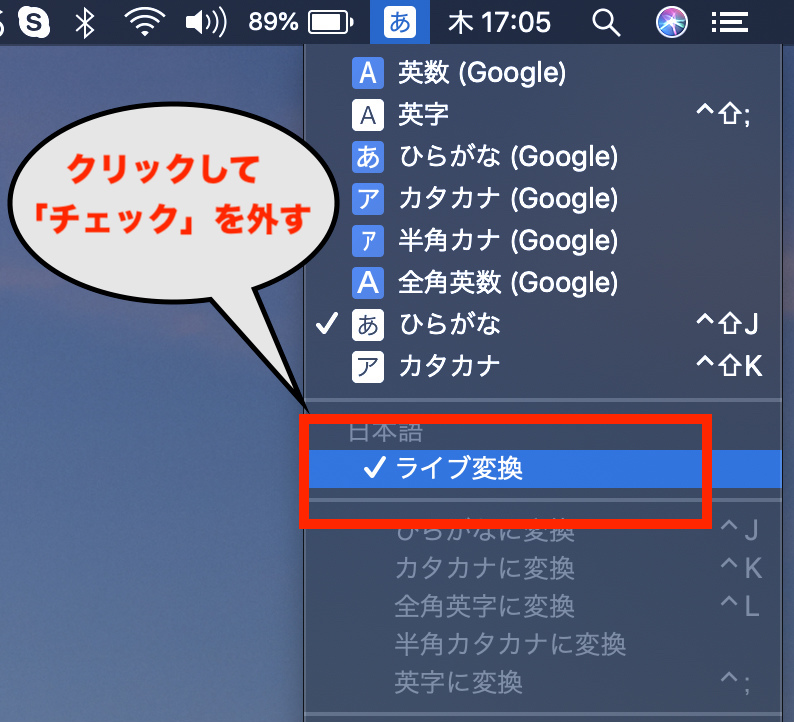
表示されたメニューの中に「ライブ変換」という項目があり、チェックが入っている状態になっています。この項目をクリックしてチェックを外します。
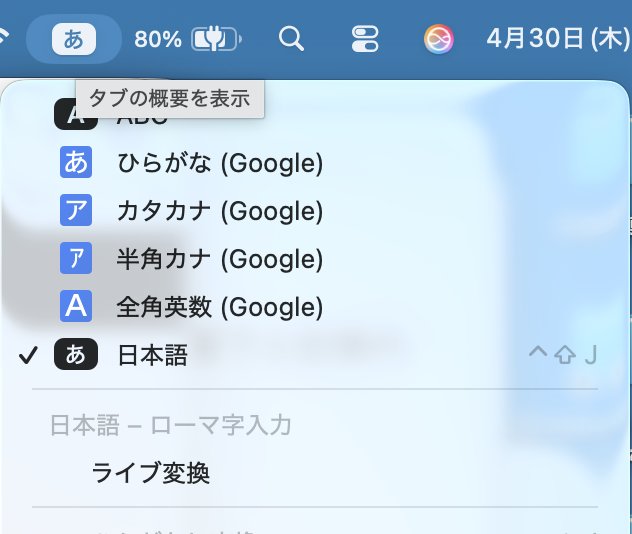
チェックが外れたことを確認したら、任意のアプリで文字を入力してみましょう。スペースキーを押すまで変換が始まらなくなっていれば設定完了です。
 ネトセツ
ネトセツメニューバーに「あ」や「A」が表示されていない場合は、日本語入力モードに切り替わっていない可能性があります。テキスト入力欄をクリックしてカーソルを置いた状態でメニューバーを確認してみてください。
メニューバーの「あ」が見当たらない場合や、設定をまとめて管理したい場合は、システム設定から操作する方法も使えます。macOS Ventura以降で利用できる手順です。
どちらの手順で設定しても結果は同じです。手順①のメニューバーからの操作の方が素早くできるため、普段はそちらを使い、このシステム設定からの手順は「メニューバーで操作できなかった場合の代替」として覚えておく程度で十分です。
ライブ変換はオフにするのが正解、というわけではありません。実際にこの記事のコメント欄にも「10年以上使っていて一度も使いづらいと感じたことがない」「スペースキーを押さなくて済むのが快適」という声が届いています。
オンとオフのどちらが合うかは、入力スタイルや慣れによって変わります。
使い始めて間もないうちに「使いにくい」と判断してオフにするより、しばらく使ってみて自分の入力スタイルと合わないと感じた段階でオフにするのが確認の手順としては自然です。
ネトセツ長年Windowsで入力してきた経験がある場合や、文章を書く仕事でMacを使う場合は、ライブ変換をオフにした方がストレスなく作業できるケースが多いです。
ライブ変換をオフにしたあと、Mac標準の日本語入力(IME)をそのまま使い続けることもできますが、変換精度という点ではGoogle日本語入力が優れている場面が多くあります。
実際に両方を使い比べた結果、現在はGoogle日本語入力をメインで使っています。
Mac標準の日本語入力は安定していますが、流行語や新しい固有名詞、人名の漢字変換などが弱い傾向があります。
一方でGoogle日本語入力は検索エンジンで蓄積された膨大なデータをもとに変換候補を生成しているため、最新の言葉や話し言葉的な表現でも変換候補に出てきやすいです。
具体的に差が出やすいのは以下のような場面です。
顔文字の変換に関しては、Mac標準IMEに比べてGoogle日本語入力の方が候補数が多く、意味の説明まで表示されます。顔文字をよく使う場合はこの差が体感しやすいです。
以下の公式ページからダウンロードできます。
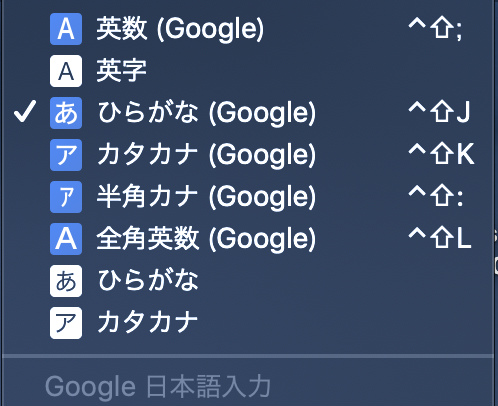
インストール後はメニューバーの入力ソース切り替えからGoogle日本語入力を選択できるようになります。Mac標準のIMEと共存できるため、しばらく両方を使い比べてから移行するかどうか判断するとよいでしょう。
なお、Google日本語入力に切り替えた場合でも、ライブ変換のオン・オフはGoogle日本語入力側の設定には引き継がれません。Google日本語入力はスペースキーによる手動変換が基本の動作になるため、ライブ変換をオフにしたい方にとっては操作感が最初から馴染みやすいという利点があります。
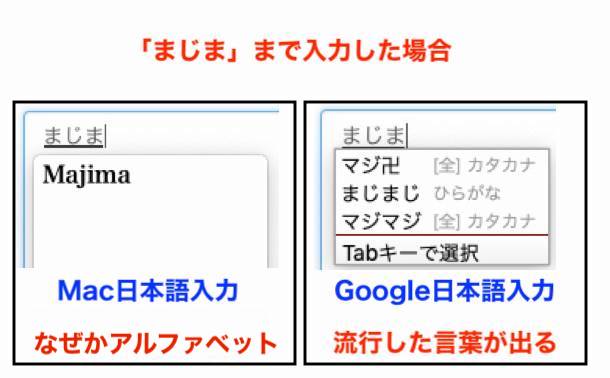
また日本でトレンドになっている文言や有名人などの名前の漢字変換もGoogle日本語入力の方が確実に優れています。
ネトセツ時間短縮を考えると間違いなくGoogle日本語入力の方が圧倒的に文字入力のスピードアップになること間違いなしです。
( ‘д‘⊂彡☆))Д´) パーン
顔文字のレパートリーを見てもやっぱりGoogleの方がレパートリーが多いですね。顔文字を多用する人はGoogleの方がおすすめです。
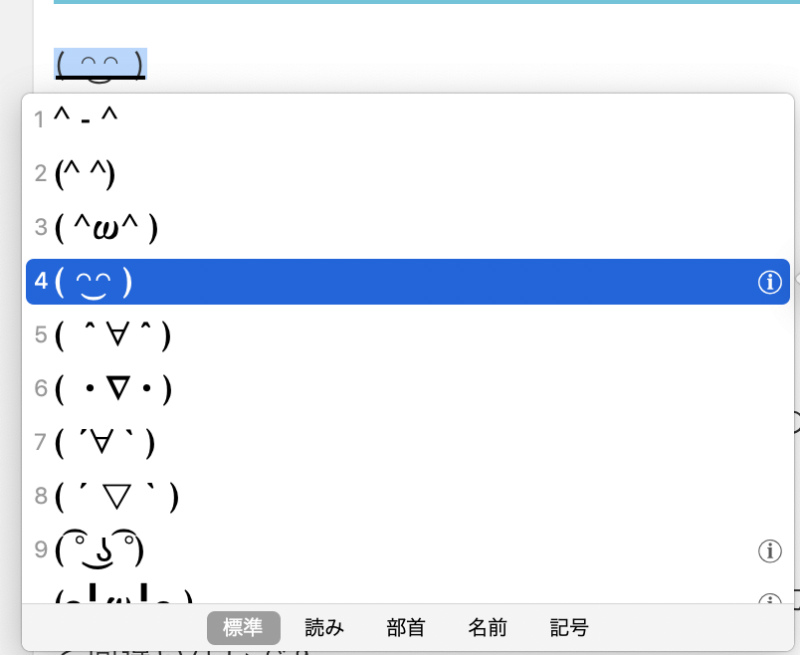
Mac標準のIMEの「顔文字」
ネトセツMacの顔文字変換はあまり見慣れないタイプが多くまたバリエーションも少ないです。
ライブ変換のオン・オフやIMEの選択とは別軸の話として、近年はキーボード入力そのものをAIの音声認識で代替するツールが実用レベルになっています。文字を打つのが面倒な場面や、手を使わずに文章を入力したい場面では選択肢として覚えておくと便利です。
ChatGPTのアプリやWeb版には音声入力機能が搭載されており、マイクに向かって話すだけで文章を入力できます。
ChatGPTへの指示や質問を音声で行う用途に向いており、スマートフォンでの利用が特にスムーズです。Macでもブラウザ版から利用できます。
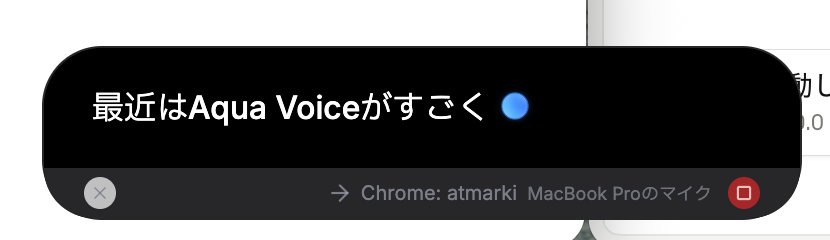
Mac・Windows両対応のAIベース音声入力ツールです。 カーソルが置かれているテキストフィールドであればどのアプリでも使えるのが特徴で、MacではFnキーを長押しするだけで音声入力が始まり、キーを離すと即座にテキストが挿入されます。
無料プランでは最大1,000ワードまで試せます。継続利用には有料プランへの移行が必要です。
 ネトセツ
ネトセツキーボードで文字を打つこと自体のストレスを減らしたい場合は、IMEの設定とあわせてこうしたツールの導入も検討してみてください。
診断
あなたに合うネット(WiFi)サービスが見つかる
※該当する項目を選択していくだけ






コメント
コメント一覧 (18件)
ストレス減りました! ありがとうございます。
おせっかい機能ですよね^^; ストレスがなくなってなによりです!
勝手に変換されていつも腹たってました!
私にとってはありがたい機能でもなんでもなく、本当に無駄な機能だったのですが、
おかげさまで解決しました。ありがとうございます!
私も勝手に変換されるのが嫌で同じく即調べてオフにしました笑
無事に解決できてよかったです(^^)
助かりました!
11月に新しいMac購入して、始めて「ライブ変換」を経験しましたが、どうしても慣れなくて…辛かったです(笑)
母語は英語で、ずっと英語のフォーラムで解決方法を探していましたが、何もなくて困っていました。
そして新Mac購入4ヶ月後、やっと、「日本語で解決方法を探してみよう」という当たり前のアイディアを考え、「アップル日本語入力 漢字自動変換」をググったらこの記事に辿り着きました。
本当に、ありがとうございます。
私も同じ気持ちでこの対処法にてストレスから開放されたので、同じように困っている方の役に立てて嬉しいです(^^)
高いお金を払って以前にも劣る機能がついてくると頭に来てました!他にも色々ありますが(笑
Mac日本語入力、自動変換からくる誤字に腹が立ってましたが、
Google日本語入力で、以前のようにとてもスッキリまた気持ちよく使えます!ありがとうございました。
私もそう思いましたw 高機能がなんでも便利ってわけではないことを感じてます! 私も結局あれ以来ライブ変換は一切使ってません・・
あ〜、とてもスッキリしました!
マック、まだまだ使いこなせていません。
勉強させていただきます!
ありがとうございました〜
お役にたててヨカタです(^^)
これで、日常のタイプ嫌いがなくなりそうです。この記事を投稿して下さり、本当にありがとうございました。
お役に立ててよかったです(^^)
ライブ変換オフにしたら超絶使いやすくなりました。
ありがとうざいます。
オフの方が使いやすいですよね!私も未だにオフのままです!
タイプが格段によくなりました。ありがとうございました。
ライブ変換は使いづらいですよね^^; 良かったです!
無駄のない分かりやすい説明で助かりました。
かなり使い勝手がよくなりました!
ありがとうございます♂️
全く同意できないですね…10年ほど前からMacでライブ変換を使っていて、一度も使いづらいと感じたことはありません。逆にライブ変換なしではいちいちスペースキーを押さないといけない分、不便とまで感じます。スペースキーを押す必要のないライブ変換は神機能だと思っています。誤った内容が出てきた場合は一度スペースキーで変換しておけば、その次からはそれを学習して普段使ってるものに変換してくれますし、ユーザ辞書を使えば人名とかもすぐに変換できるので。
私がWindowsを使わない・使えないいちばんの機能で、Macを使っているいちばんの魅力ポイントの機能がこれです。ひらがなにする場合はControl + J、カタカナにする場合はControl + Kなども使ったらより使いやすくて便利ですし。