ネトセツでは個別で相談を無料で受け付けています。
記事を読んでも悩みが解決できない場合、ネット通信・回線を良いもの&費用を安くしたい場合など、どこに相談したらいいか迷っている方は直接ネトセツへ気軽にご相談ください。
公式LINEから相談 ▶ LINE@
SNSから相談 ▶ X(旧Twitter)DMにて
問い合わせが多くて返信が遅くなる場合もありますが、その時はごめんなさい。

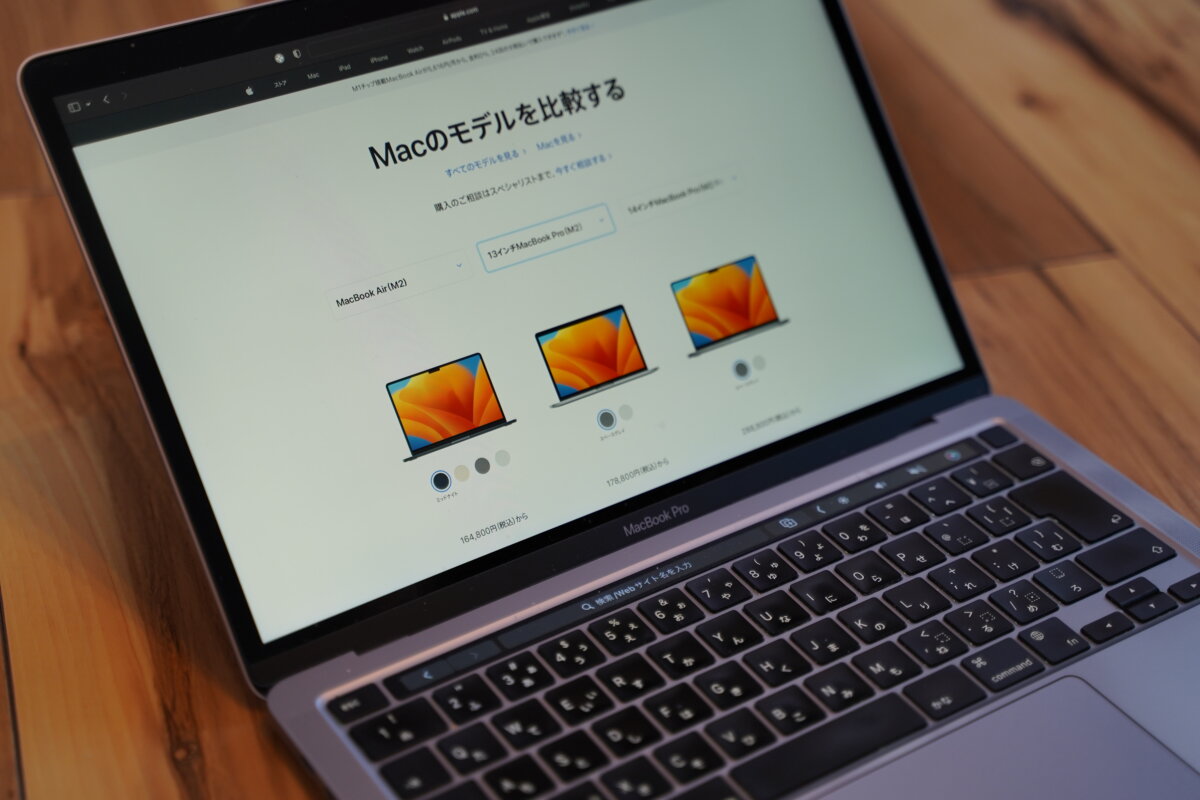
AppleのMacBookシリーズは、現在すべてのモデルで独自開発のAppleシリコンを採用しています。インテルCPUからの完全移行により、省電力でありながら高負荷な処理にも対応できる優れた処理効率を実現しました。
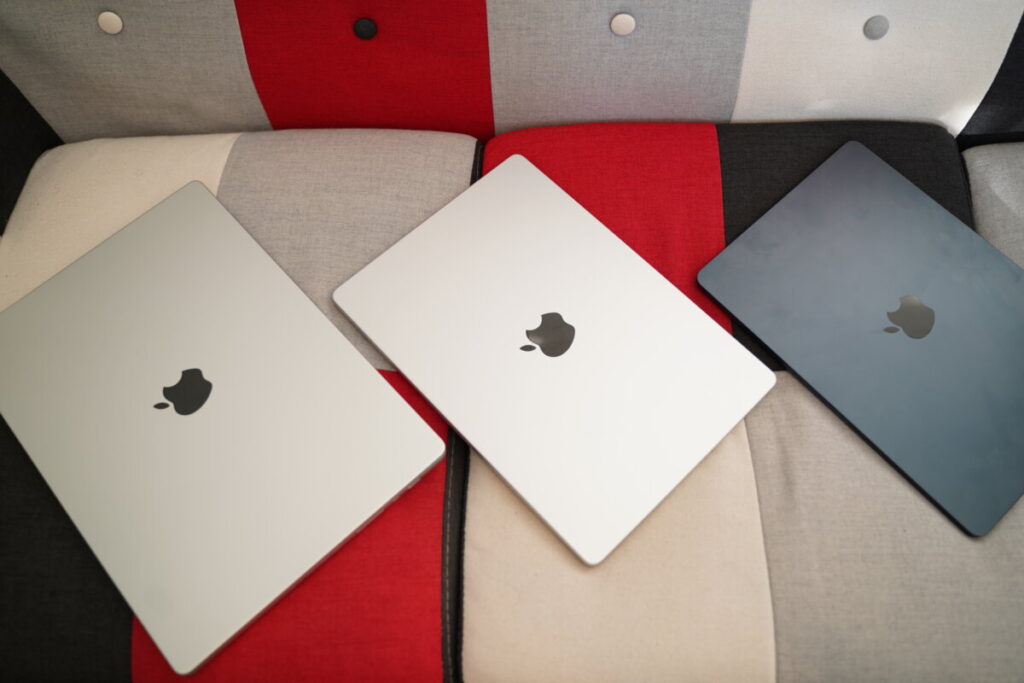
現在のMacBookラインナップは「Neo」「Air」「Pro」の3シリーズで構成され、ディスプレイサイズも含めると全6モデルに分類されます。
エントリー向けのMacBook Neoが2026年3月11日に新たに加わり、99,800円(学生・教育者向けは84,800円)という、Appleのノートパソコン史上最も手頃な価格でラインナップに登場しました。
 ネトセツ
ネトセツ筆者は2006年発売の黒いMacBook(MacBook 13-inch Late 2006)を皮切りに、MacBook Air、MacBook Proと乗り換えながら20年近くMacを使い続けてきました。その経験をもとに、各モデルがどんな人に向いているのかを詳しく解説していきます。
こちらは2026年月3時点でApple公式ストアにて販売中のMacBookシリーズを含めた比較です。※横スクロールで全シリーズの比較が確認できます。
A18 Pro搭載のMacBook Neoの情報を追加
| MacBook Neo (A18 Pro) | MacBook Air 13 (M5チップ) | MacBook Air 15 (M5チップ) | MacBook Pro 14 (M5チップ) | MacBook Pro 16 (M5チップ) | |
 |  |  |  |  | |
| 参考価格 | 148,800円〜 | 198,000円〜 | 248,000円〜 | 398,000円〜 | |
| 本体カラー | シルバー スベースグレイ | シルバー スカイブルー スターライト ミッドナイト | シルバー スカイブルー スターライト ミッドナイト | シルバー スペースブラック | シルバー スペースブラック |
| CPU | A18 Pro (6コアCPU) | M2 (10コアCPU) | M3 (10コアCPU) | M5 (10コアCPU) M5 Pro (15コアCPU) M5 MAX (18コアCPU) | M5 Pro (15コアCPU) M5 MAX (18コアCPU) |
| GPU | 5コアGPU 16コアNeural Engine 60GB/sメモリ帯域幅 | 最大10コアGPU 16コアNatural Engine 307GB/sメモリ帯域幅 | 最大10コアGPU 16コアNatural Engine 307GB/sメモリ帯域幅 | 【M5】 10コアGPU 16コアNatural Engine 100GB/sメモリ帯域幅 【M5 Pro】 最大20コアGPU 16コアNatural Engine 307GB/sメモリ帯域幅 【M5 MAX】 最大40コアGPU 16コアNatural Engine 614GB/sメモリ帯域幅 | 【M5 Pro】 最大20コアGPU 16コアNatural Engine 307GB/sメモリ帯域幅 【M5 MAX】 最大40コアGPU 16コアNatural Engine 614GB/sメモリ帯域幅 |
| メモリ | 8GB | 16〜32GB | 16〜32GB | 16〜128GB | 16〜128GB |
| ストレージ | 256GB〜512GB SSD | 512GB〜4TB SSD | 512GB〜4TB SSD | 1TB〜8TB SSD | 1TB〜8TB SSD |
| ディスプレイ | 13.0インチ (Liquid Retina) 2408×1506px 500ニトの輝度 | 13.6インチ (Liquid Retina) 2560×1664px 500ニトの輝度 | 15.3インチ (Liquid Retina) 2880×1864px 500ニトの輝度 | 14.2インチ (Liquid Retina XDR) ミニLEDバックライト 3024×1964px 1,600ニトの輝度 最大120Hzのリフレッシュレート | 16.2インチ (Liquid Retina XDR) ミニLEDバックライト 3456×2234px 1,600ニトの輝度 最大120Hzのリフレッシュレート |
| 外部モニター接続台数 | 1台 | 1台 | 2台 | M5 選択時:2台 M5 Pro選択時:2台 M5 MAX選択時:4台 | M5 Pro選択時:2台 M5 MAX選択時:4台 |
| カメラ | 1080p | 1080p | 1080p | 1080p | 1080p |
| オーディオ | 2スピーカー | 4スピーカー | 6スピーカー | 6スピーカー | 6スピーカー |
| 外部ポート | USB 3(USB-C) USB 2(USB-C) | Thunderbolt 4×2 イヤホンジャック | Thunderbolt 4×2 イヤホンジャック | Thunderbolt 5×3 (M5 Pro/M5 Max) Thunderbolt 4×2 (M5) HDMI SDXCカードスロット イヤホンジャック | Thunderbolt 5×3 HDMI SDXCカードスロット イヤホンジャック |
| サイズ | 高さ:0.41〜1.61cm 幅:30.41cm 奥行き:21.24cm | 高さ:1.31cm 幅:30.41cm 奥行き:21.5cm | 高さ:1.15cm 幅:34.04cm 奥行き:23.76cm | 高さ:1.55cm 幅:31.26cm 奥行き:22.12cm | 高さ:1.68cm 幅:35.57cm 奥行き:24.81cm |
| 重量 | 1.23kg | 1.24kg | 1.51kg | 1.55kg(M5) 1.60kg(M5 Pro) 1.62kg(M5 MAX) | 2.14kg(M5 Pro) 2.15kg(M5 MAX) |
| ワイヤレス規格 | Wi-Fi 6E Bluetooth 6 | Wi-Fi 7 Bluetooth 6 | Wi-Fi 7 Bluetooth 6 | Wi-Fi 6E(M5) Wi-Fi 7(Pro/MAX) Bluetooth 5.3(M5) Bluetooth 6(Pro/MAX) | Wi-Fi 7 Bluetooth 6 |
| セキュア認証 | Touch ID (512GBモデル) | Touch ID | Touch ID | Touch ID | Touch ID |
| バッテリー時間 | 最大16時間 | 最大18時間 | 最大18時間 | 最大24時間 【M5】 最大22時間 【M5 Pro】 最大20時間 【M5 MAX】 | 最大22時間 |
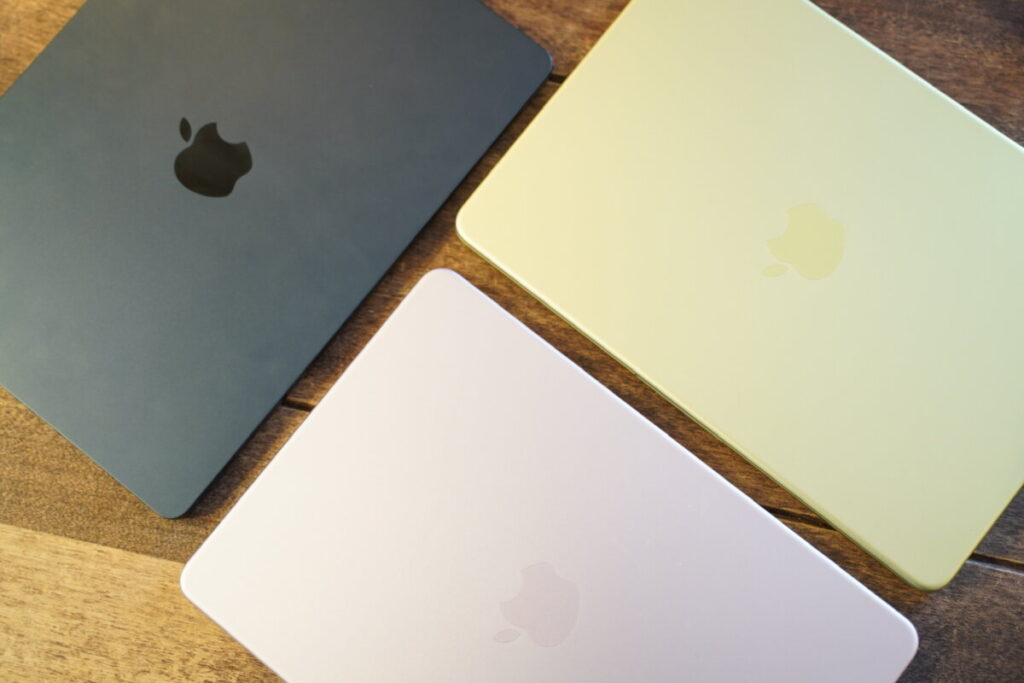
MacBookシリーズの価格帯は、MacBook Neoの99,800円を起点に、MacBook Proのフルカスタム構成では100万円を超えることもあります。
価格の幅が非常に広いため、自分のライフスタイルや用途をあらかじめ整理しておくことが、後悔しない選択につながります。
まず押さえておきたいのが、各モデルのポート構成の違いです。
| MacBook Neo (M2チップ) | MacBook Air 13 (M3チップ) | MacBook Air 15 (M3チップ) | MacBook Pro 14 (M4チップ) | MacBook Pro 16 (M4チップ) | |
|---|---|---|---|---|---|
| USB-C | 2 | 2 (Thunderbolt 4) | 2 (Thunderbolt 4) | 2〜3 (Thunderbolt 5) | 3 (Thunderbolt 5) |
| イヤホンジャック | |||||
| HDMI | |||||
| SDカードスロット | |||||
| MagSafe充電ポート |
MacBook Neo
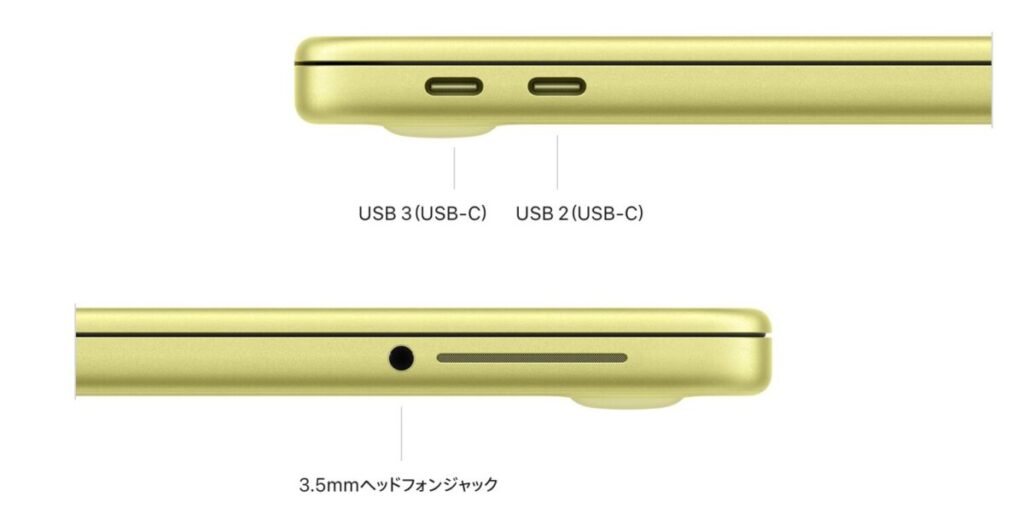
MacBook Air
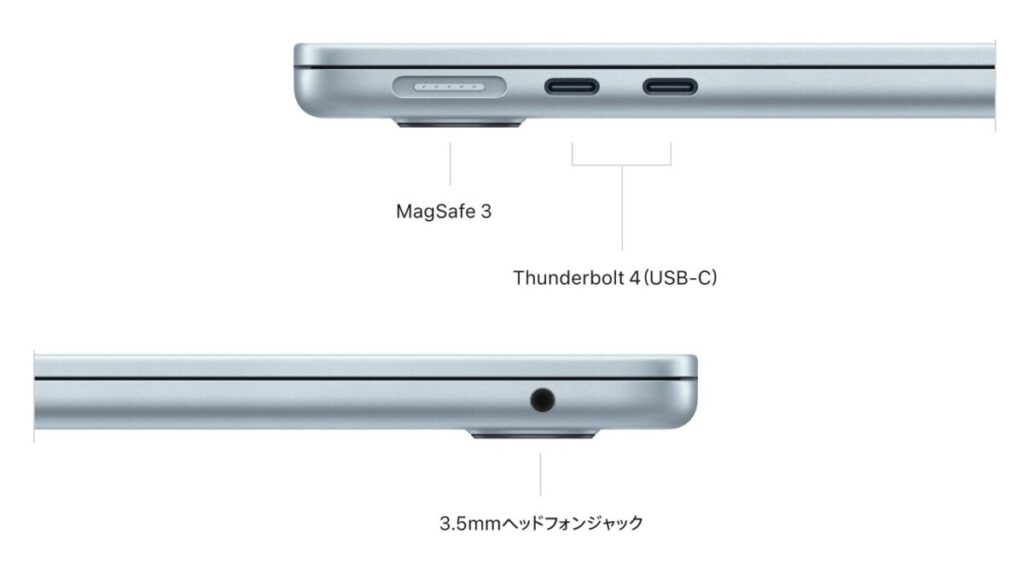
MacBook Pro
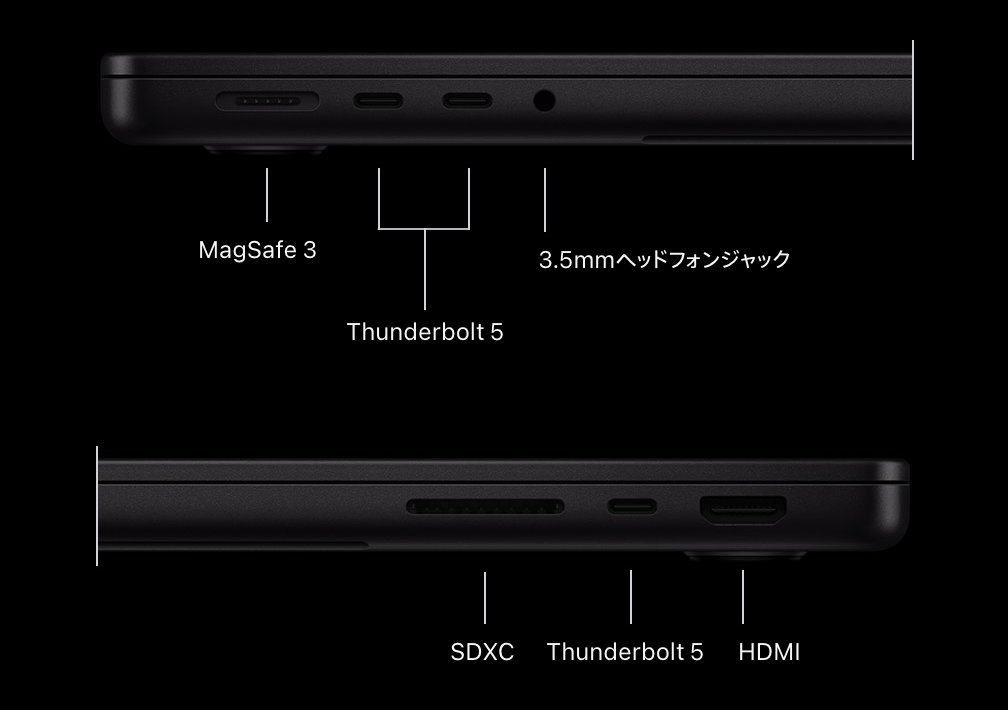
MacBook Proシリーズは外部接続が豊富
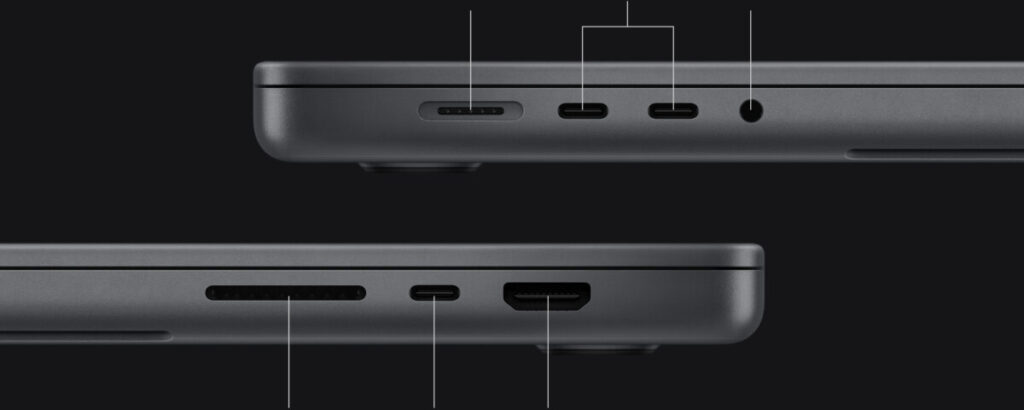
一方、MacBook Pro(14インチ・16インチ)はThunderboltポートを3つ備えるほか、MagSafeポート・HDMIポート・SDXCカードスロットも搭載しており、拡張性は格段に高くなっています。
特にSDカードスロットは、スマートフォンではなく一眼レフやミラーレスカメラを日常的に使う方にとって大きなメリットです。撮影後にカードをそのまま差し込むだけでデータを取り込めるため、変換アダプタを別途持ち歩く手間が省けます。
| USB 3 (MacBook Neo) | Thunderbolt 4 (MacBook Air) | Thunderbolt 4 (MacBook Pro 14 M5) | Thunderbolt 5 (M5 Pro) | Thunderbolt 5 (M5 Max) | |
|---|---|---|---|---|---|
| 最大転送速度 | 10Gbps | 40Gbps | 40Gbps | 120Gbs | 120Gbs |
| 帯域幅ブースト | |||||
| 最大供給電力 | 20W | 40W | 最大96W | 最大96W | 最大96W |
| ディスプレイサポート | 1台の4Kディスプレイ(60Hz) | 【最大2台】 2台の4Kディスプレイ(144Hz) 1台の8Kディスプレイ(60Hz) | 【最大2台】 2台の4Kディスプレイ(144Hz) 1台の8Kディスプレイ(60Hz) | 【最大3台】 3台の6Kディスプレイ(144Hz) 1台の8Kディスプレイ(60Hz) | 【最大4台】 4台の6Kディスプレイ(144Hz) 1台の8Kディスプレイ(60Hz) |
ネトセツまた、最新のThunderbolt 5は転送速度が従来より大幅に向上しており、大容量データの高速取り込みや高解像度の外部モニター接続でも安定したパフォーマンスを発揮します。映像制作や写真編集など、データ転送が多い用途ではProモデルを選ぶメリットが特に際立ちます。
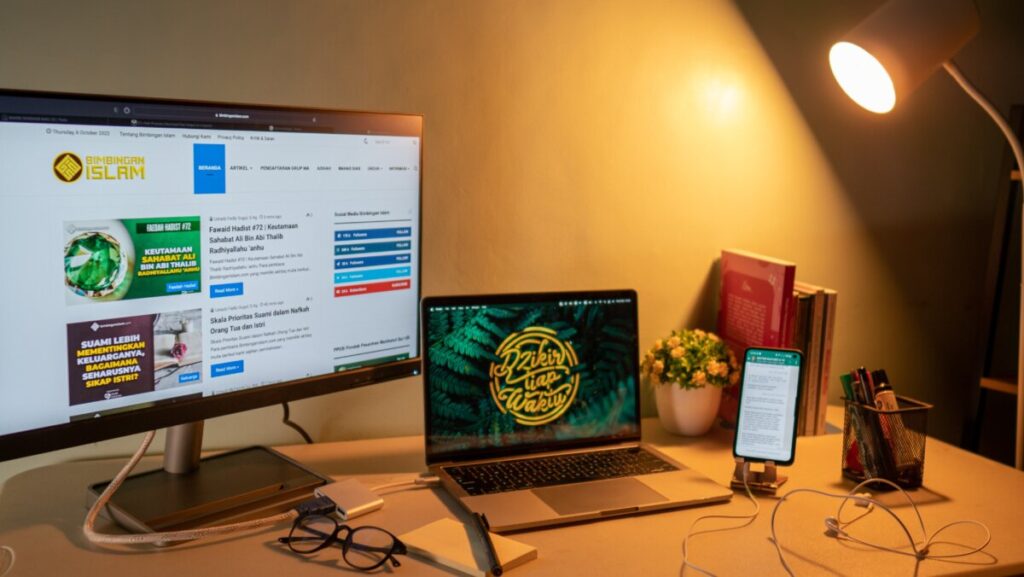
MacBookシリーズは全6モデルで搭載チップが異なり、チップの種類によって同時に接続できる外部モニターの台数に制限があります。デスクのように複数のモニターを並べて作業したい場合は、モデル選びの段階で必ず確認しておきたいポイントです。
| 外部モニターへの同時接続可能数 | |
|---|---|
| MacBook Neo | 1台接続可能 |
| M5 MacBook Ari 13/15 M5 MacBook Pro 14 | 2台接続可能 |
| M5 Pro MacBook Pro 14/16 | 3台接続可能 |
| M5 Max MacBook Pro 14/16 | 4台接続可能 |
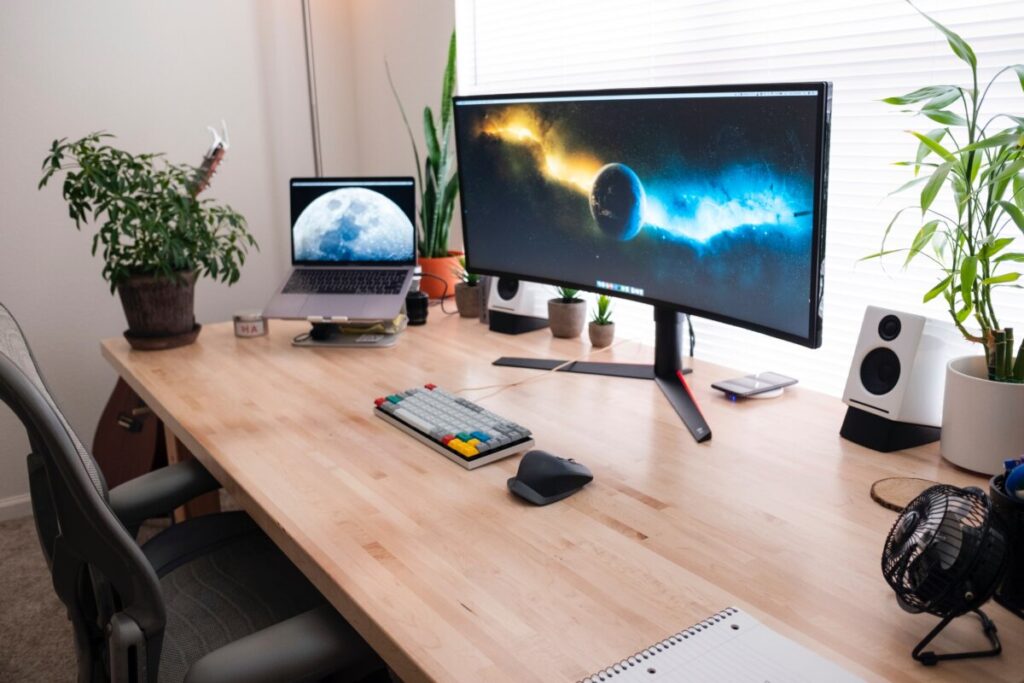
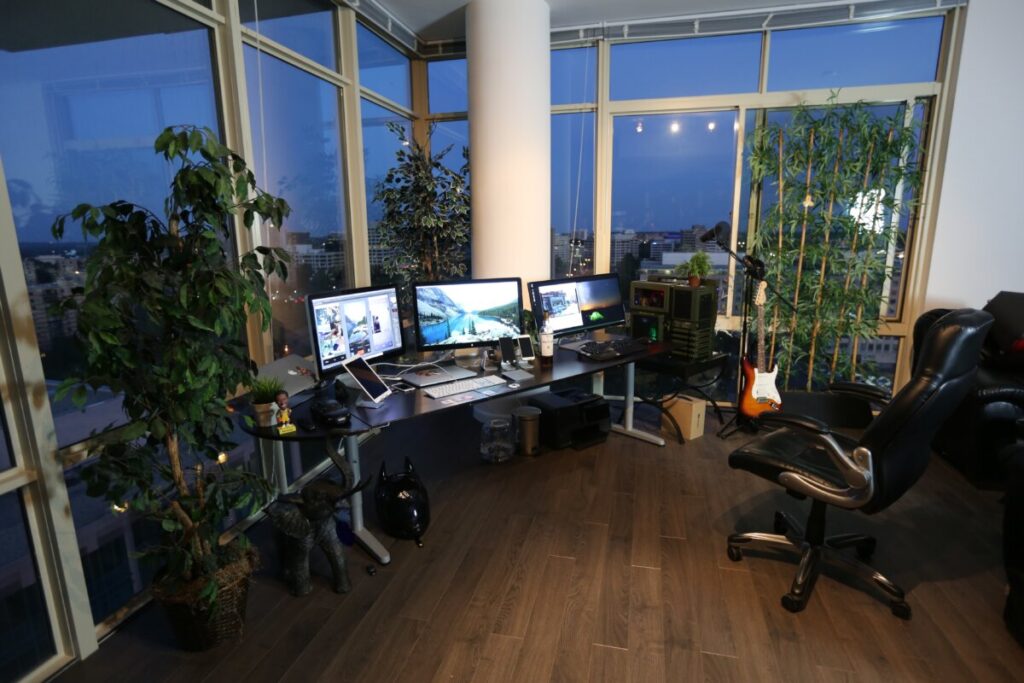
以上2つの注意点を踏まえた上で、自分の仕事・学習・プライベートそれぞれの使い方に最も合ったMacBookシリーズを選ぶことが、満足度の高い買い物への近道です。
外部モニターへの接続が1台に限られるMacBook Neoでも、iPadを所有していれば活用の幅を広げることができます。iPadをサブディスプレイとして使用するSidecar機能を利用すれば、ミラーリングまたは画面拡張として疑似的なデュアルモニター環境を構築できます。
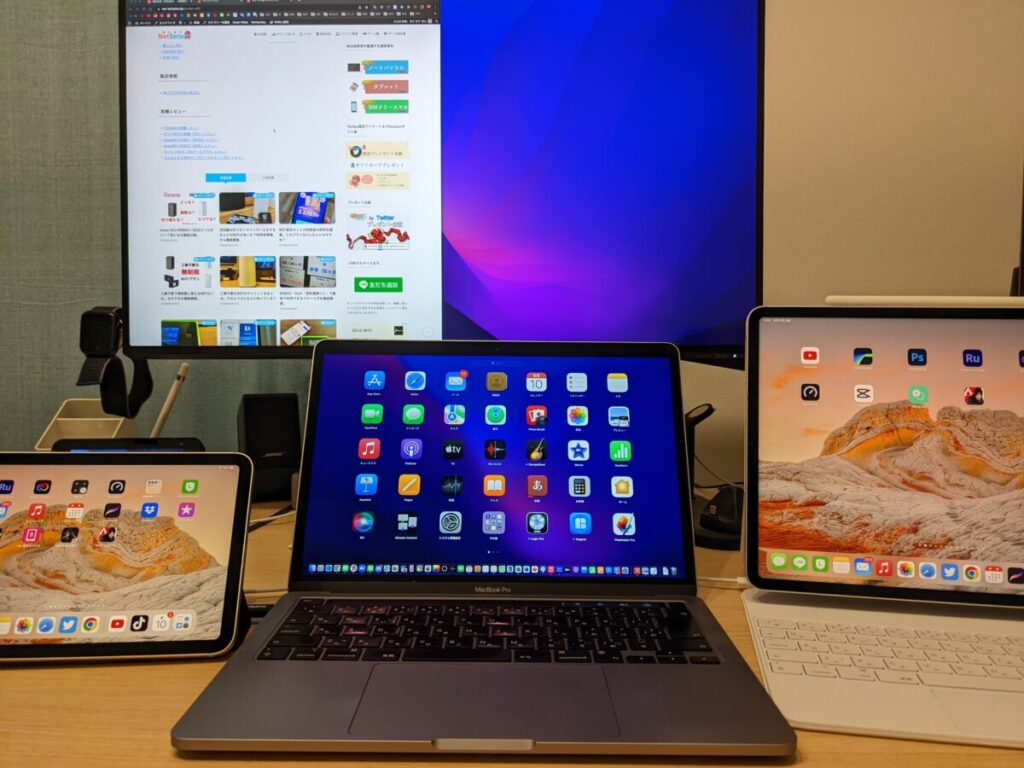
さらにユニバーサルコントロールやAir Play(ミラーリング・拡張)を使えば、MacとiPadを1つのキーボードとトラックパッドでシームレスに操作できるため、実質的な作業スペースをもう1画面分確保することが可能です。
すでにiPadを持っている方であれば、MacBook Neoのポート制限をある程度カバーできる点も、モデル選びの判断材料の一つになるでしょう。
オフィス作業、ネット閲覧、持ち運び重視、動画編集、写真編集、プログラミング学習など、MacBookを検討する理由は人それぞれです。このセクションでは、現行販売されている6モデルを用途と使う人のタイプ別に一気に整理しました。
| MacBook Pro 14/16(M5 Pro/Max) | ||
|---|---|---|
| MacBook Pro 14(M5) | 動画編集(4K〜8K) 高グラフィックゲーム 楽曲制作 スピーカーなしで迫力ある音楽を聞きたい | |
| MacBook Air 13/15 | ||
| MacBook Neo | 動画編集(4Kまで) ローカルでのAI生成 iOSアプリの開発 Androidアプリの開発 | |
| ネットサーフィン 動画閲覧 レポート・オフィス作業 動画編集(フルHDまで) クラウド経由のAI利用 テレワーク・リモートワーク プログラミングの学習 エクセル・ワード | ||
| 外出先での持ち運び | 複数の外部モニター接続 | |
ネトセツMacBook AirとMacBook Proをどちらも実際に使ってきた経験をもとにした、実感に基づく振り分けです。大まかな目安としての参考にしてみてください。各モデルの詳細は後述でそれぞれ簡潔にまとめています。
なお、WindowsのExcelやWord、一般的なWindowsアプリの利用が目的であれば、MacにParallels Desktopなどの仮想化ソフトウェアを使ってWindows 11をインストールする方法もあります。
Windows専用ゲームのような高負荷な用途は難しいケースもありますが、ビジネス系のアプリ利用であれば実用的な選択肢になります。
▶AppleシリコンM1/M2/M3搭載 MacにWindows 11をインストールする手順を解説
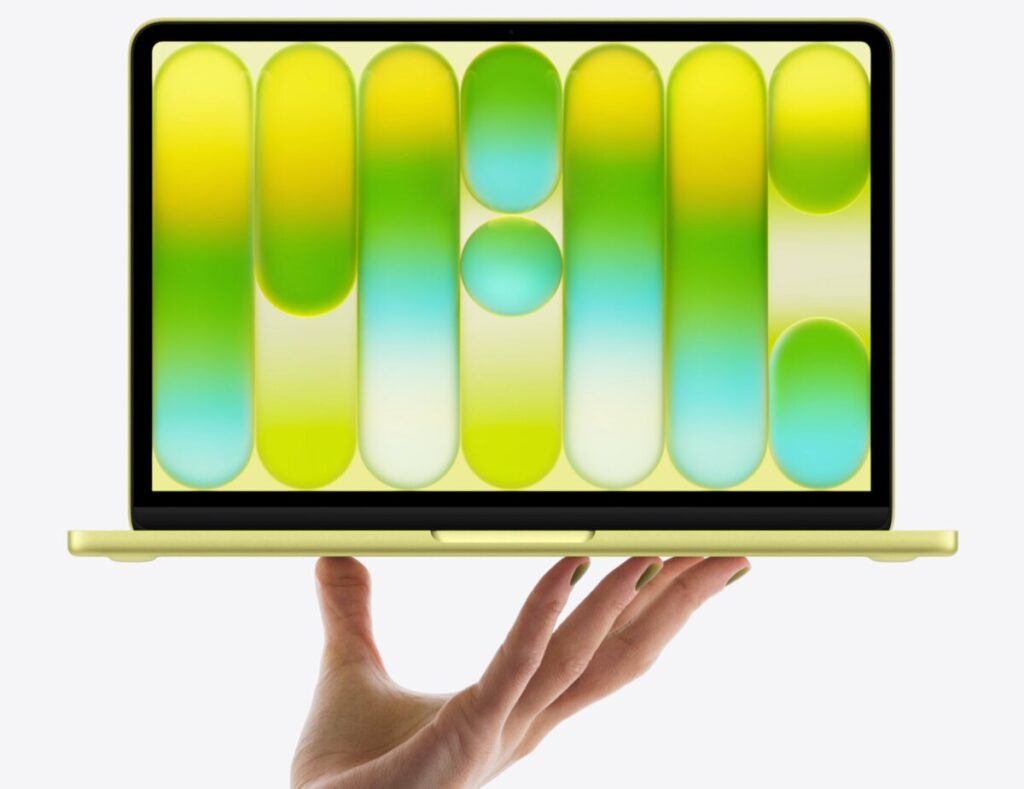
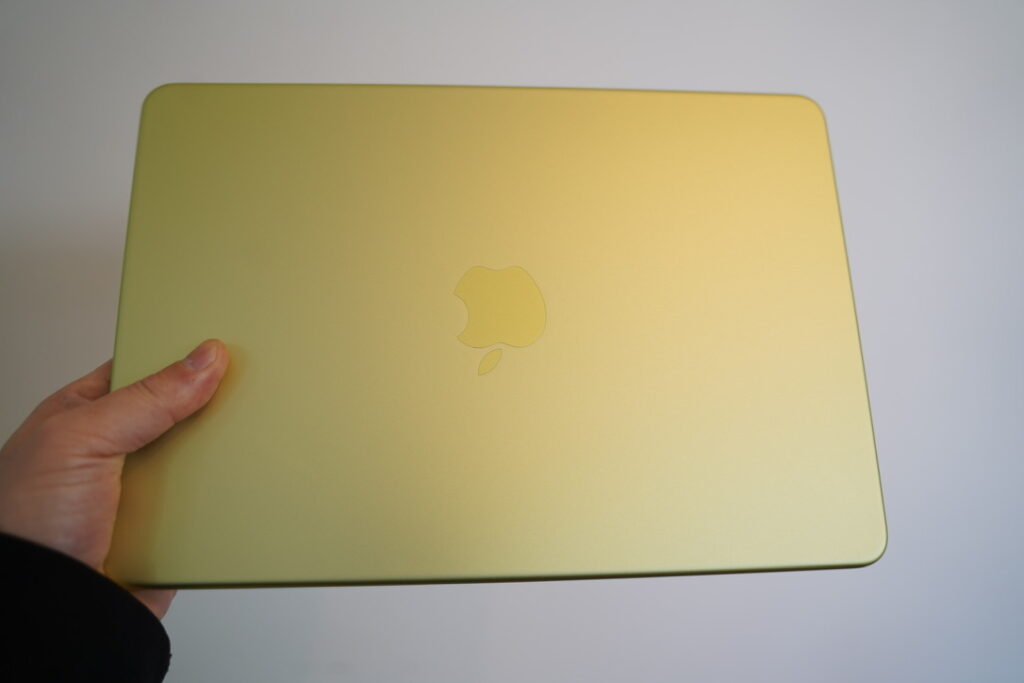
iPhoneシリーズで培われたA18 Proチップを搭載した最新モデル。MacBookシリーズの新たなエントリーラインとして、学生や日常的な用途でパソコンを使いたい方に最適な1台です。
| MacBook Neo | |
| 価格 | 99,800円〜 (学生・教職員向けは84,800円〜) |
|---|---|
| カラー | ブラッシュ インディゴ シトラス シルバー |
| チップ | A18 Pro 6コアCPU 5コアGPU 16コアNatural Engine 60GB/sメモリ帯域幅 |
| メモリ | 8GB |
| ストレージ | 256GB〜512GB |
| AppleIntelligence | 対応 |
| ハードウェアアクセラレーテッドレイトレーシング | |
| ワイヤレス | Wi-Fi 6E(802.11ax) Bluetooth 6 |
| ディスプレイ | (Liquid Retina) 2408×1506px 500ニトの輝度 |
| スピーカー | 2スピーカーサウンド |
| サイズ | 高さ:1.27cm 幅:29.75cm 奥行き:20.64cm |
| 重量 | 1.23kg |
| バッテリー時間 | 最大16時間 |
モデル選びで迷うポイントとして、Touch ID搭載の512GBモデル(上位構成)かどうかという点があります。普段iPhoneのFace IDや指紋認証に慣れている方にとって、Touch IDがあるとロック解除やパスワード入力がストレスなく行えるためおすすめです。
ネトセツ一方、できるだけ価格を抑えたい方は、Apple Watchをお持ちであれば自動ロック解除が利用できるため、Touch IDなしのベースモデルでも実用上の不満は少ないでしょう。
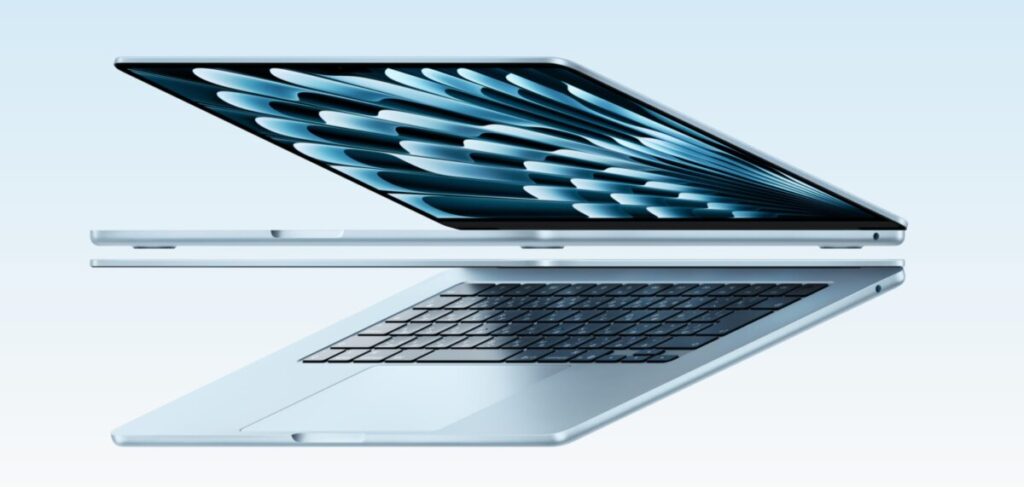
M5チップを搭載した新しいMacBook Airは、並外れたパフォーマンスと拡張されたAI機能を備え Apple、軽さと実用性を高いレベルで両立したモデルです。
学生からビジネスパーソン、クリエイター入門者まで幅広い用途に対応できる、MacBookシリーズの中核を担う万能な1台です。
今までのアンケートでも最も人気のシリーズ
ネトセツMacBook Neoの登場でMacBook Airは中間クラスとなりましたが、最もバランスが取れた実用モデルでしょう。
| M5チップ MacBook Air 13 | M5チップ MacBook Air 15 | |
| 価格 | 184,000円〜 | 219,800円〜 |
|---|---|---|
| カラー | シルバー スカイブルー スターライト ミッドナイト | シルバー スカイブルー スターライト ミッドナイト |
| GPU | M5 10コアCPU 8コアGPU 16コアNatural Engine 153GB/sメモリ帯域幅 | M5 10コアCPU 最大10コアGPU 16コアNatural Engine 153GB/sメモリ帯域幅 |
| メモリ | 16〜32GB | |
| ストレージ | 512GB〜4TB SSD | |
| AppleIntelligence | 対応 | 対応 |
| ハードウェアアクセラレーテッドレイトレーシング | ||
| ワイヤレス | Wi-Fi 7(802.11be) | |
| ディスプレイ | (Liquid Retina) 2560×1664px 500ニトの輝度 | (Liquid Retina) 2880×1864px 500ニトの輝度 |
| スピーカー | 4スピーカーサウンド | 6スピーカーサウンド |
| サイズ | 高さ:1.13cm 幅:30.41cm 奥行き:21.5cm | 高さ:1.15cm 幅:34.04cm 奥行き:23.76cm |
| 重量 | 1.24kg | 1.51kg |
| バッテリー時間 | 最大18時間 | 最大18時間 |
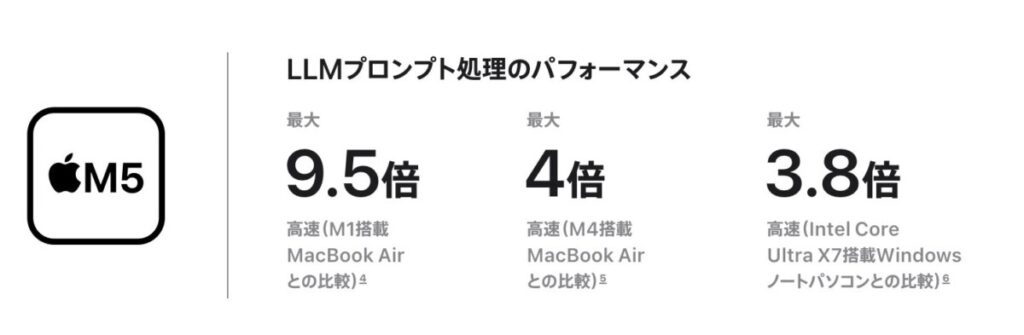
データ処理速度はM4比で最大4倍速く Nikkeiなっており、Apple Intelligenceを使った文章の要約・画像編集・翻訳などのオンデバイスAI処理が一段とスムーズに動作します。日常的にAIツールを活用したい方にとっては、体感できるレベルの進化といえます。
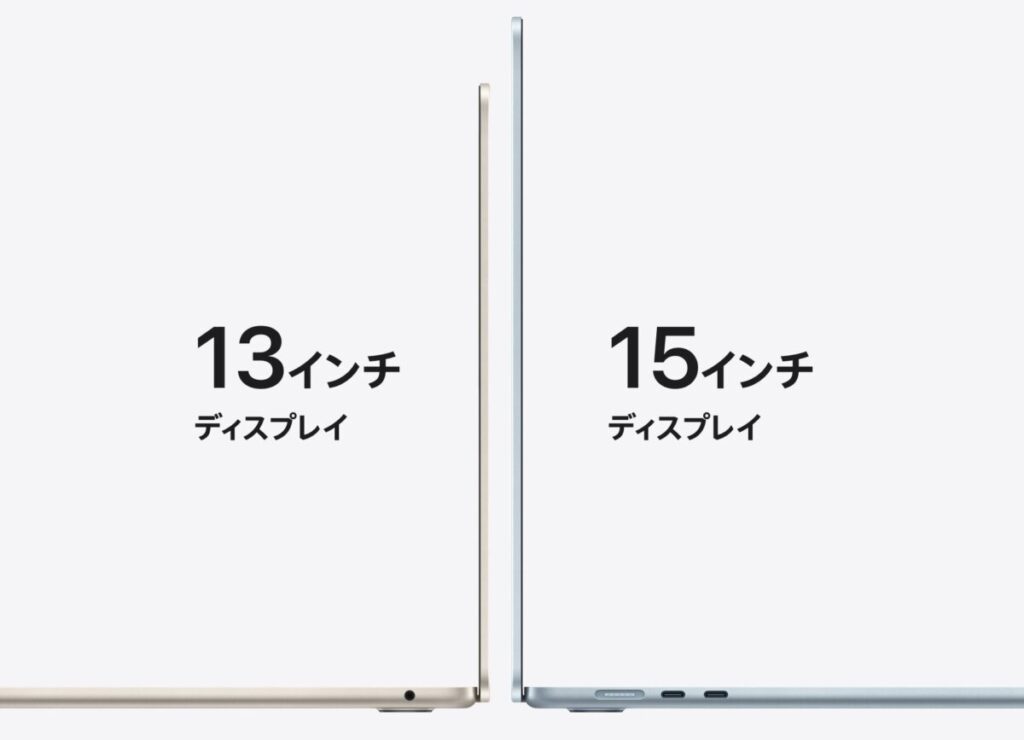
13インチ(1.24kg)は携帯性を最優先したい方に最適です。毎日バッグに入れて持ち歩く機会が多い学生やビジネスパーソンにとって、この軽さは大きなアドバンテージになります。
一方、15インチ(1.51kg)は作業画面の広さを重視する方向けです。重量差はわずか約270gながら画面サイズは大きく広がり、複数ウィンドウを並べての作業効率が向上します。6スピーカー構成により音質面でも13インチを上回ります。
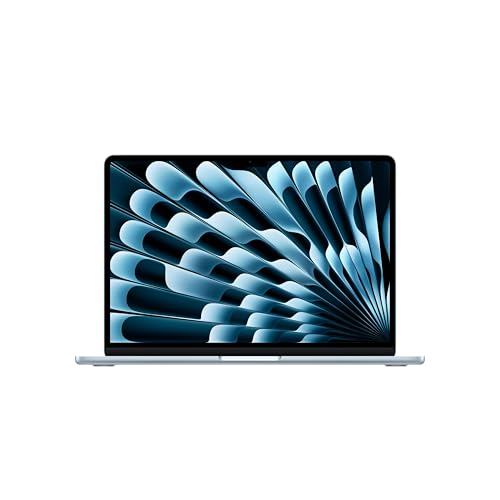
最新M5チップのMacBook Air 13
 ポチップ
ポチップ
最新M5チップのMacBook Air 15
 ポチップ
ポチップ
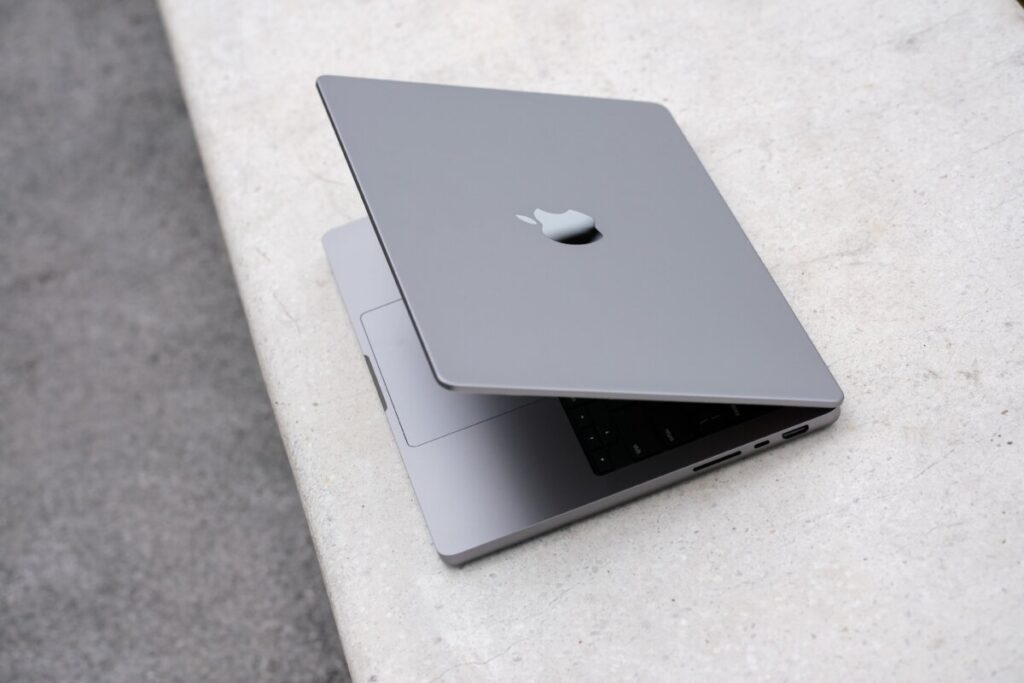
M5チップを搭載した14インチMacBook Proは、AIパフォーマンスに次なる進化をもたらすモデル Appleです。
コンパクトなボディに妥協のない処理性能を詰め込んでおり、持ち運びながらもProレベルの作業をこなしたい方に最適な1台です。
| M5 MacBook Pro 14インチ | |
| 価格 | 279,800円〜 |
| カラー | シルバー スペースブラック |
| GPU | M5 10コアCPU 10コアGPU 16コアNatural Engine 153GB/sメモリ帯域幅 |
| メモリ | 16〜32GB |
| ストレージ | 1TB〜4TB SSD |
| ディスプレイ | 14.2インチ (Liquid Retina XDR) ミニLEDバックライト 3024×1964px 1600ニトの輝度 最大120Hzのリフレッシュレート |
| スピーカー | 6スピーカー |
| サイズ | 高さ:1.55cm 幅:31.26cm 奥行き:22.12cm |
| 重量 | 1.55kg |
| バッテリー時間 | 24時間 |
より高速な16コアNeural Engineが、デバイス上のAIタスクをさらに加速し、Apple Intelligenceを動かす生成モデルのパフォーマンスを強化します。
Draw ThingsなどのアプリでAI画像生成がより高速になり、LM StudioなどのアプリではLLMの実行がさらに高速 Appleになっています。AIツールを日常的に活用するクリエイターや開発者にとって、体感できるレベルの強化といえます。
日常的なオフィス作業やネット閲覧が中心であれば、MacBook Airで十分です。
一方、4K・8K動画の編集、プログラミング、RAW写真の大量現像など継続的に高負荷な作業を行う方には、アクティブ冷却と高品質ディスプレイを備えたMacBook Pro 14インチが長期的に満足度の高い選択になります。
Nano-textureディスプレイは映り込みが無く見やすい
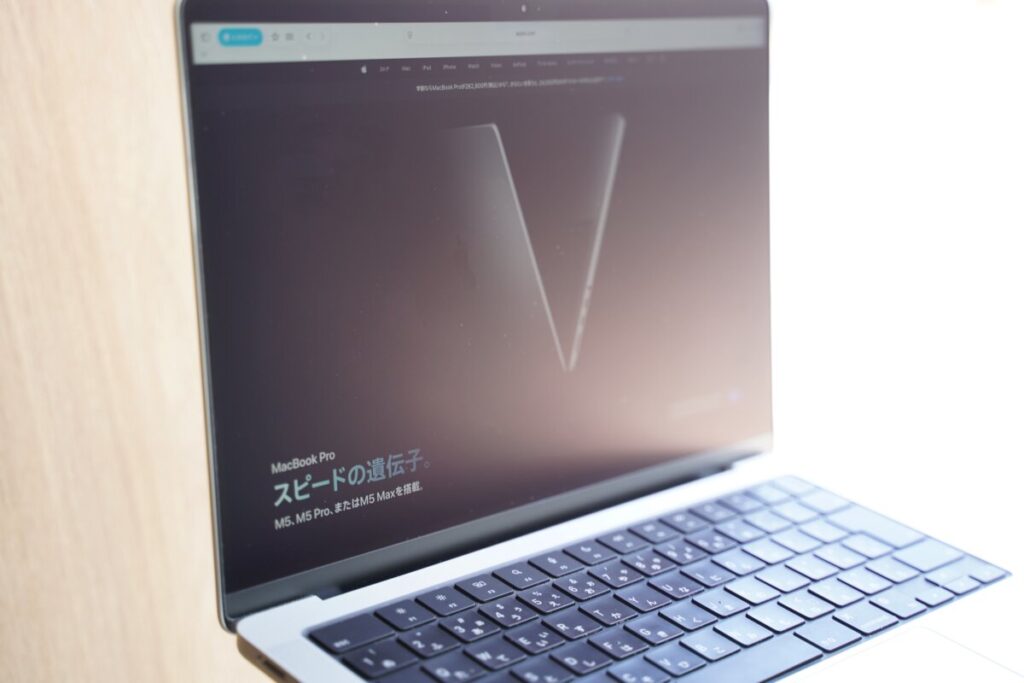
Nano-textureディスプレイをオプションで選択可能。通常のガラスディスプレイと異なり表面に特殊加工が施されているため光の反射・映り込みが大幅に抑えられ、日当たりの良い場所や照明の強い環境でも画面が格段に見やすくなります。
ネトセツこのディスプレイを使えるのもMacBook Proの最大のメリットの一つでもあります。
 ポチップ
ポチップ
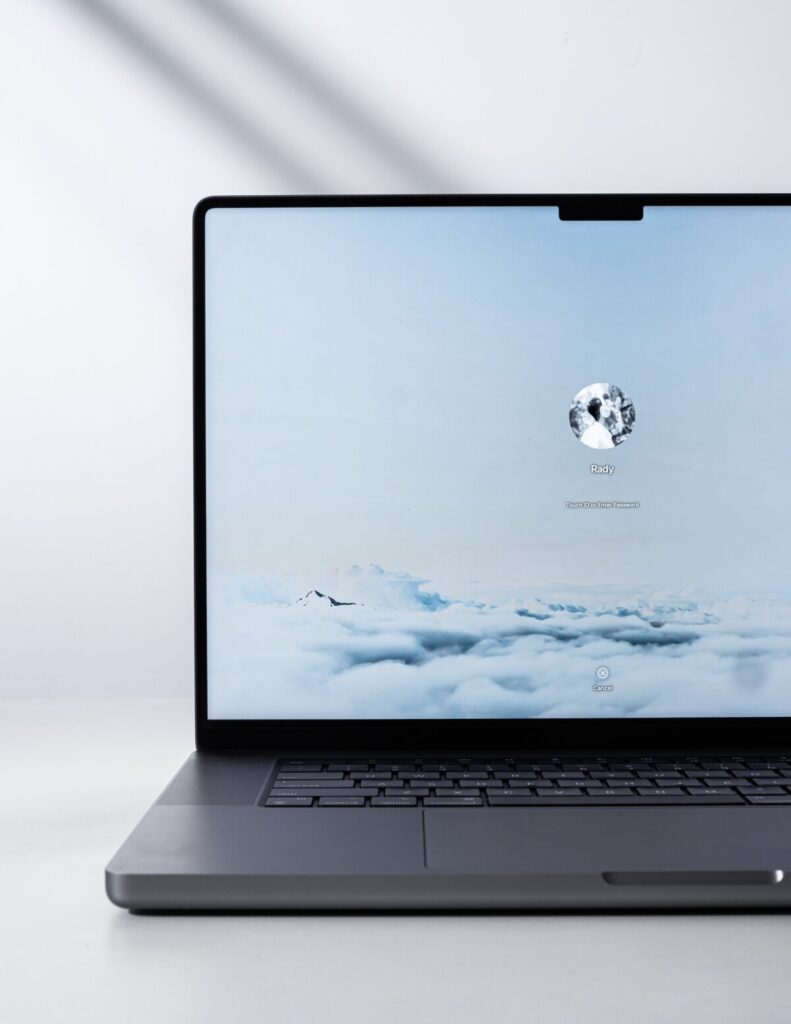
M5 ProとM5 Maxを搭載したMacBook Proは、前世代と比較して最大4倍のAIパフォーマンス、M1モデルと比較して最大8倍のAIパフォーマンスを提供し、世界最高のプロ向けノートブックに革新的なパフォーマンスとAI機能をもたらします。
Apple動画制作・3Dレンダリング・機械学習など、極めて負荷の高い作業を日常的にこなすプロフェッショナルのための1台です。
| M5 Pro MacBook Pro 14/16 | M5 Max MacBook Pro 14/16 | |
| 価格 | 369,800円〜 | 449,800円〜 |
|---|---|---|
| カラー | シルバー スペースブラック | |
| GPU | M5 Pro 最大18コアCPU 最大20コアGPU 16コアNatural Engine 307GB/sメモリ帯域幅 | M5 Max 最大18コアCPU 最大40コアGPU 16コアNatural Engine 614GB/sメモリ帯域幅 |
| メモリ | 24〜64GB | 36〜128GB |
| ストレージ | 1GB〜4TB SSD | 2GB〜8TB SSD |
| AppleIntelligence | 対応 | 対応 |
| ハードウェアアクセラレーテッドレイトレーシング | ||
| ワイヤレス | Wi-Fi 7(802.11be) | |
| ディスプレイ | 14.2インチ (Liquid Retina XDRディスプレイ) 3,024×1,964px 1,600ニトの輝度 16.2インチ (Liquid Retina XDRディスプレイ) 3,456×2,234px 1,600ニトの輝度 | |
| スピーカー | 6スピーカーサウンド | |
| サイズ | 【14インチ】 高さ:1.55cm 幅:31.26cm 奥行き:22.12cm 【16インチ】 高さ:1.68cm 幅:35.57cm 奥行き:24.81cm | |
| 重量 | 【14インチ】 M5 Pro:1.60g M5 Max:1.62g 【16インチ】 M5 Pro:2.14g M5 Max:2.15g | |
| バッテリー時間 | 【14インチ】 M5 Pro:最大22時間 M5 Max:最大20時間 【16インチ】 M5 Pro:最大24時間 M5 Max:最大22時間 | |
M5 Proは、コードのコンパイルから複数の8K ProResビデオストリームの編集まで、限界に挑むプロのためのチップ Appleです。フリーランスのクリエイターやエンジニア、動画編集を本格的に行う方に最適な選択肢です。
一方M5 Maxは、数千億ものパラメータを持つ大規模言語モデルの実行、精細なビジュアルエフェクト、3Dアニメーション、8Kビデオのポストプロダクションをスピーディーに処理する Appleことを想定した最上位チップです。
映像プロダクション・AI研究・3DCG制作など、プロの現場で最高水準の処理能力が求められる方向けです。
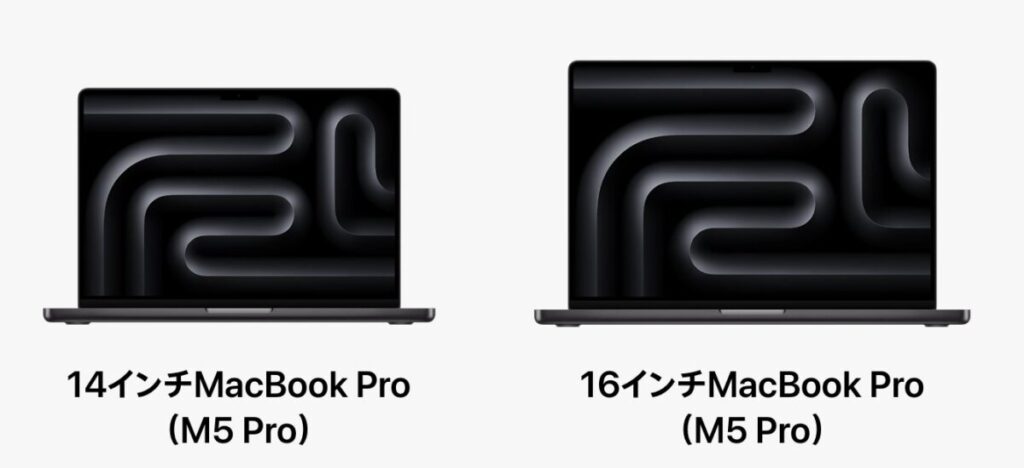
同じM5 Pro / M5 Maxチップを搭載しながら、14インチ(1.60kg)は携帯性を重視するプロ向け、16インチ(重量2kg超)は大画面での作業効率を最優先するヘビーユーザー向けと棲み分けられています。
外出が多いプロには14インチ、スタジオや自宅がメインの作業場なら16インチが向いています。
自宅では外部モニターを使った2画面・3画面環境で作業している方でも、カフェや外出先のようにモニターがない場所では16インチの大画面と高解像度ディスプレイが心強い味方になります。本体1台でも作業領域の広さを活かし、自宅環境に近い快適さで作業を進めることができます。
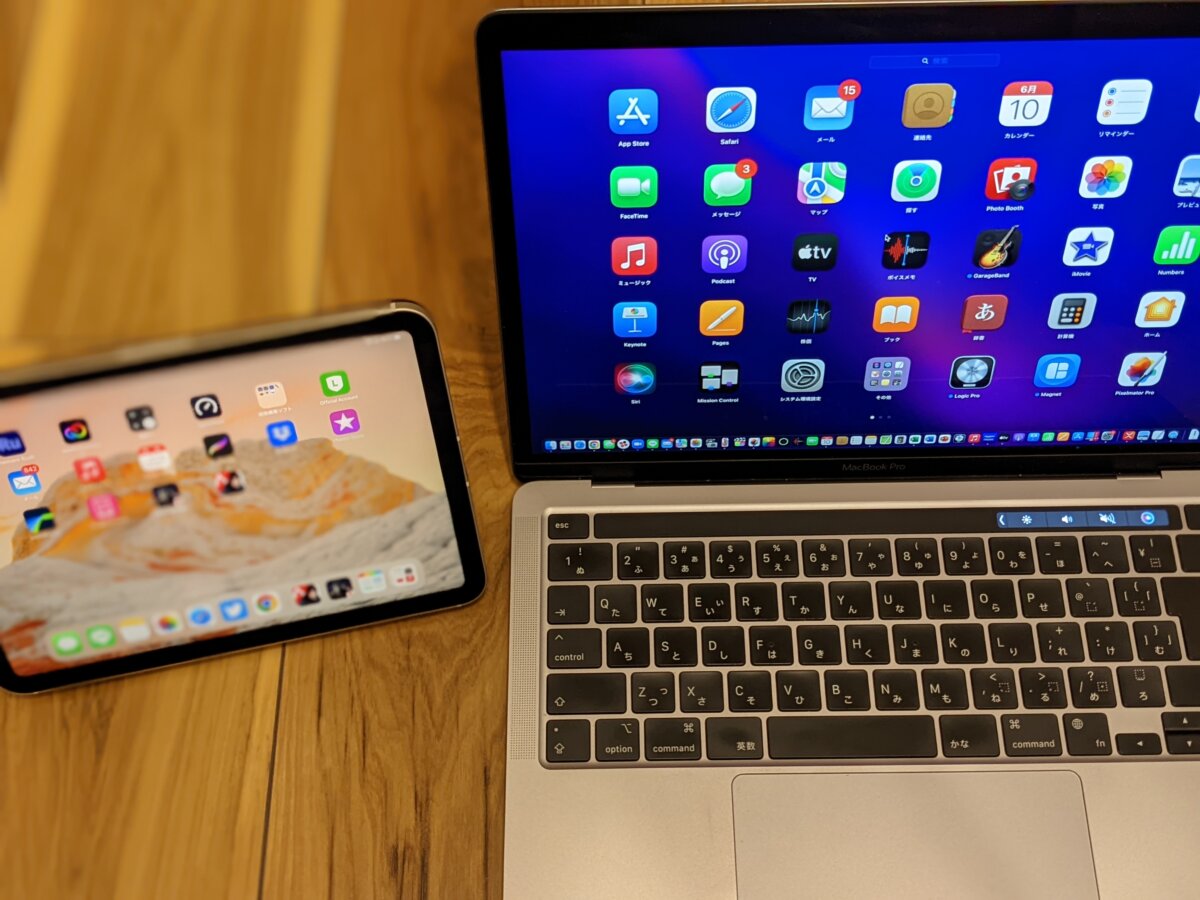
iPadをSidecarでサブディスプレイとして活用する方法もありますが、Thunderbolt 5をはじめとした充実したインターフェース、そして「MacBook 1台でなんでもこなしたい」という要望に応えられるのは、この画面の広さも含めて16インチモデルならではの強みといえます。
ネトセツ価格はベース構成で369,800円から、M5 Maxをフルカスタムすれば100万円超えになることもあり、購入をためらう方もいるかもしれません。しかしモバイルPCとしては世界最高水準の処理性能に加え、洗練されたデザインとLiquid Retina XDRディスプレイの圧倒的な表示品質を考えると、パソコンを仕事の主力ツールとして使い倒したい方にとっては、気合の入る投資になるはずです。
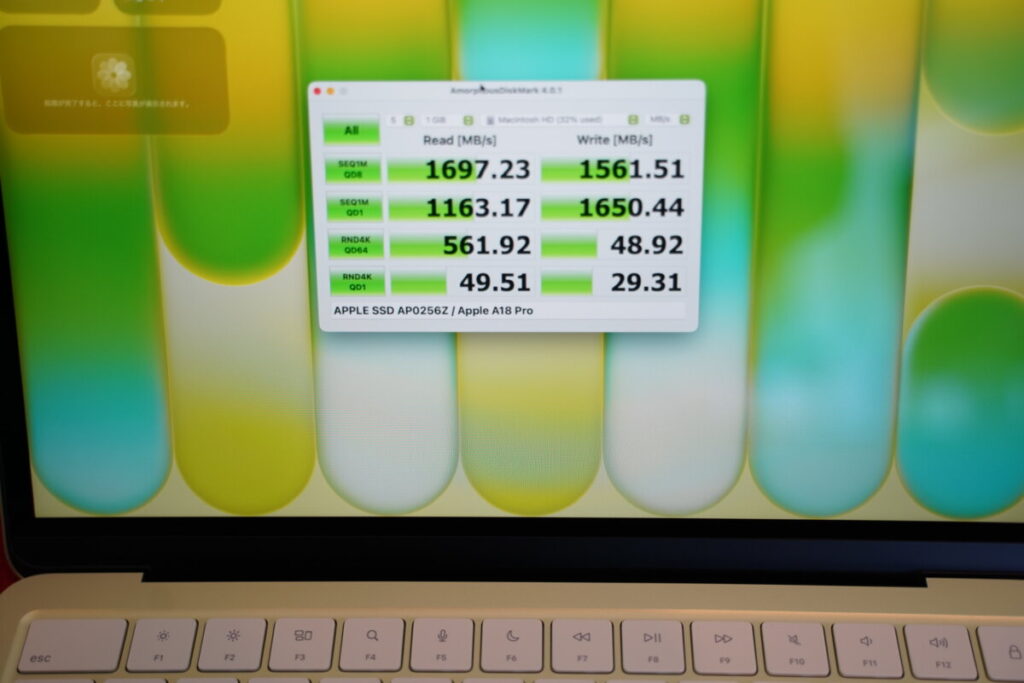
MacBook Neo A18 Pro(SSD256GB)
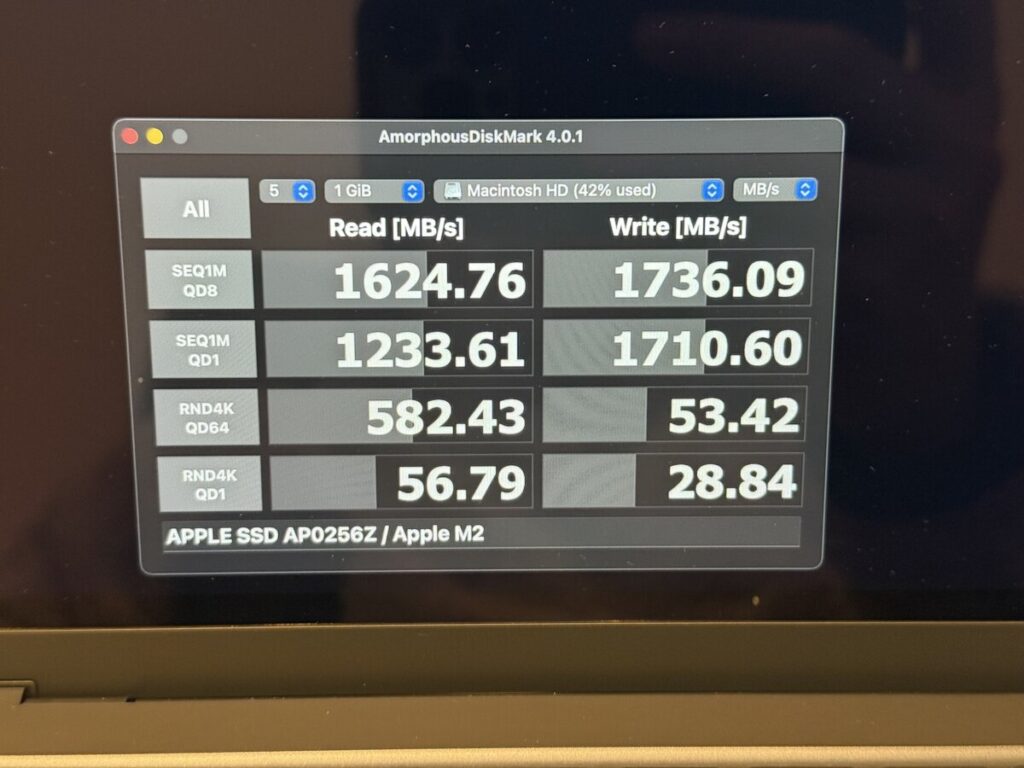
MacBook Air 13 M2(SSD256GB)
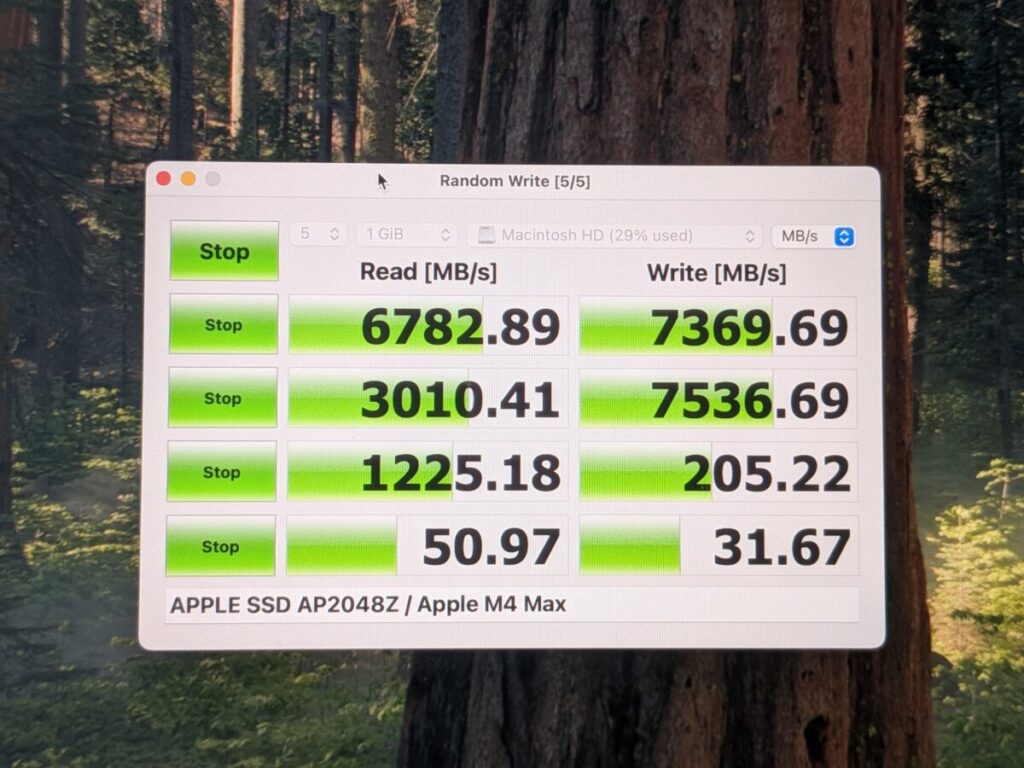
MacBook Pro 14インチ(M4 MAX)のSSD 2TB
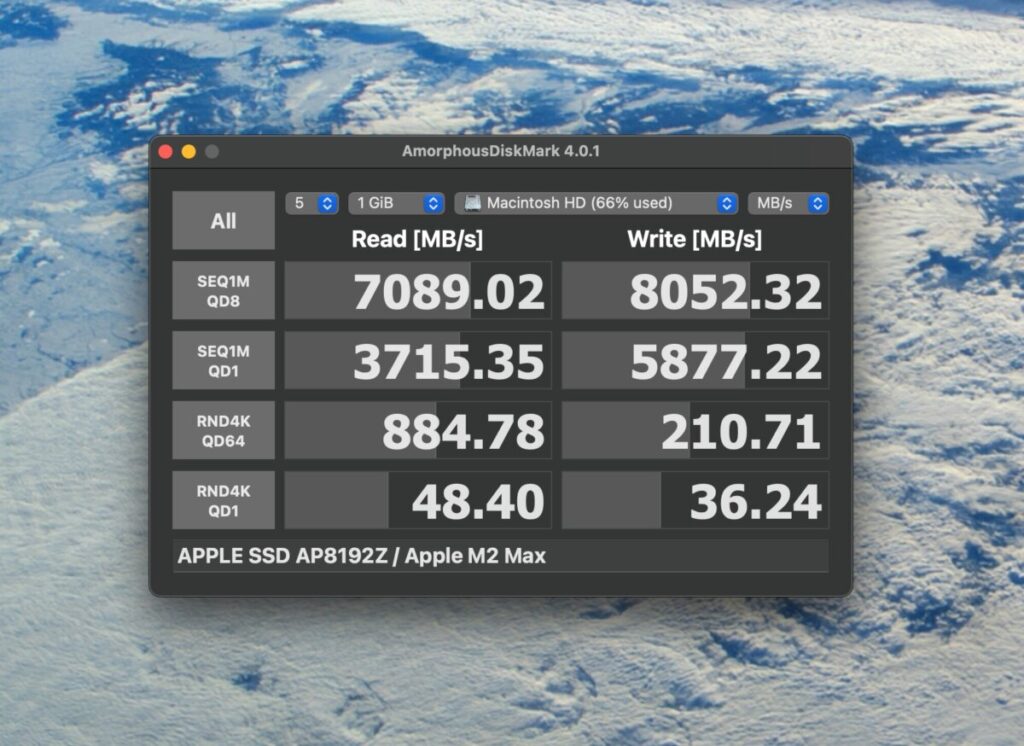
MacBook Pro 16インチ(M2 MAX)のSSD 8TB
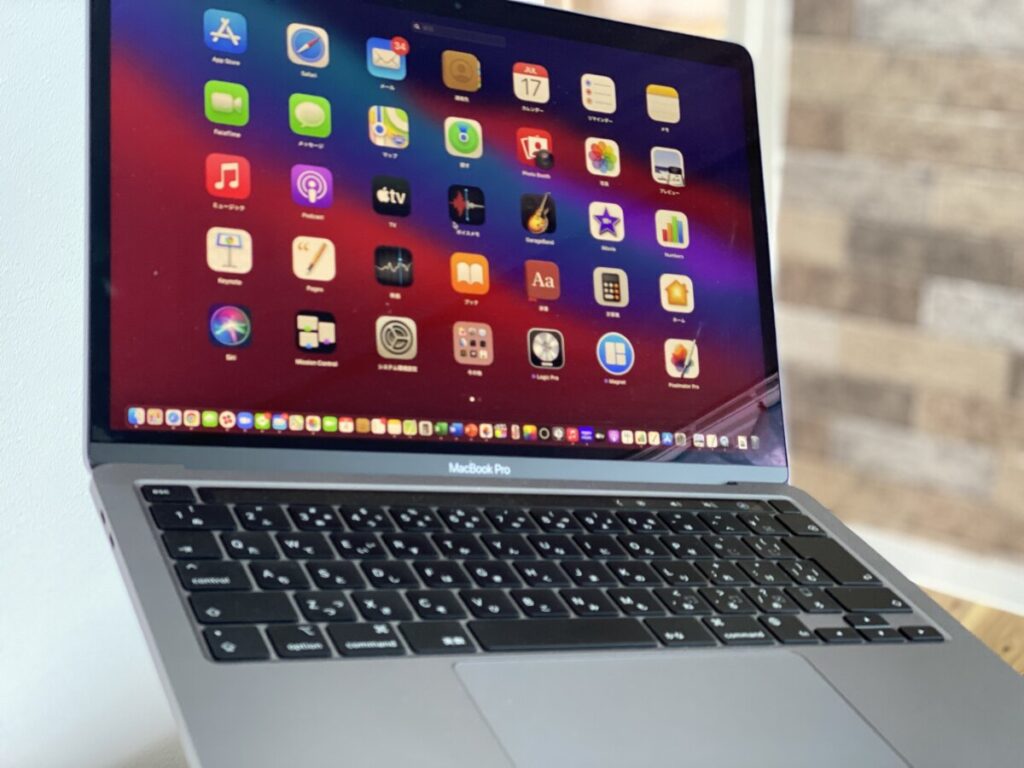
MacBookシリーズには、本体を保護するケースから外部接続ハブ、マウスまで、Apple純正品に加えて数多くのサードパーティー製アクセサリが揃っています。
ネトセツここでは20年ほどMacBookを使い続けてきた経験をもとに、実際に愛用しているアクセサリをご紹介します。
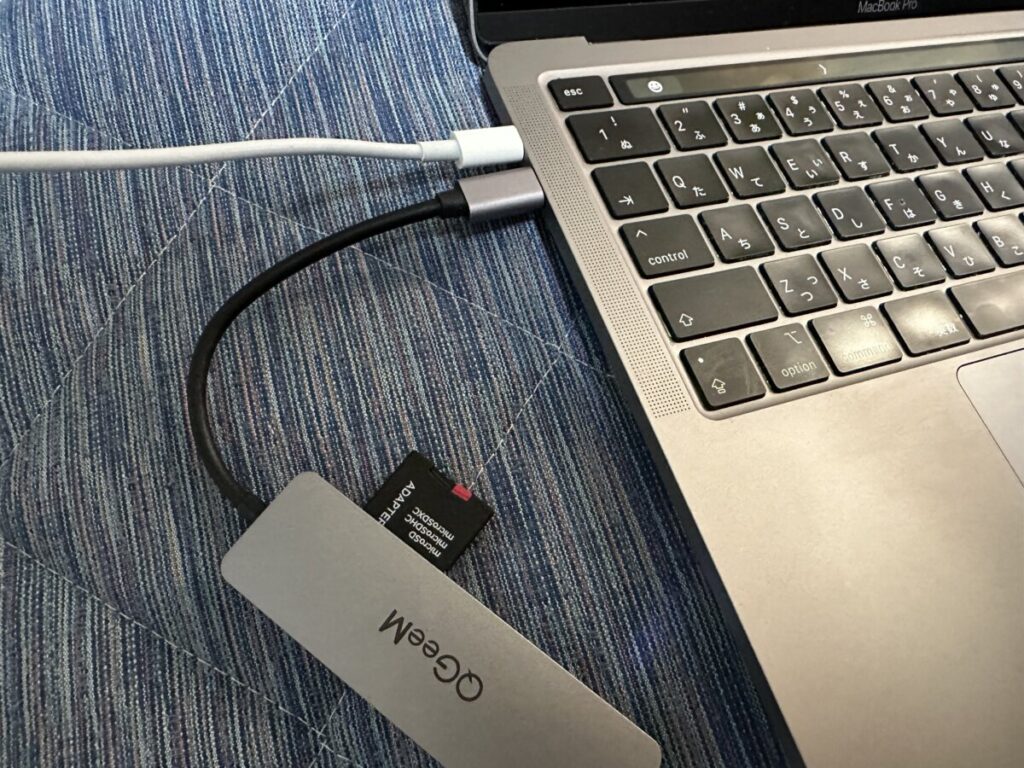
まず、MacBook NeoとMacBook Airシリーズをお使いの方、または検討中の方に特におすすめしたいのがUSBハブ(ドッキングステーション)です。
これらのモデルにはSDカードスロットやHDMIポートが搭載されていないため、外部モニターへの接続や周辺機器の増設をしようとするとポート不足に悩まされる場面が出てきます。
USB-CポートまたはThunderboltポートに対応したUSBハブを1つ用意するだけで、HDMI・SDカードなど複数の接続をまとめて補えるため、拡張性を大幅に高めることができます。
 ポチップ
ポチップ
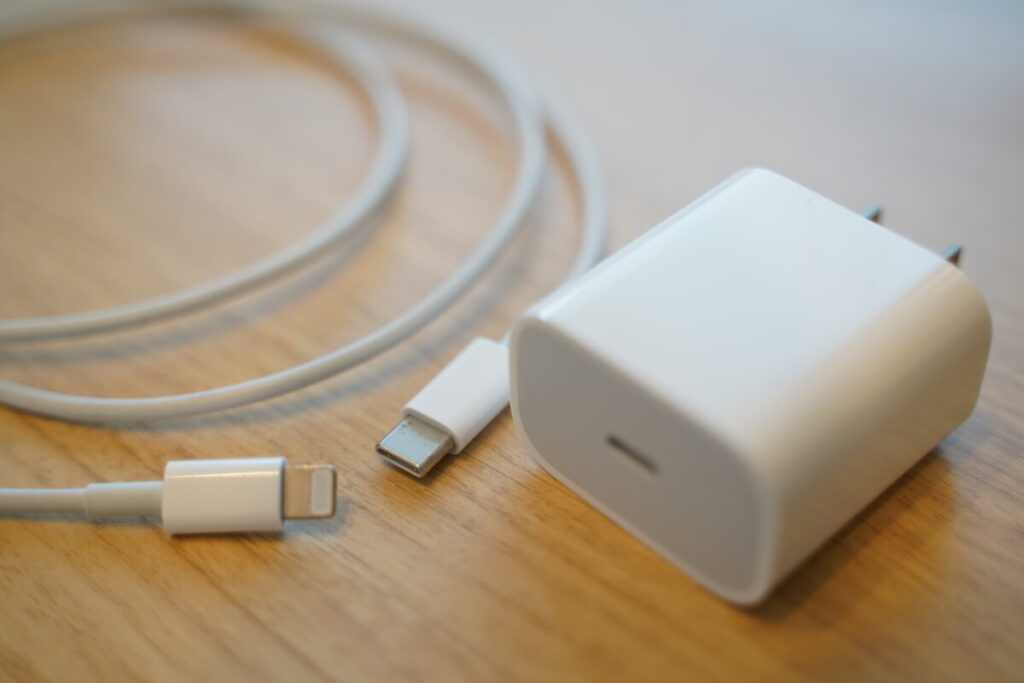
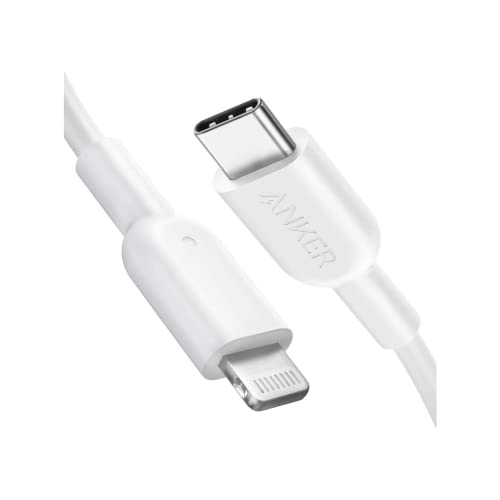
現行のiPhoneはすべてUSB-Cに移行していますが、旧モデルのLightning端子搭載iPhoneをお使いの方はUSB-C to Lightningケーブルを1本持っておくと重宝します。
MacBookからiPhoneへの急速充電ができるのはもちろん、外出先でMacBookとiPhoneをケーブルで接続するだけで自動的にテザリングが有効になり、手軽にインターネット接続を確保できます。Wi-Fiが使えない環境でも安定した通信が得られるため、モバイルワーカーには特に便利な組み合わせです。
 ポチップ
ポチップ
MacBookシリーズはすべてのモデルで10時間を超えるバッテリー持続時間を誇り、電源のない場所でも長時間の作業が可能です。ただし、動画編集や高負荷な処理を続けると消費電力が大幅に増加し、公式スペックよりも早くバッテリーが切れるケースもあります。
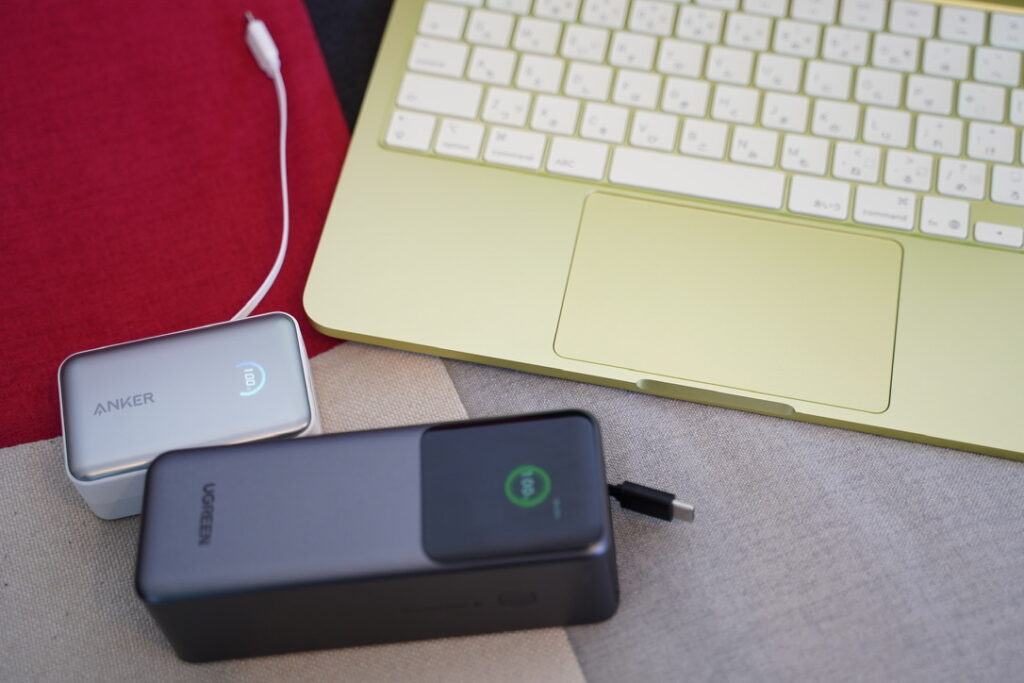
そこで備えておきたいのがモバイルバッテリーです。最近はケーブルが本体に内蔵された巻き取り式のモデルも登場しており、ケーブルを別途持ち歩く手間が省けてスマートに携帯できます。
電源が確保できないカフェや移動中でも安心して作業を続けられるため、MacBookをモバイル環境でよく使う方には特におすすめのアクセサリです。
 ポチップ
ポチップ
持ち運びの機会が多い方にとって、保護ケースは欠かせないアクセサリのひとつです。MacBookの本体はアルミニウム素材で作られており質感・耐久性ともに優れていますが、万が一の落下時には凹みやディスプレイの破損といったリスクがあります。
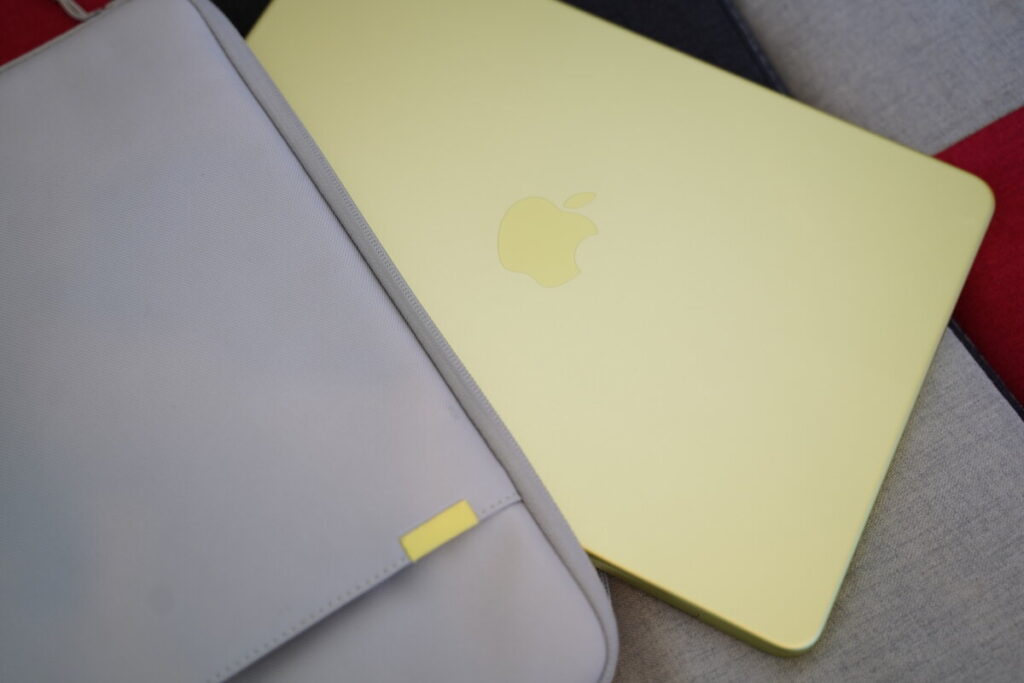
Apple公式サイトでも保護ケースは販売されていますが、価格が高めに設定されているものが多いのが実情です。
Amazonなどのオンラインショップでは、リーズナブルな価格でデザイン性や耐衝撃性に優れたサードパーティー製ケースが豊富に揃っているため、予算と好みに合わせて選ぶとよいでしょう。
MacBook Neo&MacBook Air 13
 ポチップ
ポチップ
MacBook Pro 14インチ用
 ポチップ
ポチップ
MacBook Pro 16インチ用
ポチップ
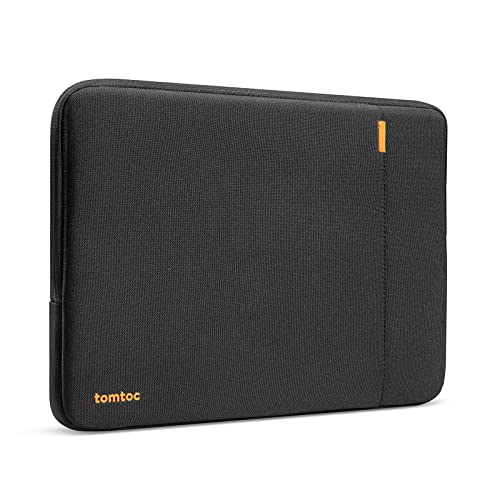
このケースは内側全面に高弾性素材とフランネル生地を採用しており、本体をしっかりと守りながらも傷がつきにくい優しい肌触りで包んでくれます。表面には撥水加工が施されているため、突然の雨や軽い水濡れにも対応できる安心感があります。
また、フロントポケットも備えており、電源アダプタやケーブル、USBハブなどのアクセサリをまとめて収納できます。MacBook本体と周辺機器を1つにまとめて持ち運べるため、バッグの中をすっきり整理したい方にも重宝します。
同じチップを搭載したモデル同士であれば、CPUとGPUの性能差はほとんどありません。一方、メモリとストレージは容量が大きいほど処理に余裕が生まれるため、少しでも不安を感じるなら多めの構成にしておくことをおすすめします。
特に注意したいのがメモリです。MacBookはメモリを購入後に増設・交換することができないため、購入時の選択が長期間の使用満足度に直結します。標準の16GBで物足りなさを感じそうな場合は、予算は上がりますが24GBまたは32GBへのアップグレードを検討しておくと、将来的な後悔を防ぐことができます。
ストレージについては、外付けSSDで容量不足を補うことが比較的容易なため、本体のカスタマイズで無理に増やす必要はありません。まずは標準構成で購入し、必要になった段階で外付けSSDを追加するという方法でも十分対応できます。
インテルCPU搭載時代のMacBookではBootCampを使ってWindowsをネイティブ動作させることができましたが、M1以降のAppleシリコン搭載モデルではBootCampは非対応となっており、同じ方法でのWindows利用はできません。
Parallels DesktopなどのARM対応仮想化ソフトウェアを使えばWindows自体は動作しますが、動作するのはARM版Windowsに限られます。
ExcelやWordといったビジネス系アプリの利用であれば概ね問題ありませんが、Windows専用ゲームやSteamのタイトルは動作しないものが多く、ゲーム目的での利用には向いていません。
MacBookの購入前に、自分が使いたいWindowsアプリやゲームが対応しているかどうかを事前に確認しておくことをおすすめします。
ThunderboltはWindowsパソコンやAndroidスマートフォンと同じUSB-Cコネクタの形状をしていますが、外部モニターへの映像出力や外付けドライブへの高速データ転送など、通常のUSB-Cよりも幅広い用途に対応した高規格コネクタです。見た目は同じでも性能が大きく異なる点に注意が必要です。
ケーブルを別途購入する際は、必ずThunderbolt規格に対応したケーブルであることを確認してから購入してください。形状が同じでもThunderbolt非対応のUSB-Cケーブルでは、本来の性能が発揮できない場合があります。
特にM5 Pro・M5 Max搭載のMacBook Pro 14インチ・16インチは、より高速な転送規格であるThunderbolt 5に対応しています。従来のThunderbolt 4ケーブルとは互換性が異なるため、ケーブルを購入・買い替える際はThunderbolt 5対応であるかを必ず確認するようにしてください。
SDカードやHDMIケーブルなど、USB-C以外の機器を接続したい場合はUSB-Cハブ(マルチポートアダプター)を用意することで解決できます。
1つのUSB-Cポートに接続するだけで、HDMI・SDカードスロット・USB-A・有線LANなど複数のポートをまとめて使えるようになるため、ポート数が限られるMacBook NeoやMacBook Airユーザーには特に重宝するアクセサリです。
拡張には以下のアイテムがおすすめです。
ポチップ
MacBookをモニターで作業効率UPするなら参考に



コメント