メニュー

モバイル保険の申し込み方法を画像付きで手順解説。

モバイル保険の申し込み方法を画像手順で解説。審査基準もまとめ

「モバイル保険」の申込み方法が分かりづらいという方のために、スマホからのモバイル保険の申込手順を画像付きで解説していきます。

またモバイル保険の申し込み方法の手順を解説すると共に、事前に用意すべき必要書類等も重要項目としてまとめているので、加入時の審査を正しく受けるためにしっかりと確認をしておきましょう。

この記事は2026年9月22日にモバイル保険公式の申込条件・必要書類・審査の流れを確認して更新しました。

もくじ(押したら飛びます)

【重要】モバイル保険申し込みの前に準備するもの

【重要】モバイル保険申し込みの前に準備するもの

モバイル保険の公式案内では、申し込み前に次の5項目を準備しておくよう案内されています。

  1. 登録する端末の正面写真
  2. 登録する端末の背面写真
  3. 購入証明書
  4. クレジットカード
  5. 端末情報(機種名・メーカー名・容量・シリアル番号/IMEI・購入日・購入金額)

オンライン申し込みの支払い方法はクレジットカード払いのみです。また申込時には連絡用のメールアドレスも入力します。

準備ができている方はモバイル保険の申し込み手順へ進んでください。

①モバイル保険へ登録予定のスマホ端末の写真

モバイル保険に登録するスマホ本体の写真は「正面と背面」の2つの写真が必要となります。

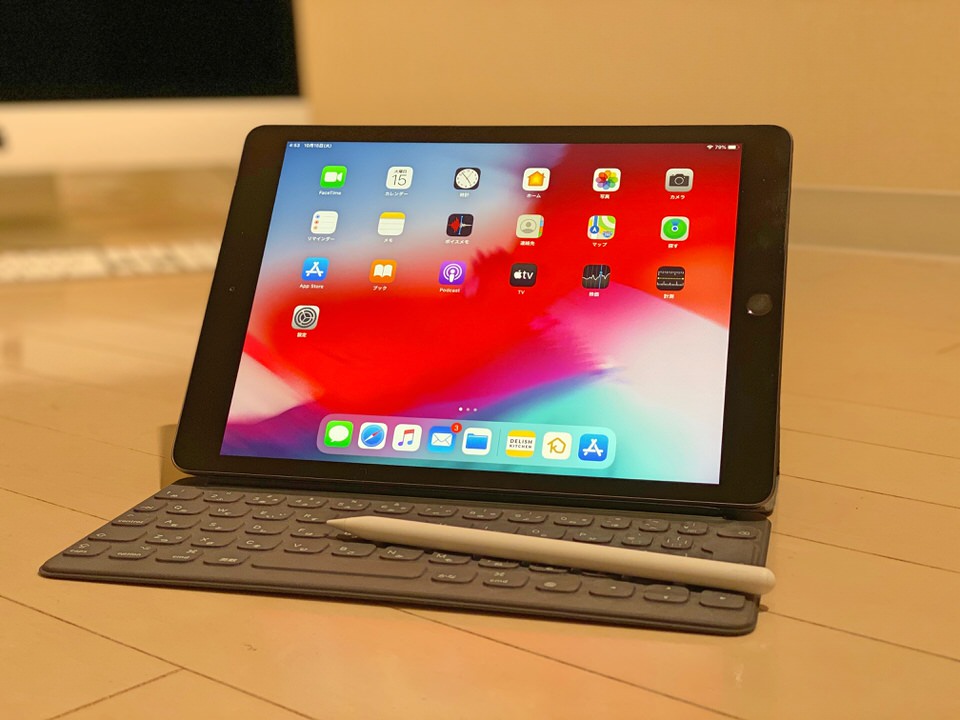
モバイル保険加入で撮影するスマホ
のディスプレイ画面は撮影するときはフィルムを剥がす

スマホやタブレットを撮影するときはフィルムやカバー等を外し、端末全体と傷・割れの有無を確認できる状態で撮影します。

ネトセツ

公式では、明るい場所で端末全体が画像内に収まるように撮影し、アップロード時に写真サイズを変更しないよう案内されています。

スマホ本体撮影時の注意点

モバイル保険に提出するスマホ写真の注意点

モバイル保険申込み手続きをスマホで行う場合には途中で撮影すると手間がかかる場合があるので、事前に登録を行うスマホの写真を撮影しておきましょう。

スマホ撮影時の注意点
  • フィルムやカバー等は外し、割れや傷のないことが確認できる状態で撮影してください。
  • 明るい場所で、端末全体が画像の中に収まるように撮影してください。
  • スマホ・タブレットの正面はIMEIまたはシリアル番号を1画面に表示し、その状態の端末全体を別の端末で撮影してください。
  • 正面写真にスクリーンショットは使わず、アップロード時も写真サイズを変更しないでください。

登録に必要な写真は前面・背面の2枚です。

スクロールできます

【iPhone】の前面は操作は「設定」>「一般」>「情報」より表示

モバイル保険に提出するスマホのディスプレイ画面はシリアルナンバー、もしくはIMEI番号を表示させる

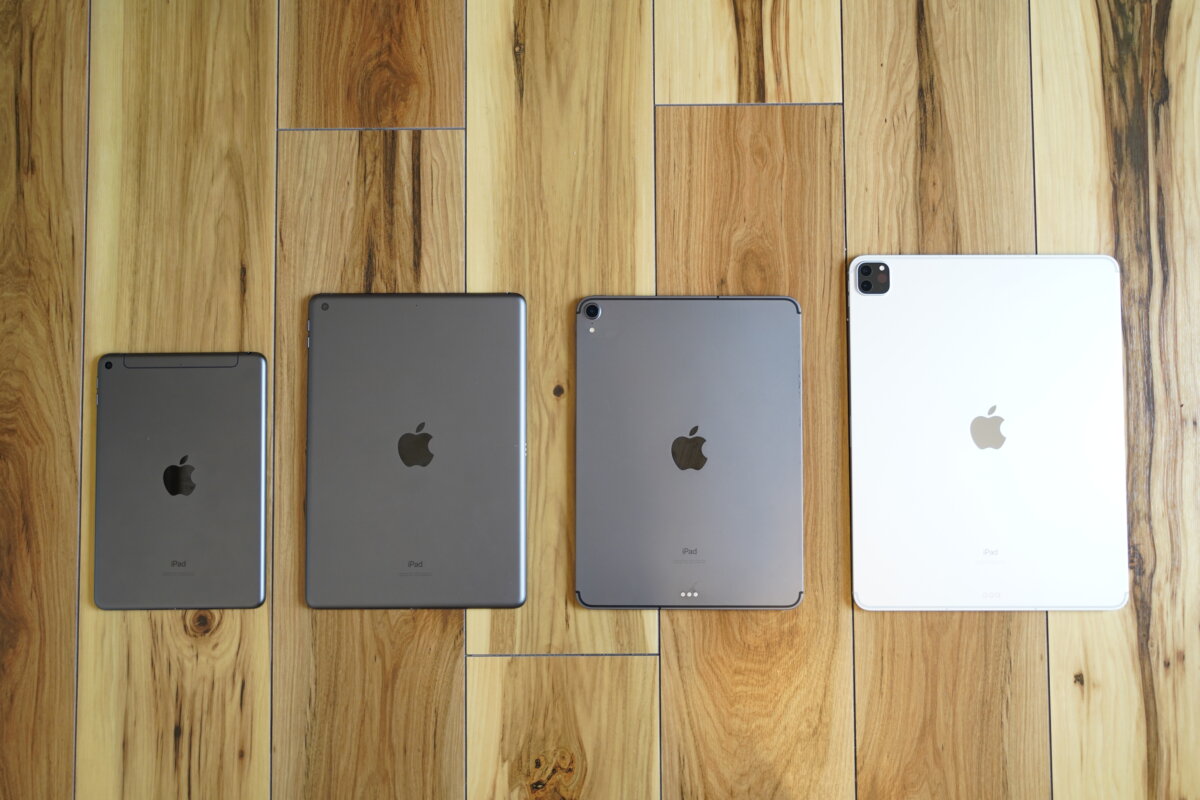
【iPhone】背面カバー等は外した状態で撮影を行う

iPhoneの背面カバーを外して本体全体を撮影した例

【Android】IMEI番号を表示した状態で撮影

Androidの場合はデバイス情報にあるIMEIの数字がしっかり表示される状態で撮影する

【Android】背面カバー等は外した状態で撮影を行う

Androidスマホの背面カバーを外して本体全体を撮影した例

スマホ・タブレットの正面写真は、iPhoneならシリアル番号、AndroidならIMEIを表示した状態で別の端末から本体全体を撮影します。公式ではスクリーンショットはNG例として案内されています。

②購入証明書を用意しておく

モバイル保険に加入させるスマホ・タブレット・パソコンなどの通信端末は購入を証明するための書類を写真撮影してアップロードする必要があります。

購入証明書は、販売店から発行される「契約書」「領収書」「納品書」「保証書」などで、購入日・端末情報・販売店名を確認できる書類です。オンラインショップの場合は注文履歴や商品発送案内メールなども例示されています。

保険を適用するためにはこの書類の写真もしくは購入日を確認できる画面の画像キャプチャをモバイル保険の申込手続き時にアップロードを行うため事前に確認をしておきましょう。

ネトセツ

中古端末は販売店で購入し、購入から3ヵ月以上の動作保証が付帯している端末であれば登録できます。購入証明書に販売店保証の内容が記載されていない場合は、3ヵ月以上の保証を確認できる資料も必要です。オークション・フリマアプリなどの個人売買や友人・知人から譲渡された端末は登録できません。

購入証明の一覧(開く)
通販サイトで購入したスマホの購入証明
キャリアで購入したスマホの購入証明
アップル公式で購入したiPhoneの購入証明書

製品出荷時にPDFファイルを添付してEメールでお届け。領収証等各種書類(アップル公式)

Googleストアで購入したPixelの購入証明

Googleストア注文後、注文番号と領収書が記載された確認メールが届く。またGoogleお支払いセンターにてGoogleストアの領収書を確認することも可能。領収書と注文番号を確認する(Google公式)

正面・背面写真、購入証明書、クレジットカード、端末情報、連絡用メールアドレスを用意できている方はモバイル保険の申し込み手順を今すぐチェックしましょう。

【重要】購入証明書がない場合

購入証明書が手元にない場合は、まず購入先のマイページ・注文履歴・契約書面・発送案内メールを確認してください。モバイル保険公式では、通信キャリアのマイページから契約書面を取得できる例や、オンラインショップの注文履歴・商品発送案内メールなどが案内されています。

必要なのは購入日・端末情報・販売店名を確認できる資料です。提出できる書類に迷う場合は、モバイル保険公式の必要書類案内で最新の例を確認してください。

③モバイル保険に登録するメールアドレス

モバイル保険は加入時にメールアドレスの登録が必要となり、普段から使っているメールアドレスを登録するのが良いでしょう。

また迷惑メールの防止やどのメールに対してセキュリティ設定を行っている場合、モバイル保険のドメインは「@sakura-ssi.co.jp」と「@mobile-hoken.com」となっているので受信できる状態にしておきましょう。

④クレジットカード

モバイル保険はオンライン申し込みの場合、クレジットカード払いのみです。

申し込み前に、利用できるクレジットカードを手元に用意しておくとスムーズです。

【注意】先に加入済みの補償サービスを解約しないこと!

新規取得から1年を経過した端末は、申し込み時点でメーカーまたは通信キャリアの有償補償サービスに加入中で、補償を受けられる状態であることが条件です。モバイル保険の責任開始後は、元の有償補償サービスを継続する必要はありません。

モバイル保険の加入条件の重要ポイントの一つとしてメーカーもしくは通信キャリアの補償サービスに加入している&補償が受けられるスマホが対象

そのため、購入から1年以上経過した端末で現在の有償補償を加入条件として使う場合は、モバイル保険の責任開始を確認する前に既存補償を解約しないよう注意してください。

ネトセツ

購入から1年を経過した端末では、申し込み時に現在加入している有償補償サービスにより補償を受けられる状態であることを確認できる資料を準備します。

モバイル保険の申込方法と流れ

以下のスクリーンショットは、筆者が2023年にスマホから実際に申し込んだときの画面です。現在は画面の配置や文言が変わっている可能性があります。2026年9月に公式で確認できる大きな流れは、公式ページより①契約者情報を入力 → ②端末情報を入力して写真をアップロード → ③クレジットカード情報を入力 → ④申し込み完了日の翌営業日に審査 → ⑤契約成立後にメールで案内です。

1契約で最大3台まで登録できますが、最初は1台だけで申し込み、契約後に補償対象端末を追加することもできます。

STEP
モバイル保険公式ページから「モバイル保険お申し込みはこちら」を押す

モバイル保険の公式サイトへアクセスして、申込み手続きをすすめます。

モバイル保険の申込み
STEP
「重要事項説明書」を読み「確認しました」へチェックを入れる
重要事項説明書をよく読んで確認するにチェックする
STEP
「保険契約上の意向確認」にて保険内容を確認し「希望と一致しているので保険を申込みます」へチェックを入れる
メールアドレスを登録する
STEP
メールアドレスを入力し「送信」ボタンを押す
モバイル保険の申し込み画面でメールアドレスを入力する手順

普段から利用しており受信ができるメールアドレスを入力します。

  • @マーク前までの文字
  • @マーク以降のアドレスをプルダウンから選択
  • プルダウンに無い場合は「その他」を選びアドレスを直接入力

迷惑メールフィルター等の設定を行っている場合は「@mobile-hoken.com」「@sakura-ssi.co.jp」のアドレスからの受信可能な設定を事前に行ってください。

STEP
入力したメール宛に届いた「4桁の確認番号」を入力して「申込内容の入力」ボタンを押す
メールアドレス宛に確認番号が送信される

入力からすぐにモバイル保険サポートセンターより「確認番号が記載されたメール」が届きます。

メールの内容は以下のようなものです。

メール宛に届いた確認番号で認証する

もしもこのメールが届かない場合は入力したメールアドレスの文字に誤りがあるか、迷惑メールフィルターで弾かれている可能性があります。受信可能なドメイン指定は「@mobile-hoken.com」「@sakura-ssi.co.jp」のアドレスを設定してください。もしも入力誤りの可能性がある場合はSTEP①からやり直してください。

STEP
申込者の情報を入力する
申込内容を入力

モバイル保険に申込み手続きを進めるにあたり以下の情報を入力していきます。

  1. 契約者氏名(カタカナ)
  2. 契約者氏名(漢字)
  3. 性別
  4. 生年月日
  5. 郵便番号と住所
  6. 電話番号

被保険者情報と契約者が異なる場合は被保険者情報(家族名など)を併せて入力してください。

STEP
補償対象となるスマホ端末情報(主端末)を入力する
モバイル保険の主端末情報を入力する画面

保証対象とするスマホ・タブレット端末の情報を入力していきます

  1. メーカー
  2. 機種
  3. キャリア(利用中の通信回線)
  4. ストレージ容量
  5. シリアル番号(Apple製品の場合)
  6. IMEI(Androidの場合は必須)
  7. 購入日(領収書、納品書等を参照して入力してください)
  8. 購入金額(端末の総金額)

シリアルナンバーはiPhoneの場合は「設定」>「一般」>「情報」から確認できます。※IMEI情報もあり。AndroidのIMEI情報は「設定」>「デバイス情報」から確認できます。

STEP
スマホ本体の正面・背面写真をアップロードする
モバイル保険でスマホの正面・背面写真をアップロードする画面
スマホ撮影時の注意点
  • 画面保護フィルムは外した状態で撮影してください
  • スマホ・タブレットの正面はIMEIまたはシリアル番号を1画面に表示し、その状態の端末全体を別の端末で撮影してください。
  • 正面写真にスクリーンショットは使わず、アップロード時も写真サイズを変更しないでください。

撮影の一例

モバイル保険に提出するスマホのディスプレイ画面はシリアルナンバー、もしくはIMEI番号を表示させる

操作は「設定」>「一般」>「情報」より表示

現在の公式案内では、スマホ・タブレットはIMEIまたはシリアル番号を1画面に表示し、その状態の端末全体を別の端末で撮影します。スクリーンショットは使用できません。

「画像を選択」してアップロードした場合は以下のように表示

モバイル保険に端末写真をアップロードした後の確認画面

フィルムやカバー等を外し、端末全体と状態が確認できる正面・背面写真をアップロードします。写真サイズは変更せずに送付します。

過去に撮影した写真や主端末として選択したスマホと異なる写真をアップロードした場合には契約が解除されたり保険金の支払いを受けられない場合があるので正しく明確なスマホの写真撮影を行いアップロードしてください。

STEP
端末の状態を「はい・いいえ」から選択する
モバイル保険で登録端末の状態を回答する画面
  1. 正常に全機能が動作する
  2. 傷・割れ・浮き・塗装剥離等の外装上の破損
  3. 新規取得した日から1年未満の機器

本来の状態と異なる誤った告知を行った場合、モバイル保険の契約が解除されたり保険金の支払いを受けられない場合があるので正しく明確状態を伝えるようにしましょう。

③の購入から1年を経過している場合の補足

新規取得から1年を経過している端末は、メーカーまたは通信キャリアの有償補償サービスに加入中で、かつその補償を受けられる状態であることを確認できる資料が必要です。

モバイル保険で有償補償サービスの加入状況を登録する画面

補償サービスごとに必要な確認画面が異なるため、モバイル保険公式の必要書類案内に掲載されている例を確認して準備してください。モバイル保険の責任開始後は、元の有償補償サービスの継続は問われません。

STEP
副端末1、副端末2の登録があれば行う
モバイル保険で副端末を追加登録する画面

副端末の登録は急ぎでなければこの時点で登録しなくてもOKです。モバイル保険の申込が成立した後にマイページよりいつでも追加することが可能です。

STEP
「入力内容の確認」を押して「申込内容を確認」する
モバイル保険の申込内容を確認する画面

先程まで入力した契約者情報やアップロードを行ってきた写真、状態の告知等を改めて確認を行い間違いがないか確認をしてください。※この時点で修正が必要な場合は下へスクロールし「入力内容を修正する」から訂正を行いましょう。

STEP
内容に相違がなければ「決済入力画面」へ進む
モバイル保険の決済入力画面へ進む手順
STEP
クレジットカード情報を入力し「申込完了」ボタンを押す
モバイル保険でクレジットカード情報を入力する画面

オンライン申し込みでは、クレジットカード情報を入力します。

モバイル保険のクレジットカード登録確認画面

「申込完了」ボタンを押すと【クレジットカード情報を登録します。よろしいですか?】と表示されるので「OK」を押します。

STEP
申込完了が表示されれば一応登録が完了。
モバイル保険の申し込み受付完了画面

【お申し込みを受付しました。(ご注意)補填はまだ開始しておりません。】と表示され、現時点ではモバイル保険との契約がまだ成立していません。

所定の審査が行われ後日モバイル保険から【保険契約が成立】した場合、メールまた文書にて連絡が入った場合に初めてモバイル保険との契約が完了となります。※審査にて契約不成立の場合にも連絡が入ります。

もしもこの時点で「スマホの保証書」や「購入証明書」等に不足がある場合はこのページから「保証書・購入証明書を登録する」ボタンを押して写真をアップロードしておきましょう。

申込み受付完了のメール

モバイル保険、契約申込受付完了のお知らせのメールが届いたら申込みが完了。

メール宛にも【モバイル保険契約お申込み受付完了のお知らせ】というメールが届きますが、この時点ではあくまでも申込のみの完了となり後日契約完了のメールが届くことになります。

申し込み完了日の翌営業日に審査|契約成立後にメール

申し込み完了日の翌営業日に審査

モバイル保険から契約成立のお知らせメールが届く

公式では、申し込み完了日の翌営業日に審査が行われます。金曜・土曜に申し込んだ場合は月曜の審査となり、確認事項がある場合はメールで連絡があります。審査後に契約が成立すると、マイページ用のIDと初期パスワードがメールで届きます。

モバイル保険の契約成立メールに記載されたログイン情報

また届いたメールにてモバイル保険のマイページにアクセスするための【ログインID】と【パスワード(初回のみ)】が記載されているためこのメールは大切に保管しておきましょう。

契約完了以降は副端末の登録やスマホを乗り換えた場合の補償対象端末の切替などをこのマイページからいつでも行えるようになります。

ネトセツ

購入から1年以上の端末で既存の有償補償を加入条件として使った場合は、モバイル保険の責任開始を確認してから元の補償を解約するようにしましょう。

iPhoneのAppleCare+の解約方法は以下

比較して決めたい方へ

複数の端末をまとめて備えるなら
モバイル保険も選択肢

メーカーや通信キャリアの補償サービスとは補償範囲が異なります。月額負担や持っている端末数も含めて、自分に必要な補償で比べてみましょう。

月額負担を抑えて備えたい
最大3台を1契約で管理したい
スマホ以外の対象機器も登録したい
修理費の自己負担を抑えたい

紛失や経年劣化によるバッテリー交換など、補償対象外となるケースがあります。メーカー純正サポートや紛失補償を重視する場合は、メーカー・通信キャリアの補償も含めて比較してください。

補償内容・対象機器・加入条件は申込前に最新情報をご確認ください。

モバイル保険のメリットやAppleCare+やキャリア補償との比較は以下で解説しています。

モバイル保険の副端末の登録手順は以下で解説しています。

相談受け付けてます

ネトセツでは個別で相談を無料で受け付けています。

記事を読んでも悩みが解決できない場合、ネット通信・回線を良いもの&費用を安くしたい場合など、どこに相談したらいいか迷っている方は直接ネトセツへ気軽にご相談ください。

公式LINEから相談 ▶ LINE@

SNSから相談 ▶ X(旧Twitter)DMにて

問い合わせが多くて返信が遅くなる場合もありますが、その時はごめんなさい。

参考になったらシェアしてね!
  • URLをコピーしました!

コメント

コメントする

CAPTCHA


もくじ(押したら飛びます)