ネトセツでは個別で相談を無料で受け付けています。
記事を読んでも悩みが解決できない場合、ネット通信・回線を良いもの&費用を安くしたい場合など、どこに相談したらいいか迷っている方は直接ネトセツへ気軽にご相談ください。
公式LINEから相談 ▶ LINE@
SNSから相談 ▶ X(旧Twitter)DMにて
問い合わせが多くて返信が遅くなる場合もありますが、その時はごめんなさい。

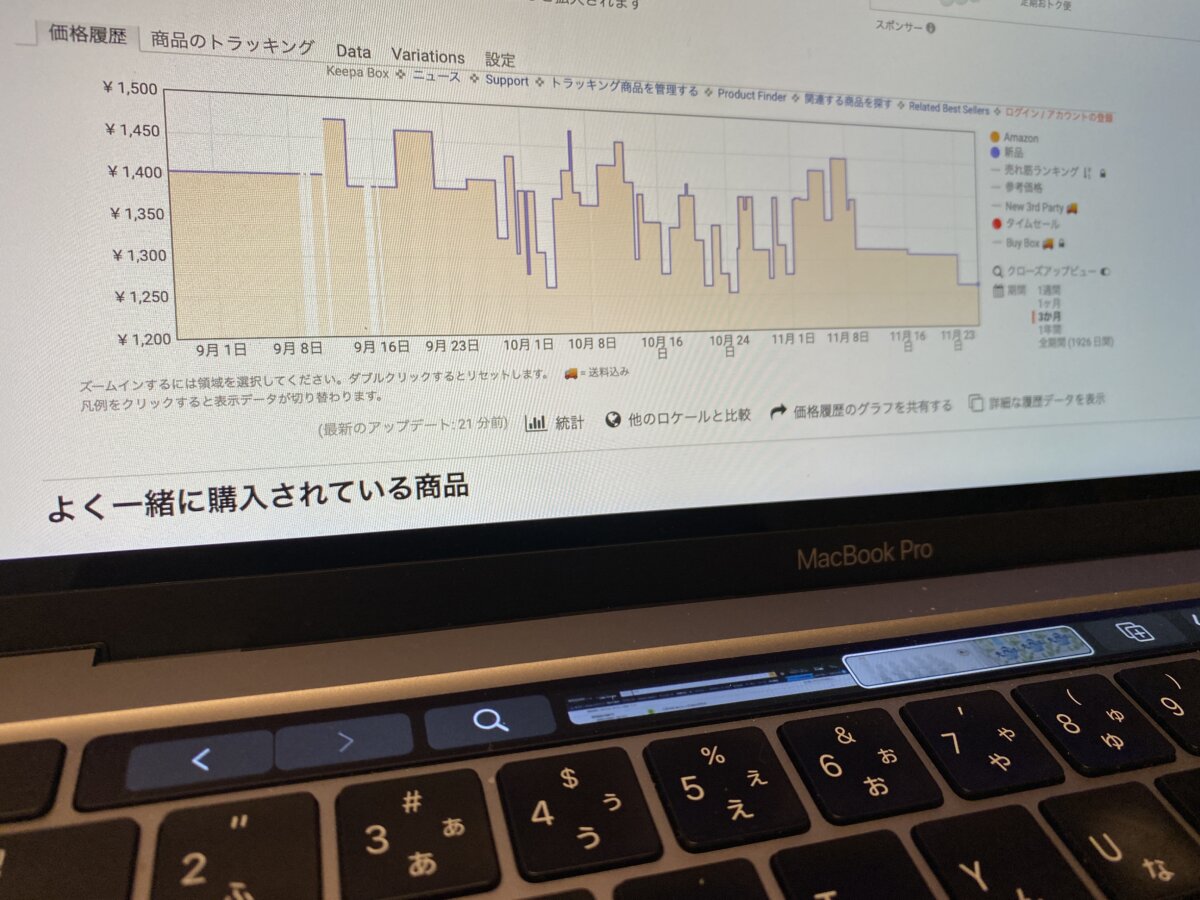
Amazonで買い物をするなら必ずインストールすべき、価格推移をチェックできるKeepaをMac版Safariで設定する手順を解説します。
 ネトセツ
ネトセツAmazonのブラックフライデーやプライムデー、タイムセールなどでしっかりと価格が安くなっているかの判断基準としてセール時には必須のツールです。
GoogleChromeでもこのツールは利用ができますが、Safariをメインで使っている場合はここの設定を参考にしてください。
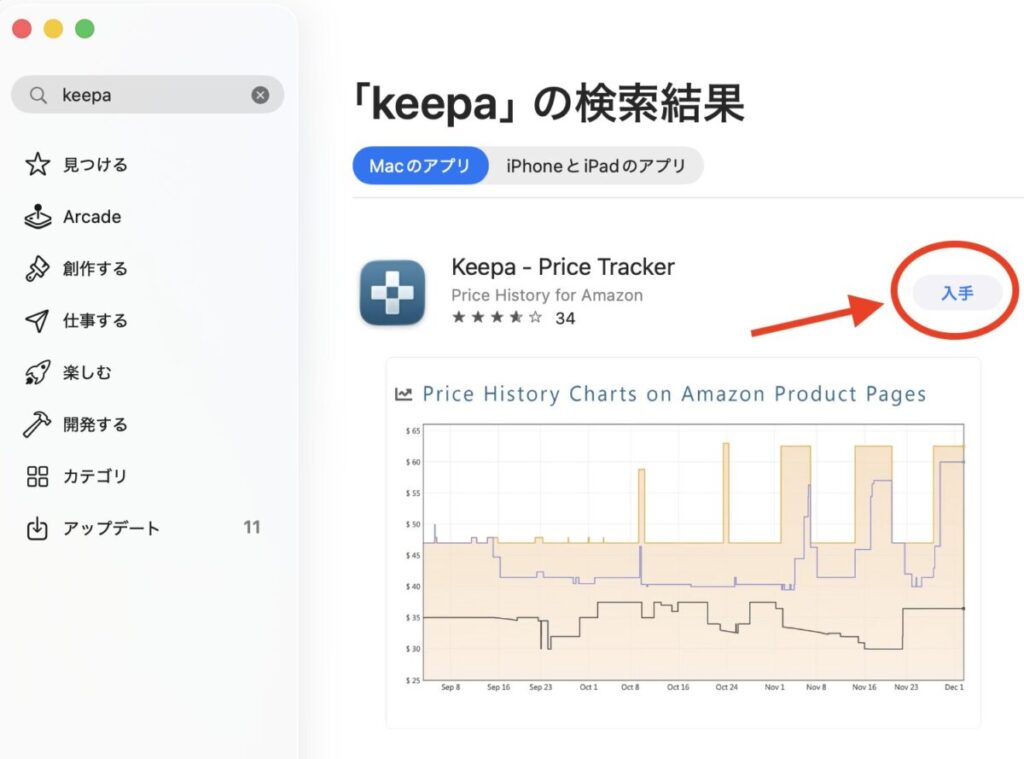
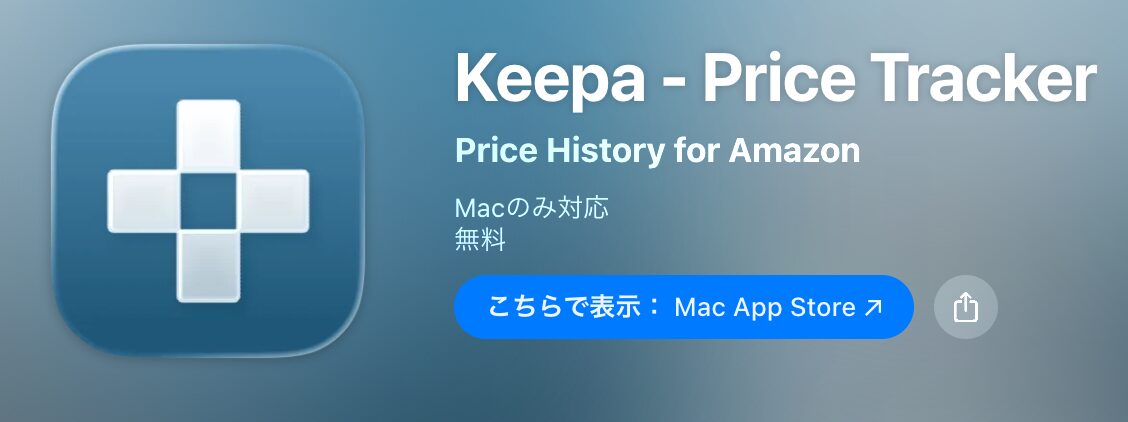
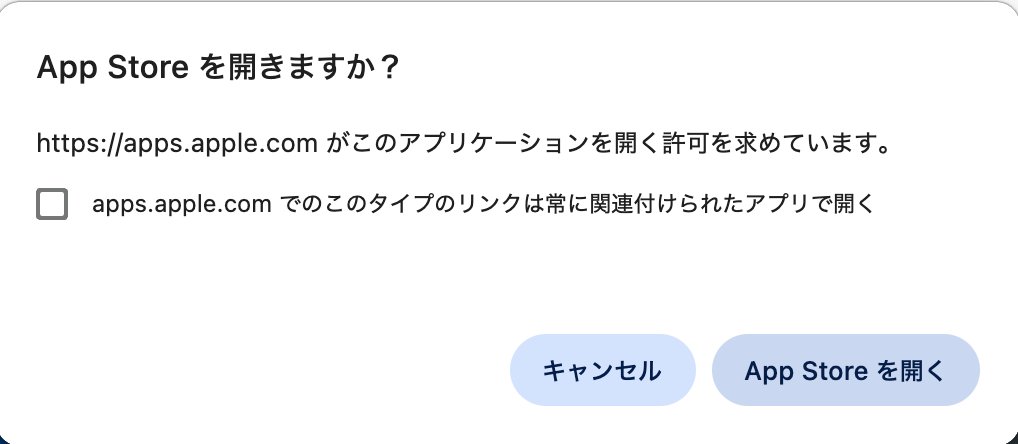
KeepaのSafari版はChromeのような拡張機能ストアからではなく、Mac App Store経由でインストールする仕組みになっています。インストール後にSafariの設定でアクセス許可を与える手順が必要です。
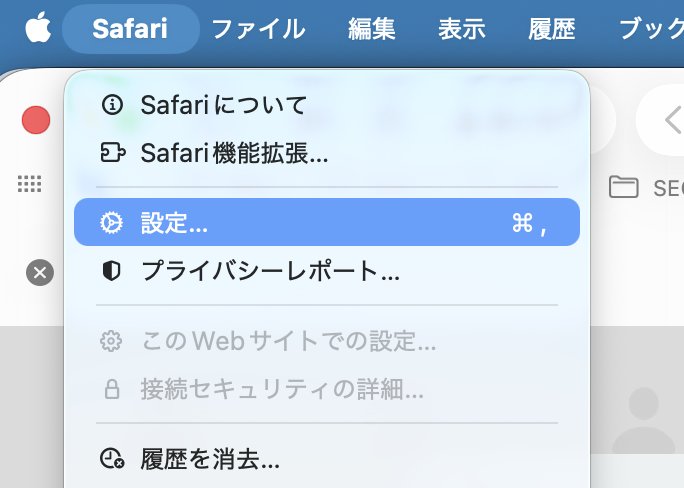
インストール完了後、SafariのメニューバーにあるSafariをクリックし「設定…」を選択します(またはキーボードショートカット:command+カンマ)。
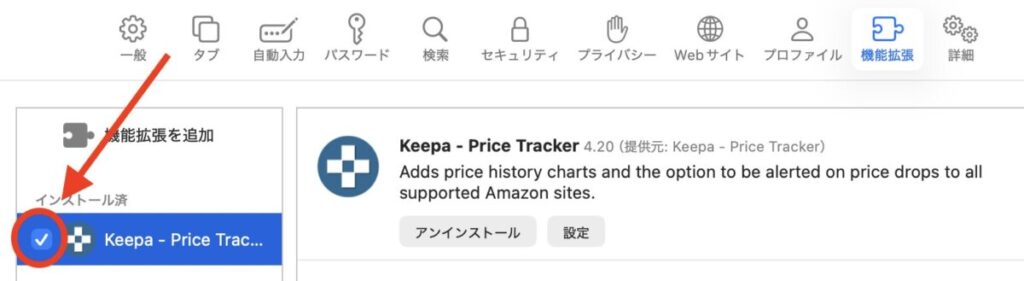
上部タブから「機能拡張」をクリックすると左側にKeepaが表示されます。チェックボックスをクリックしてオン(青色)にしてください。
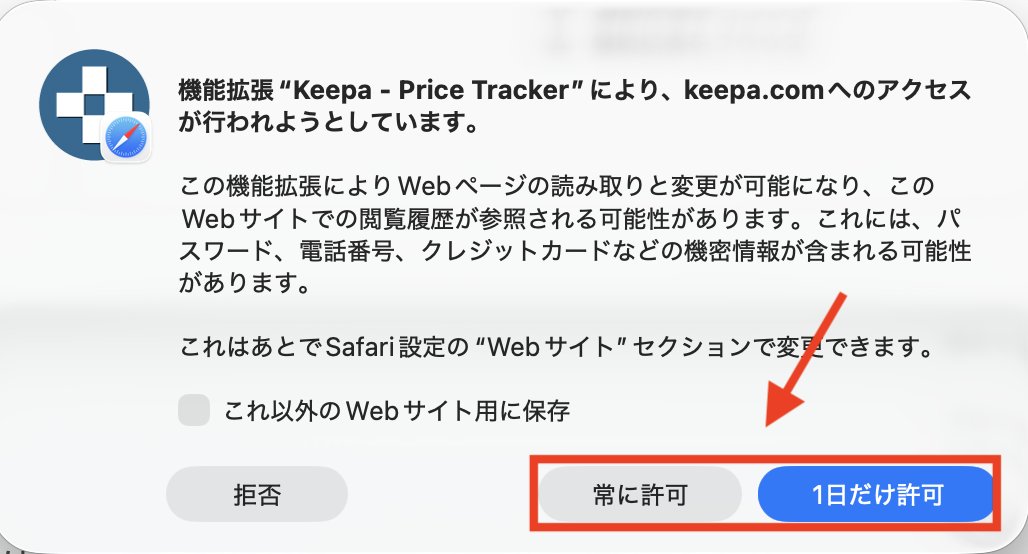
【拡張機能”Keepa-Price Tracker”により、Keepa.comへのアクセスが行われようとしています。】と表示されたら「1日だけ許可」もしくは「常に許可」クリックします。
チェックをオンにするだけではKeepaのグラフが表示されません。
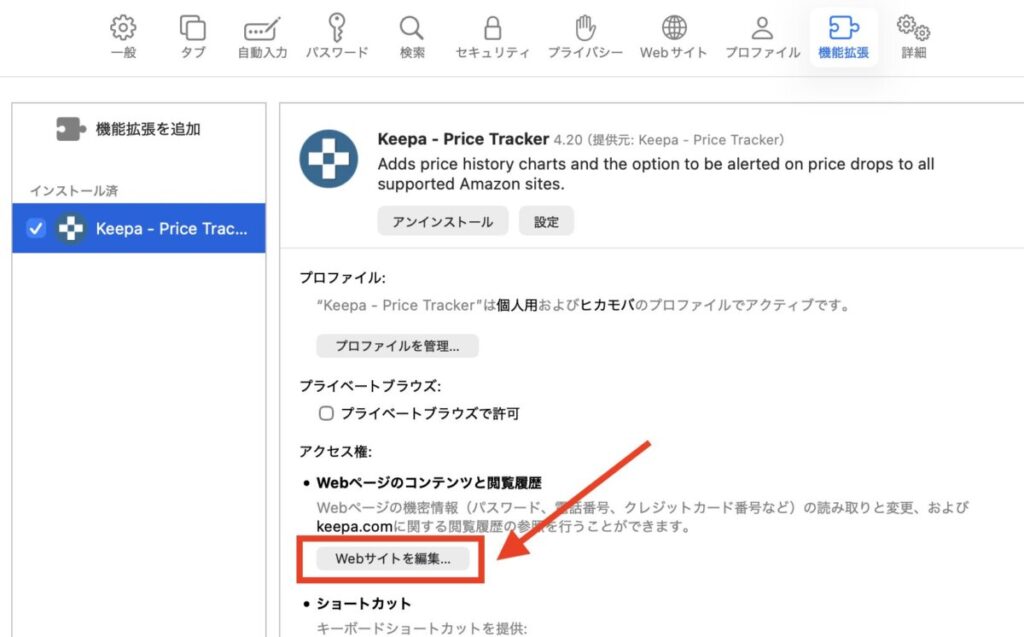
「Webサイトを編集…」をクリックして「Webサイト」タブを開き、amazon.co.jpの右側のプルダウンを「確認」から「許可」に変更してください。
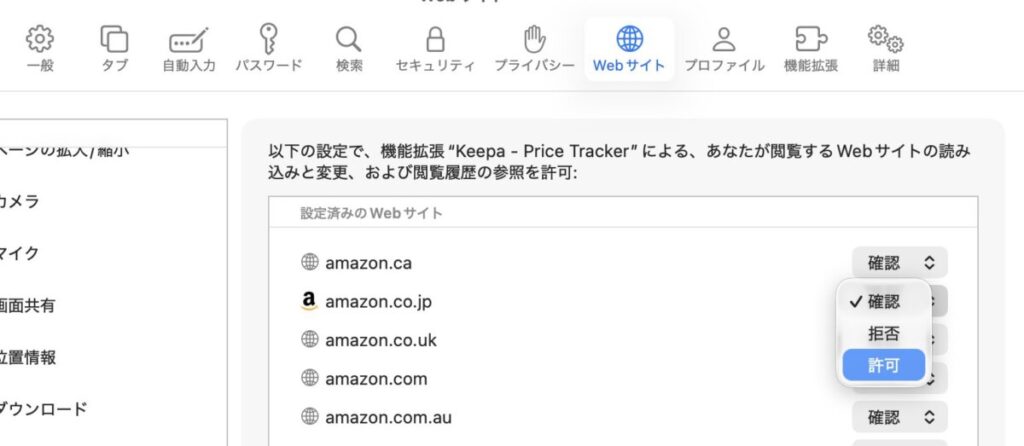
日本のAmazonを使う場合はamazon.co.jpのみ「許可」にすれば問題ありません。
設定完了後、SafariでAmazonの商品ページを開くとグラフが自動的に表示されます。
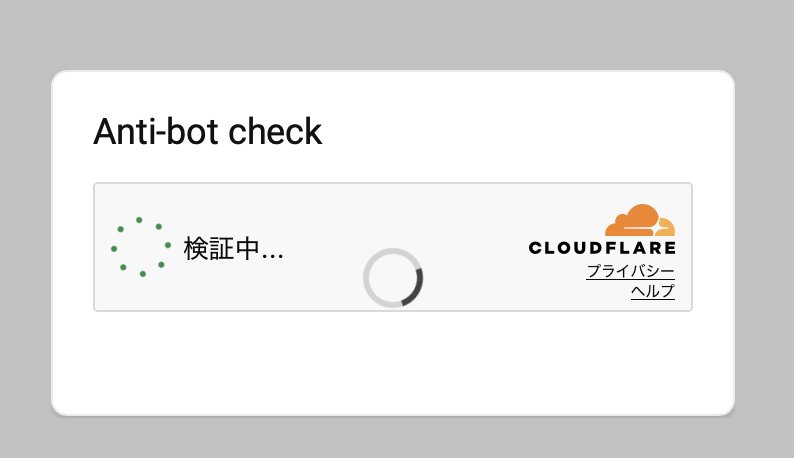
設定完了後にAmazonの商品ページを開くと、初回アクセス時にCloudflareのボット確認画面(「Anti-bot check」)が表示される場合があります。「検証中…」と表示されてしばらく待つと自動的に通過してAmazonのページが表示されます。
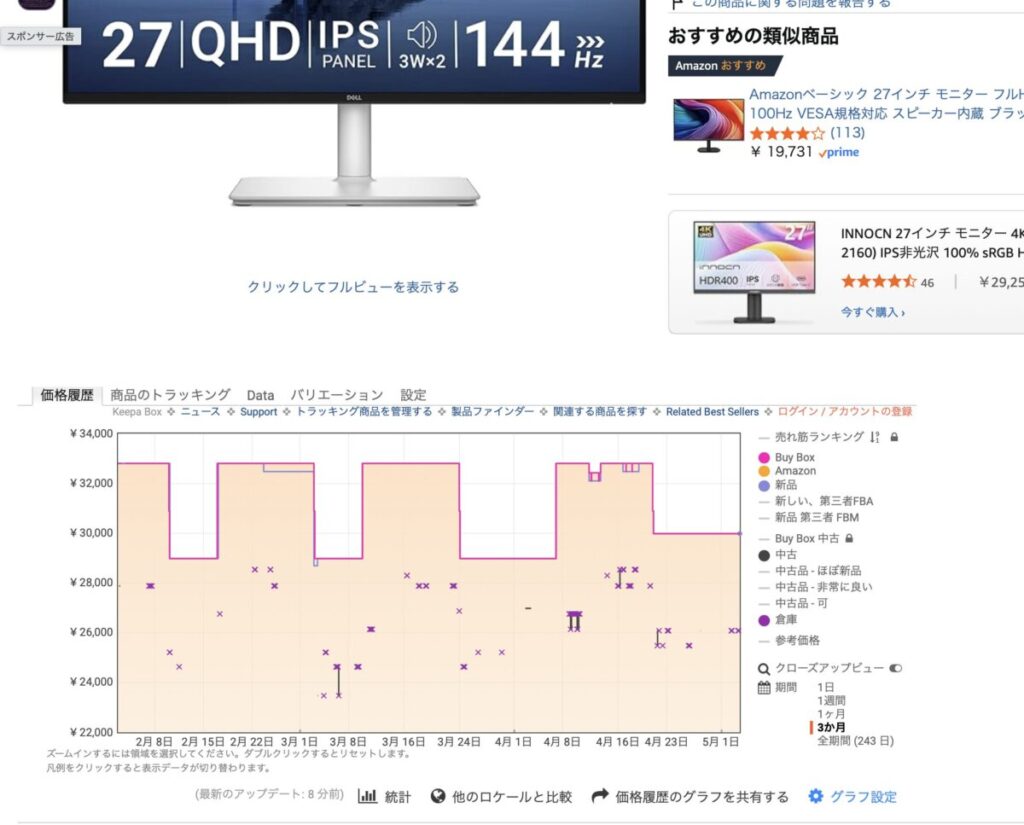
商品ページを少しスクロールすると「価格履歴」のタブとともにKeepaのグラフが自動表示されます。グラフでは過去の価格推移・Buy Box価格・新品価格・中古価格などが確認できます。期間は「1日」「1週間」「1ヶ月」「3か月」「全期間」で切り替え可能です。
ネトセツセール時に「本当に安くなっているか」を確認するには3か月または全期間表示で見るのがおすすめです。
GoogleChrome版やスマホ版は以下より

\価格推移をチェック/


コメント