ネトセツでは個別で相談を無料で受け付けています。
記事を読んでも悩みが解決できない場合、ネット通信・回線を良いもの&費用を安くしたい場合など、どこに相談したらいいか迷っている方は直接ネトセツへ気軽にご相談ください。
公式LINEから相談 ▶ LINE@
SNSから相談 ▶ X(旧Twitter)DMにて
問い合わせが多くて返信が遅くなる場合もありますが、その時はごめんなさい。

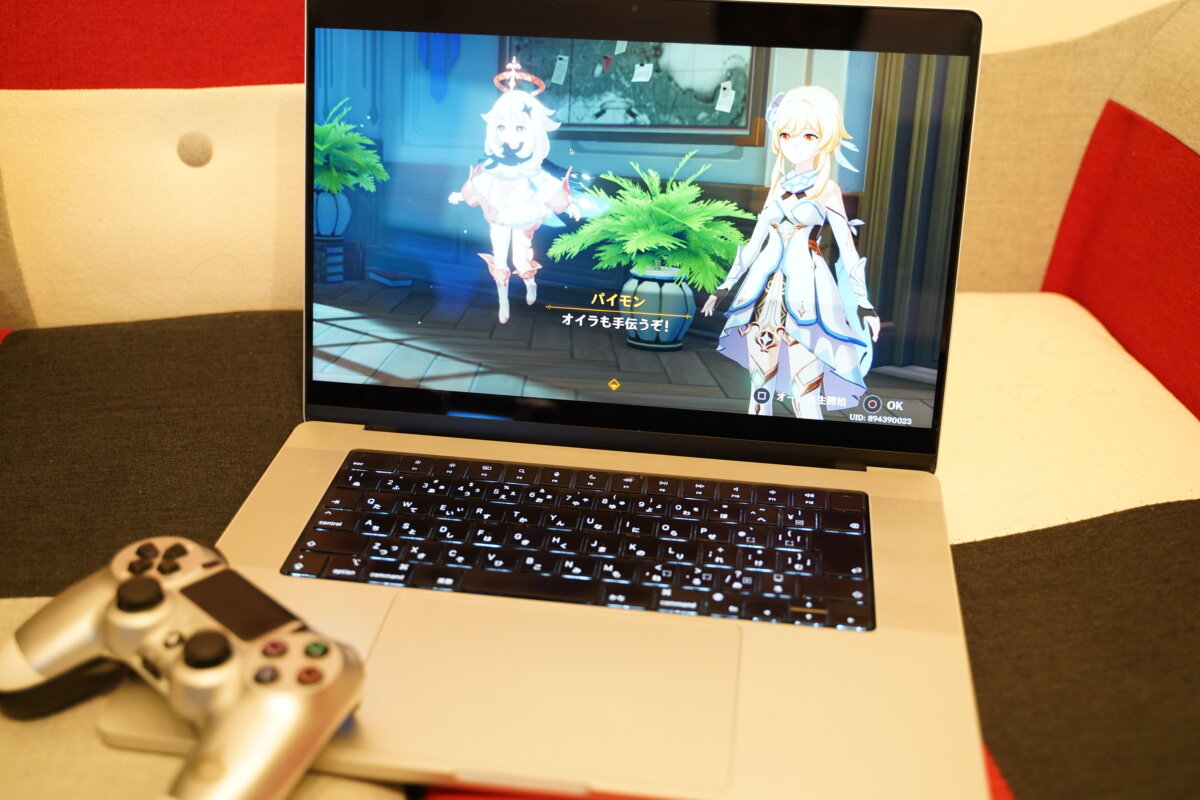
2026年8月現在、原神にはMacへ直接インストールして遊べる公式のmacOS版は提供されていません。HoYoverseのPC向けランチャー「HoYoPlay」も公式の対応環境はWindowsです。
MacBookで原神を遊ぶなら、現在もっとも現実的なのはNVIDIAの「GeForce NOW」を使う方法です。原神はGeForce NOWの対応タイトルに含まれ、NVIDIAはMac向けアプリとブラウザでのプレイを公式にサポートしています。
 ネトセツ
ネトセツ以前は筆者もM2 Max搭載MacBook ProでPlayCover経由の原神を実際に動かしていました。ただしこれは非公式な方法で、現在のmacOSや原神のアップデート後も安定して使える保証がありません。2026年現在はGeForce NOWを優先して紹介します。
原神はiPhone・iPad・Android・Windows PC・家庭用ゲーム機などで展開されていますが、Macへ直接インストールするmacOS版は公式提供されていません。
筆者が2026年8月30日に実際に確認したところ、iPhone・iPadのApp Storeでは原神が表示される一方、Mac App Storeでは「Macのアプリ」だけでなく「iPhoneとiPadのアプリ」に切り替えて検索しても原神本体は表示されませんでした。
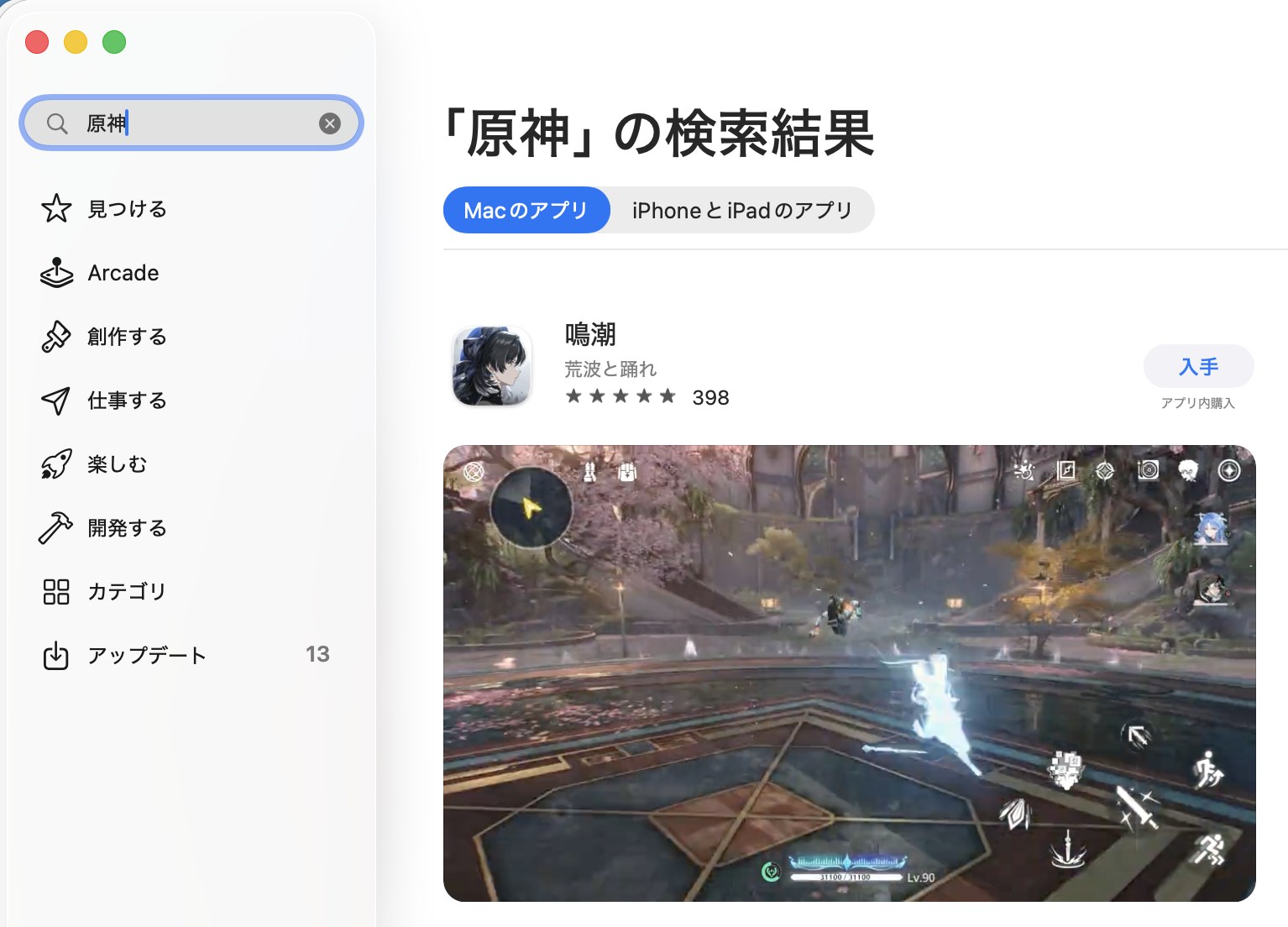
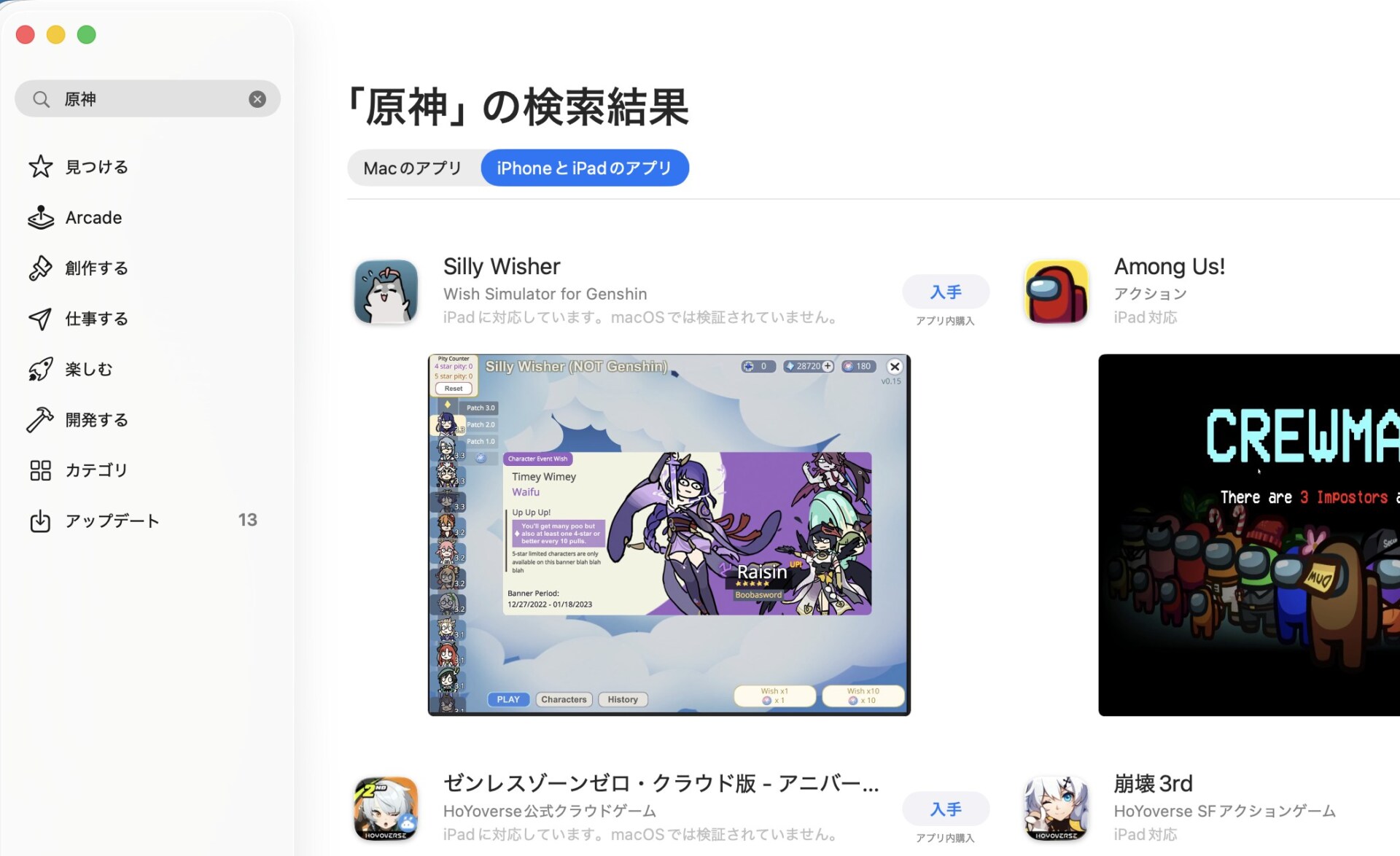
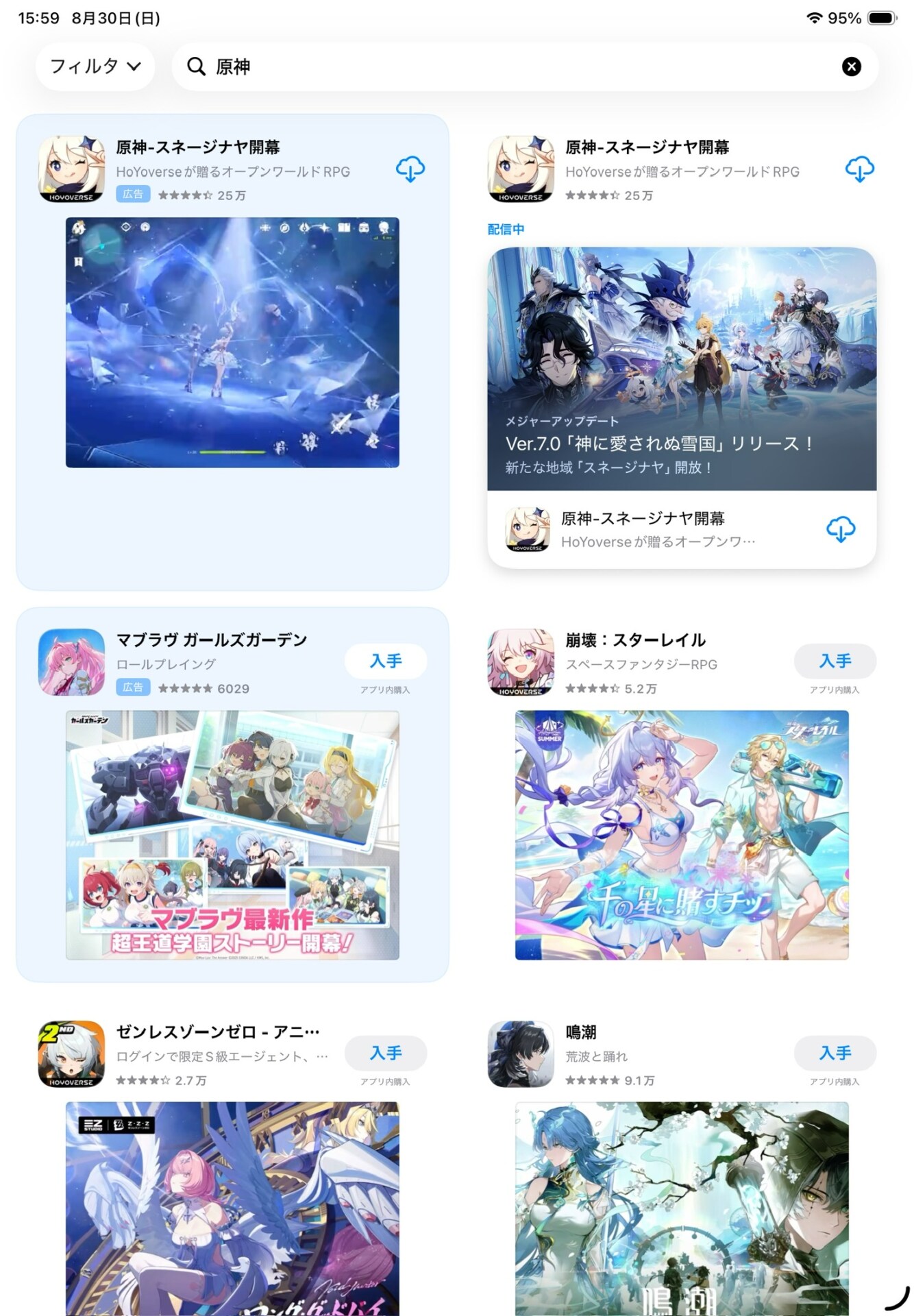
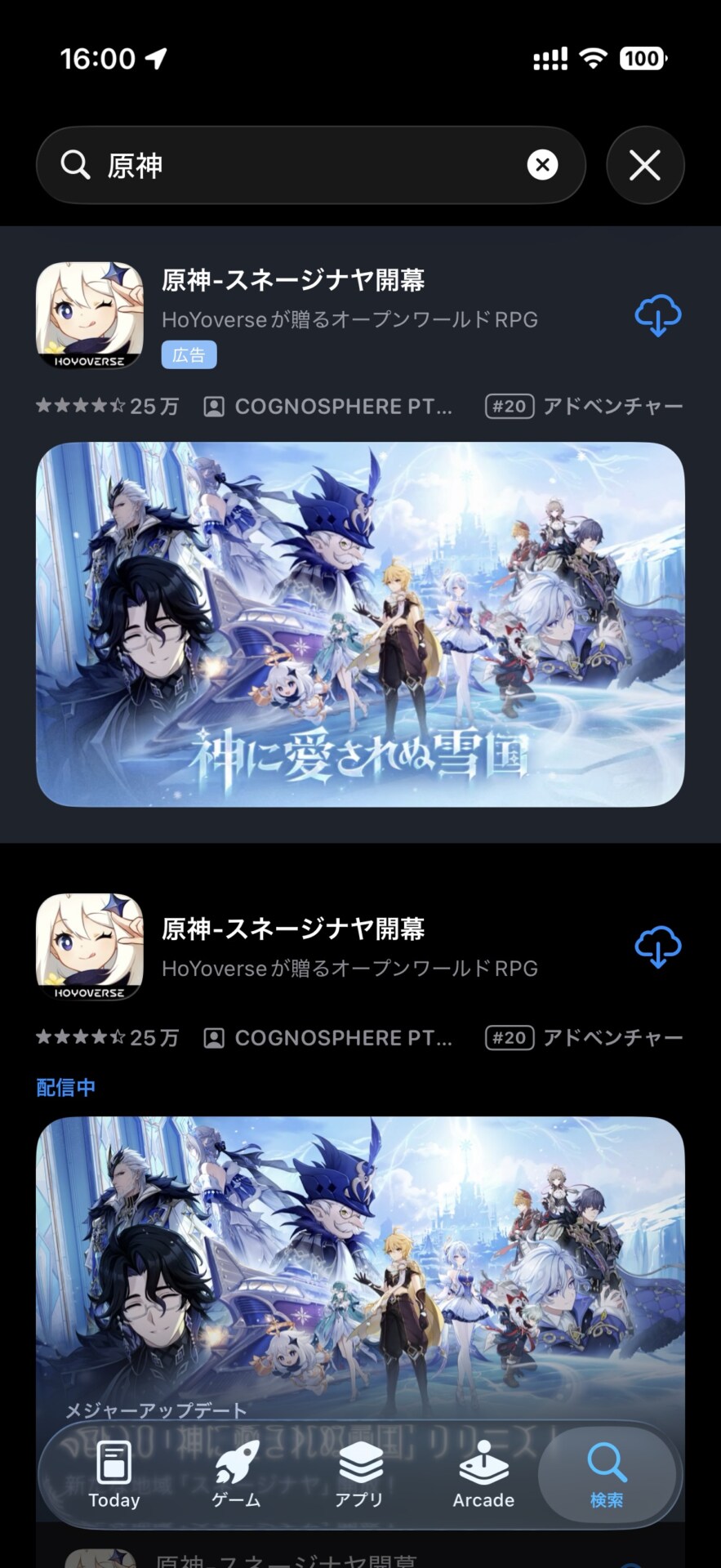
つまり、原神のiPhone・iPad版そのものは現在も配信されていますが、AppleシリコンMacからそのiPhone/iPad版を直接インストールする形では配信対象になっていないことが確認できます。
HoYoverseが公開しているHoYoPlayのPC向け対応環境もWindowsを前提としており、Mac用HoYoPlayを使って原神をネイティブ起動する方法は現在ありません。
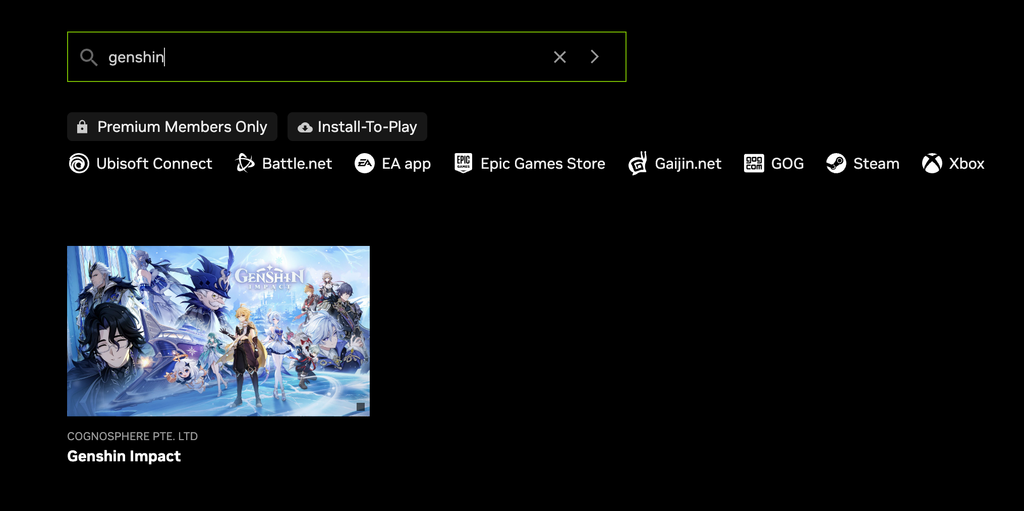
GeForce NOWは、NVIDIAのサーバー上でPCゲームを動かし、その映像と操作をMacへストリーミングするクラウドゲーミングサービスです。
NVIDIAは日本国内でGeForce NOWを直接提供しており、原神もGeForce NOWの対応タイトルとして継続しています。2026年8月時点でもNVIDIA公式のGeForce NOW更新ページに「Genshin Impact Starter Pack」が掲載されており、原神との連携が続いていることを確認できます。またMacはGeForce NOWの正式な対応デバイスです。
「GeForce NOWは終了したのでは?」と感じる方もいるかもしれませんが、2025年10月31日に終了したのはKDDIが提供していた「GeForce NOW Powered by au」です。
au公式でも、au版終了後はNVIDIAが直接提供するGeForce NOWを日本国内で利用できると案内しています。つまりGeForce NOW自体が日本で終了したわけではありません。
参考:au|GeForce NOW Powered by auの提供終了について / NVIDIA|GeForce NOW最新情報
| 確認項目 | 2026年8月時点 |
|---|---|
| 原神のmacOSネイティブ版 | 公式提供なし |
| GeForce NOWで原神 | 対応 |
| GeForce NOWのMac対応 | 対応 |
| 無料メンバーシップ | あり |
| 有料プラン | Performance / Ultimate |
| ゲーム本体の大容量ダウンロード | 不要 |
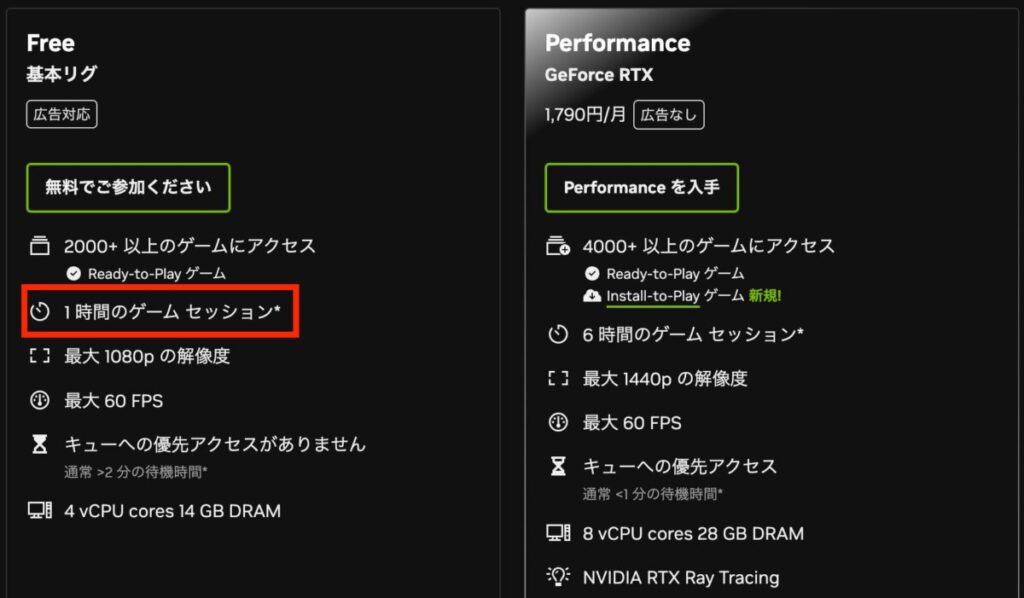
ネトセツ以前の記事では「有料版1,790円/月」「無料版は1時間」と案内していましたが、GeForce NOWのプラン構成は変更されています。料金やセッション条件は変更されるため、申込時にNVIDIA公式の最新メンバーシップを確認してください。
▶ NVIDIA GeForce NOW公式サイトを確認する
GeForce NOWはMac側で原神本体を処理するのではなく、NVIDIAのクラウド上でゲームを動かします。そのためMacBook AirやMacBook ProのGPU性能だけで原神の動作可否が決まるわけではありません。
M1〜M5のAppleシリコン搭載Macだけでなく、MacBook AirやMacBook Neoでも考え方は同じです。NVIDIAの現行システム要件ではmacOS 10.15以降のMacをサポートしているため、GeForce NOWを使う場合はMac本体のGPU性能よりも、安定した回線速度と低い遅延の方が重要です。
NVIDIAの現行システム要件では、MacはmacOS 10.15以降に対応し、Mac用アプリも公式に配布されています。Safariなど対応ブラウザからプレイする方法もあります。
参考:NVIDIA|GeForce NOW システム要件 / Mac版GeForce NOWダウンロード
NVIDIA公式からGeForce NOWアカウントを作成し、Free・Performance・Ultimateから利用方法に合うメンバーシップを選びます。まず動作を確認したい場合は無料メンバーシップから試せます。
Mac版GeForce NOWアプリをダウンロードするか、対応ブラウザからGeForce NOWへアクセスします。
ゲームライブラリから原神を検索し、案内に沿ってゲームを起動します。原神は基本プレイ無料なので、対応ストア・HoYoverseアカウントの案内に沿ってログインします。
すでに原神をプレイしている場合は、普段使っているHoYoverseアカウントでログインすれば、同じアカウントのデータでプレイできます。
クラウドゲーミングではMac本体の性能以上に、インターネット回線の速度と遅延がプレイ感へ影響します。
| ストリーミング条件 | NVIDIA公式の必要速度 |
|---|---|
| 720p / 60FPS | 15Mbps以上 |
| 1080p / 60FPS | 25Mbps以上 |
| 1440p / 120FPS | 35Mbps以上 |
| 4K / 120FPS | 45Mbps以上 |
NVIDIAはデータセンターまでのネットワーク遅延を80ms未満とし、有線LANまたは5GHz帯Wi-Fiを推奨しています。原神の操作遅延を少なくしたいなら、単純なダウンロード速度だけでなくPingも重要です。
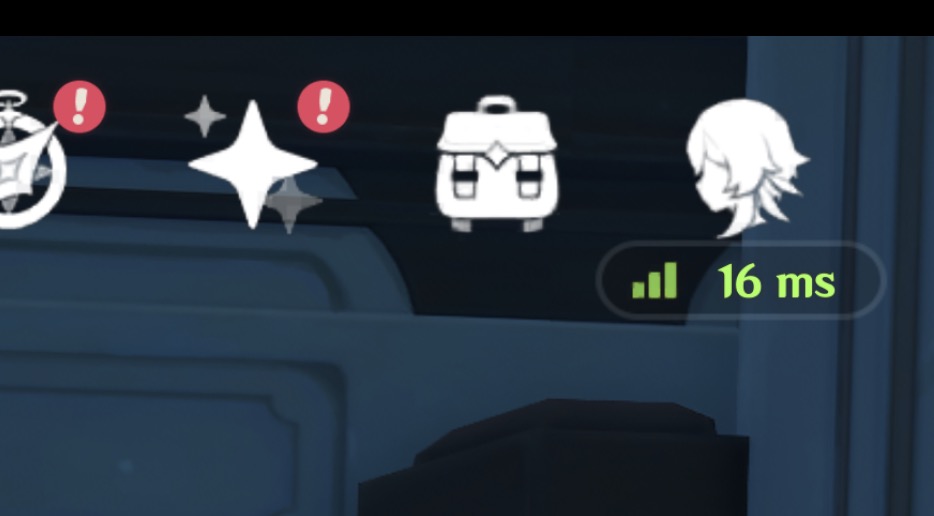

この記事では2023年に、AppleシリコンMacへPlayCoverを入れ、iOS版の原神を動かす方法を実機で検証していました。
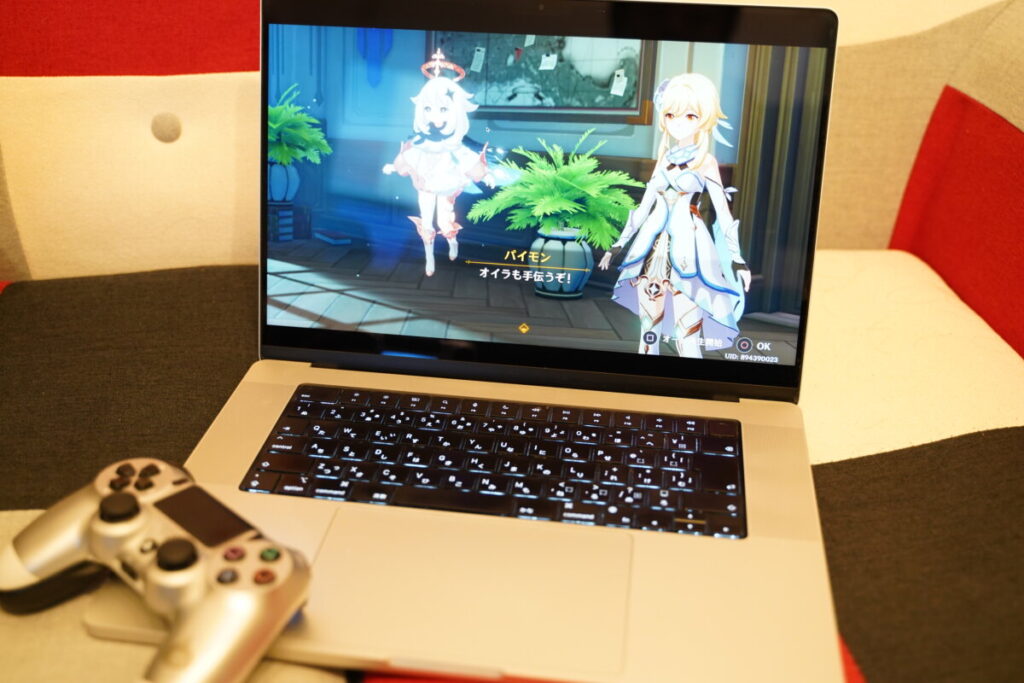
当時はM2 Max搭載MacBook Proで起動し、コントローラー操作や高フレームレート設定まで試せました。
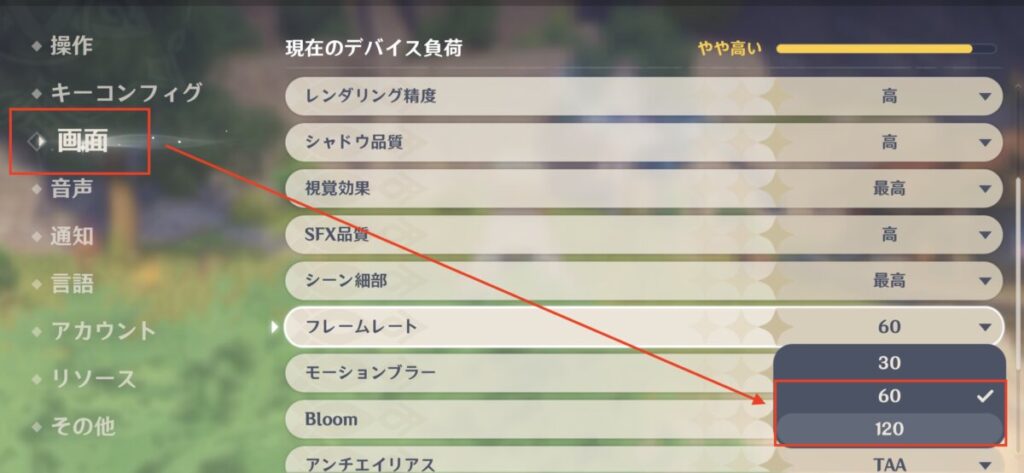
ただしPlayCoverはHoYoverseがMac向けに提供している公式手段ではありません。当時の記事では第三者サイトからIPAファイルを入手する手順まで紹介していましたが、セキュリティ面やアップデート後の互換性を継続確認できないため、2026年版では手順を削除しました。
ネトセツ昔の方法を無理に復活させるより、現在公式にMac対応しているGeForce NOWを使う方が安心です。Mac側へ原神本体の大容量データを保存しなくてよい点もメリットです。
| 方法 | おすすめ度 | 判断 |
|---|---|---|
| GeForce NOW | ◎ | Mac公式対応。現在の第一候補 |
| macOS版原神 | − | 公式版なし |
| PlayCover | △ | 過去に実機動作したが現在は非推奨 |
| Windows PCを別に用意 | ○ | ローカルで長時間遊びたいなら確実 |
たまにMacで原神を遊ぶ程度なら、まずGeForce NOWの無料メンバーシップで自宅の回線との相性を確認するのが良いでしょう。
一方で、待ち時間やクラウド経由の遅延を避けて長時間プレイしたいなら、原神の公式PC環境であるWindows PCを用意する方がシンプルです。
ネトセツMacBookを仕事や普段使いのメイン機にしつつ、ゲーム用だけWindows PCを追加する使い分けもありです。中古で費用を抑えたい場合は、実際に筆者が約3万円で購入したWindows 11対応レッツノートの記事も参考にしてください。
2026年8月現在も原神のmacOSネイティブ版は公式提供されていません。そのためMacBookだけで公式対応の範囲から遊ぶなら、MacをサポートしているGeForce NOWを使うのが現実的です。
今後HoYoverseから正式なmacOS版が発表された場合は、その時点でネイティブ版を優先するのが最もわかりやすい選択になります。


コメント
コメント一覧 (6件)
ステップ9から原神アイコンクリックすると一瞬原神のアイコンが出て消えます
原神が予期しない理由で終了しましたも出ます
どうすれば開けますか
MacOSがsonomaだと起動出来ないようです。
原神自体のアップデートが実装された際にマックブック内でのアップデート方法がわかりません
自分もアプデの仕方わからなかったですね。
ただ、原神はアカウントにログインさえすればプレイできるので、アプデの度にフルバージョンを再インストールし直すことで、力技ではありますがアプデに対応することができます。
(アプデの度に馬鹿みたいに長いロードを必要とするので面倒ですけどね笑)
ログイン時、正しいメールアドレスとパスワードを入力しても「不正なパラメーターです」と表示され、ログインできません。
消した時マック内部にデータが残って圧迫してるのですが、どうやって消せばいいでしょうか