メニュー

X(旧Twitter)のID(ユーザー名)を変更する手順【アプリ・Web版】

X(旧Twitter)のID(ユーザー名)を変更する手順※公式アプリでの操作

X(旧Twitter)のIDにあたる「ユーザー名(@から始まる文字列)」は、あとから変更できます。

スマホアプリでは「設定とプライバシー」→「アカウント」→「ユーザー名」から変更できます。Web版では途中に「アカウント情報」とパスワード確認が入ります。

この記事は2026年8月27日にX公式ヘルプの現行手順に合わせて更新しました。

ユーザー名と表示名は別物
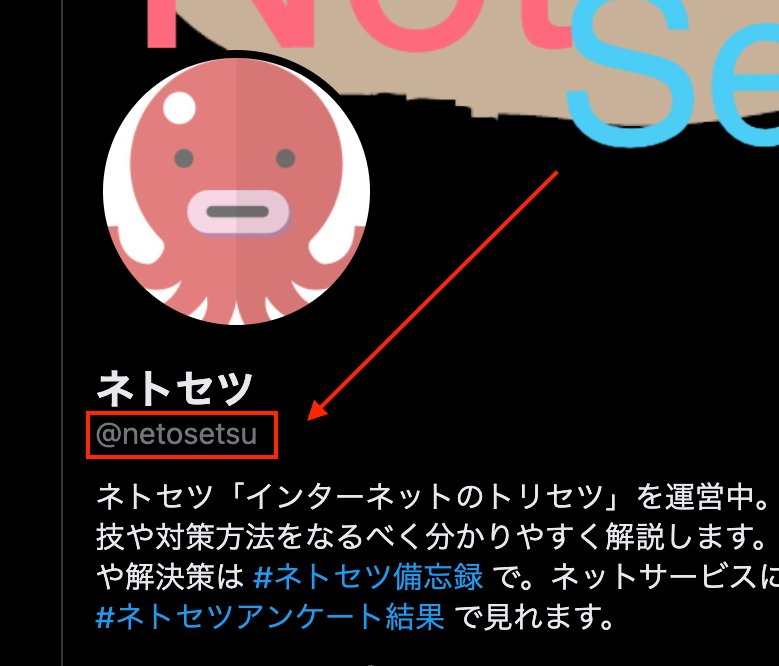
Xのユーザー名は@以降の文字列

ユーザー名は「@netsetsu」のような@以降の文字列で、アカウント固有のIDやプロフィールリンクにも使われます。一方、プロフィール上の表示名(名前)は「プロフィールを編集」から変更できます。

もくじ(押したら飛びます)

XアプリでID(ユーザー名)を変更する手順

X公式ヘルプが案内しているスマホアプリでの変更手順は以下の3ステップです。

STEP
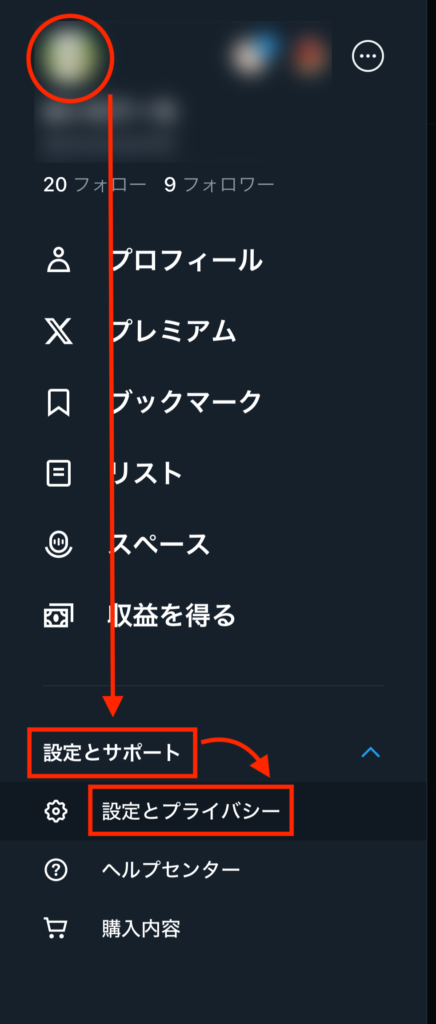
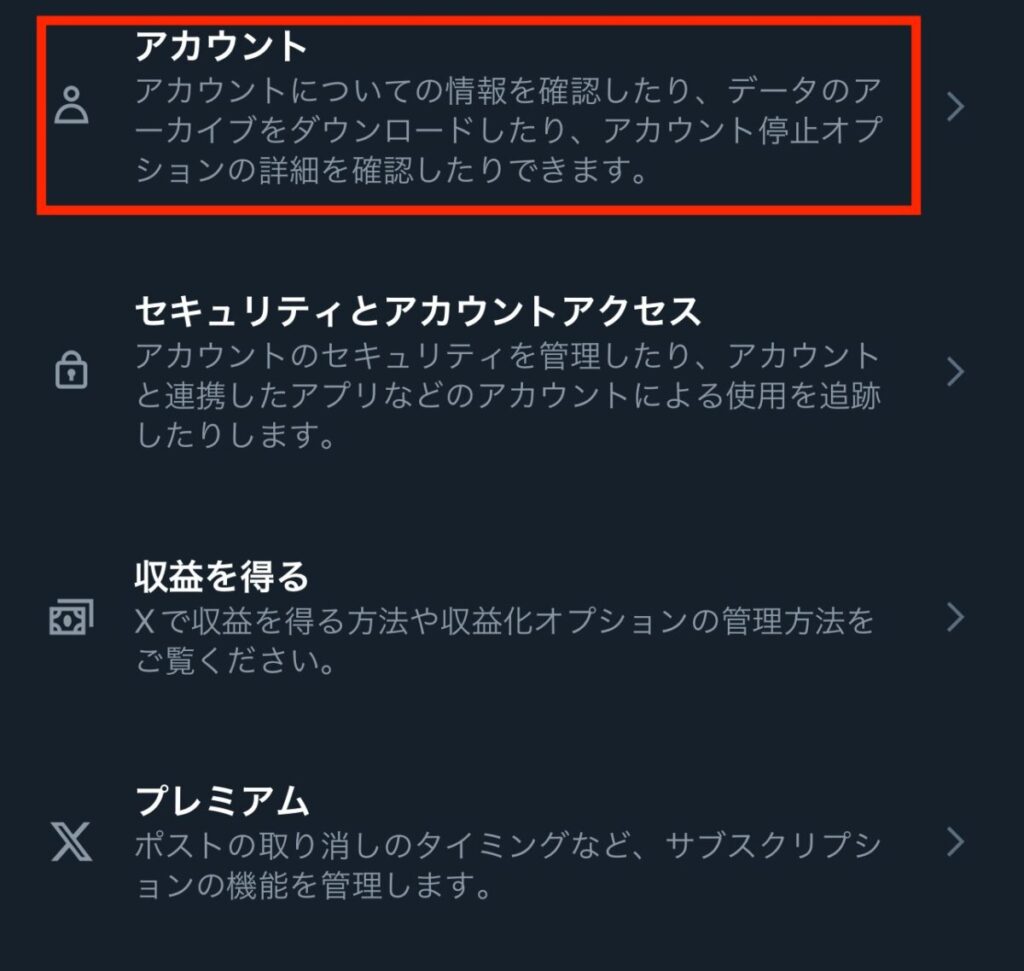
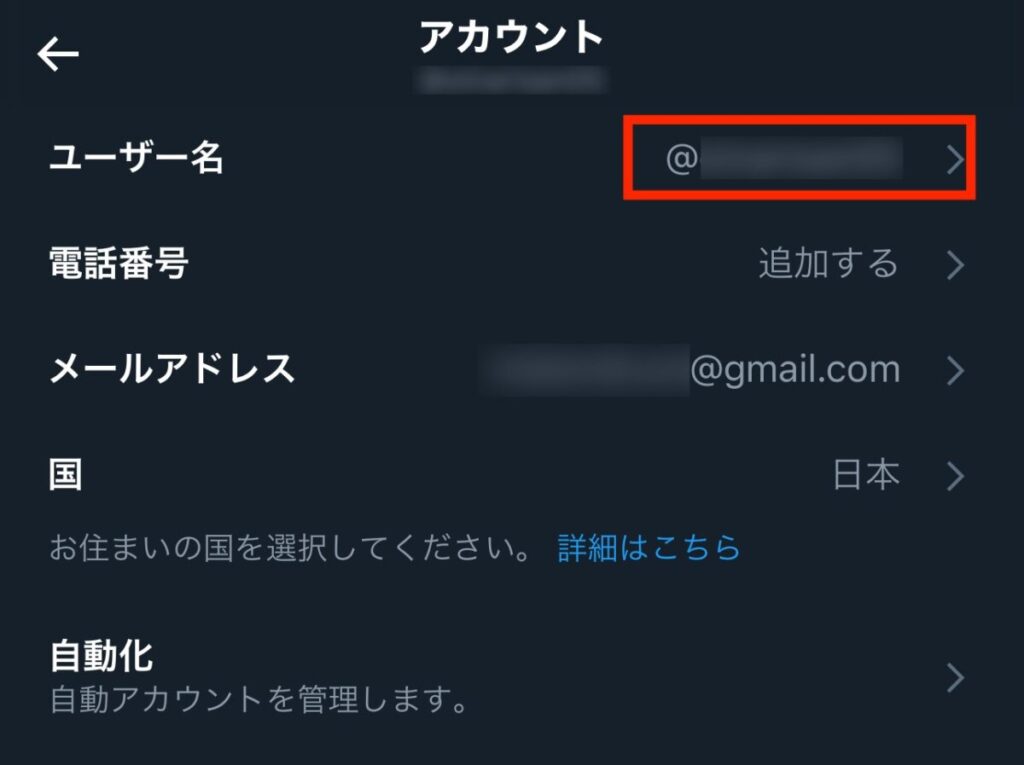
「設定とプライバシー」→「アカウント」を開く

Xアプリのメニューから「設定とプライバシー」を開き、「アカウント」を選択します。

STEP
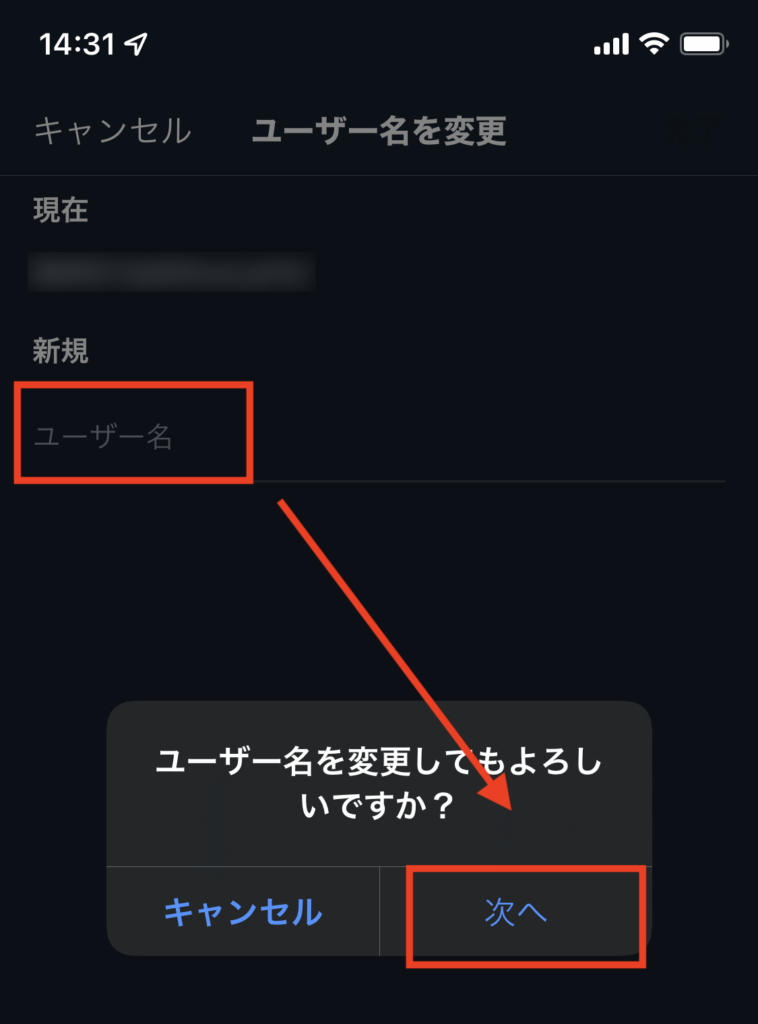
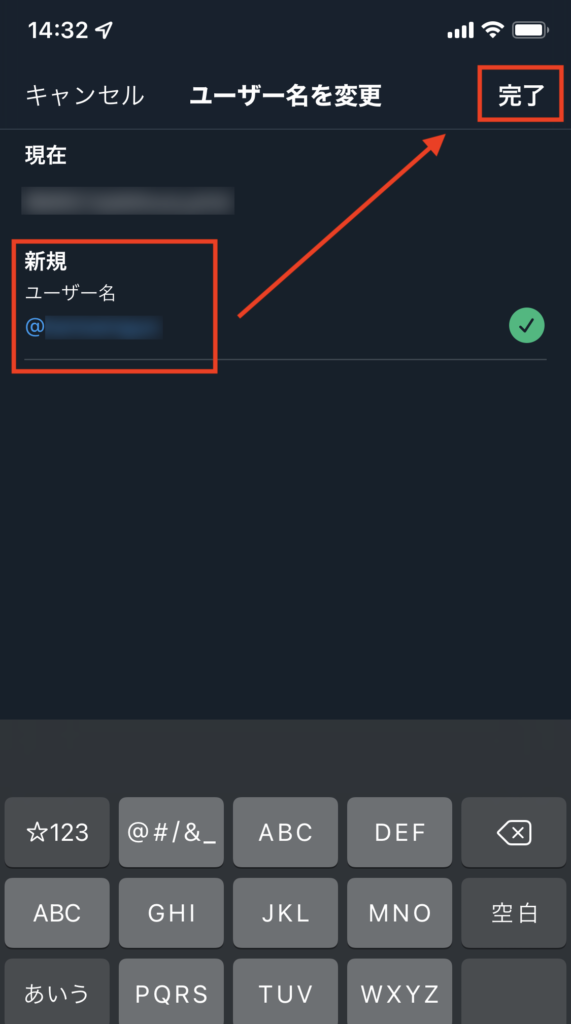
「ユーザー名」をタップして新しいIDを入力

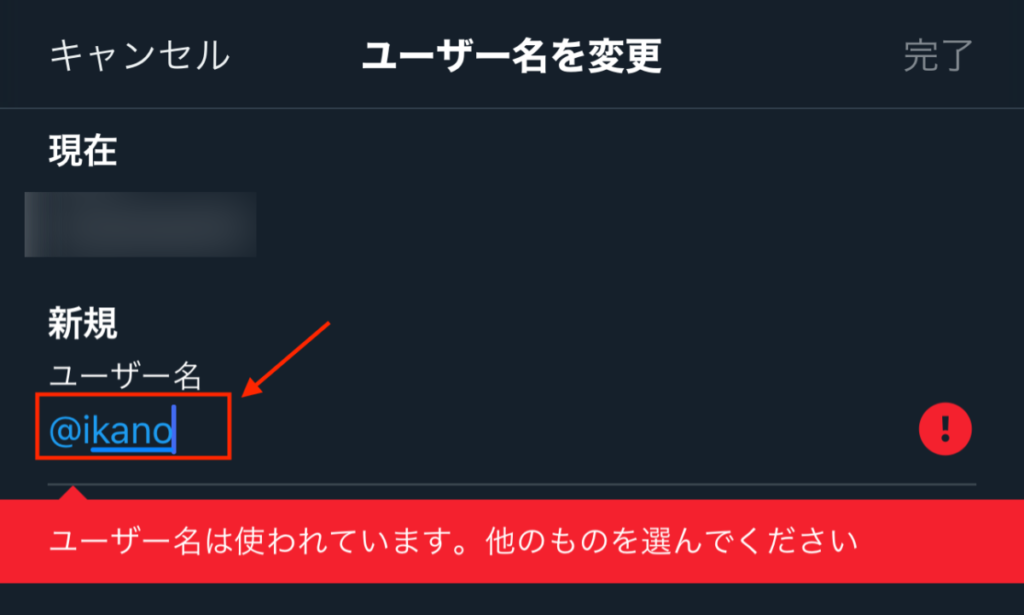
現在のユーザー名が表示されるので、新しく使いたいユーザー名へ変更します。すでに他のアカウントが使用しているユーザー名は設定できません。

STEP
「完了」をタップ

使用できるユーザー名であれば「完了」をタップして変更を確定します。

X公式ヘルプ内には、別ページで「モバイルアプリではユーザー名変更に対応していない」とする案内も残っています。アプリ内に「ユーザー名」が表示されない場合は、SafariやChromeなどからX.comへログインしてWeb版で変更してください。

参考:Xのユーザー名を変更する方法(X公式)

Web版XでID(ユーザー名)を変更する手順

PCやスマホのブラウザからX.comへログインする場合は、アプリ版より手順が少し増えます。

  1. 「もっと見る」→「設定とプライバシー」を開く
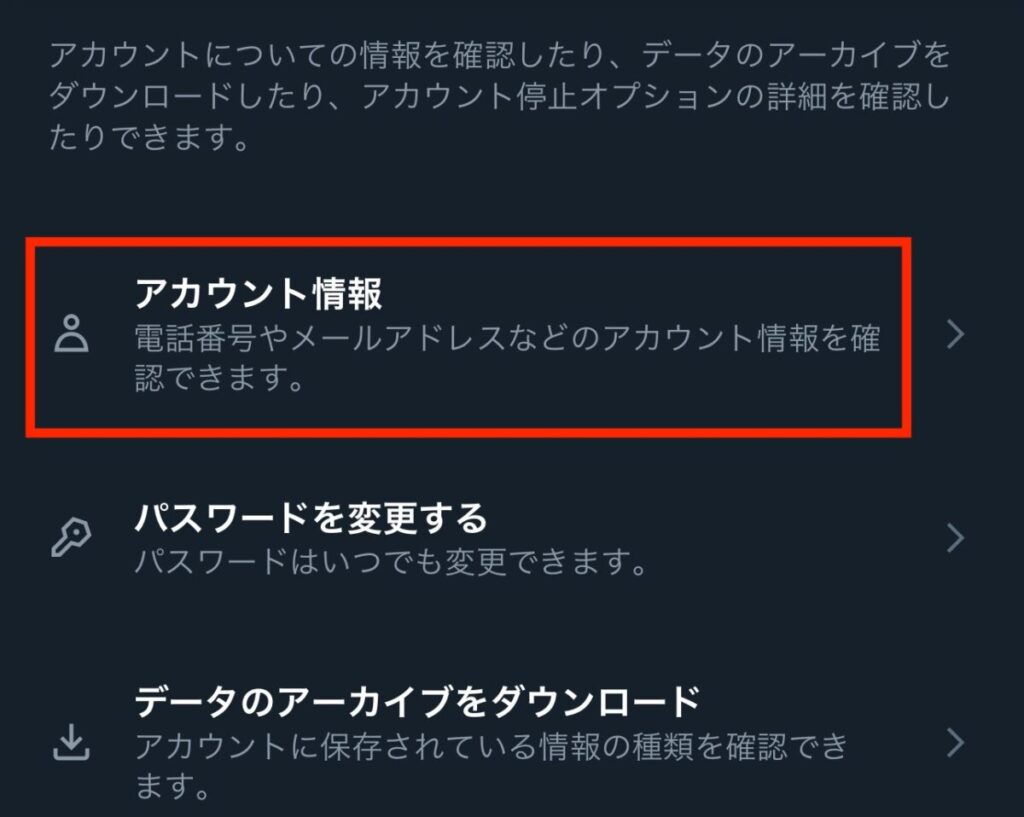
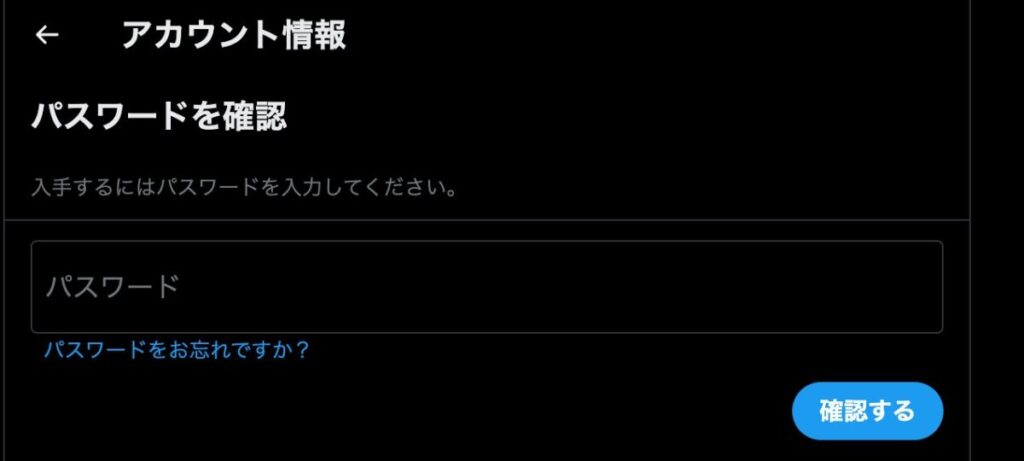
  2. 「アカウント」→「アカウント情報」を開く
  3. 本人確認のためXアカウントのパスワードを入力する
  4. 「ユーザー名」を開いて新しい文字列を入力する
  5. 「保存」を押して完了

Xのユーザー名は5〜15文字で設定する

X公式による現在のユーザー名ルールは以下です。

  • 5文字以上15文字以内
  • 使用できるのは英字(A〜Z)・数字(0〜9)・アンダースコア(_)
  • スペース・ハイフン・その他の記号は使用不可
  • すでに使用されているユーザー名は設定不可

希望するユーザー名が使われている場合は、前後にアンダースコアや数字を追加すると取得できる場合があります。

IDを変更してもフォロワーやDMは消えない

X公式では、ユーザー名を変更しても既存のフォロワー・ダイレクトメッセージ・返信は引き継がれると案内しています。アカウント自体を作り直すわけではないため、これまでのやり取りが消えることはありません。

ただし、変更前のユーザー名は変更後すぐに他の利用者が使用できる状態になります。旧IDを再び使う可能性がある場合や、なりすましを避けたい場合は特に注意してください。

ネトセツ

フォロワーが返信やDMの宛先を間違えないよう、IDを変更したことをプロフィールやポストで知らせておくと分かりやすいです。

相談受け付けてます

ネトセツでは個別で相談を無料で受け付けています。

記事を読んでも悩みが解決できない場合、ネット通信・回線を良いもの&費用を安くしたい場合など、どこに相談したらいいか迷っている方は直接ネトセツへ気軽にご相談ください。

公式LINEから相談 ▶ LINE@

SNSから相談 ▶ X(旧Twitter)DMにて

問い合わせが多くて返信が遅くなる場合もありますが、その時はごめんなさい。

参考になったらシェアしてね!
  • URLをコピーしました!

コメント

コメントする

CAPTCHA


もくじ(押したら飛びます)